- 的主题 Windows 将背景、颜色、声音和光标组合在一起,以获得连贯的体验。
- 您可以从 Microsoft Store 下载安全、可立即使用的背景集合。
- 在 .deskthemepack 中保存并分享您的风格,以便在其他计算机上复制它。
- 可访问性:颜色过滤器和对比度主题可提高可见性,而不会影响您的背景。

如果你正在寻找如何下载壁纸 Windows 11 并将它们放在桌面上,最直接、最安全的方式是通过 Windows 主题和 Microsoft Store主题将背景、颜色、声音和其他视觉细节融为一体,为您的整个系统带来统一的外观。最棒的是,只需点击几下,即可在电脑上安装一系列高质量的图像。此外,您还可以保存设置、与他人共享,或删除不再使用的项目,让一切井然有序。
在本指南中,您将找到完整且切中要点的演练:从应用主题及其所包含的背景,到自定义背景、颜色、光标和声音。您还将了解如何导出 .deskthemepack 文件来分享您的风格,以及有哪些辅助功能选项(例如颜色滤镜和对比度主题)可用于提升可见性(如有需要)。只需稍作调整,即可拥有您想要的 Windows 11。
什么是 Windows 11 主题?为什么它们是下载壁纸的最佳方式?
Windows 主题是一组背景图像、窗口调色板、系统声音,有时还有光标,创造出一致的视觉体验。当您安装并应用主题时,您将立即收到一包几个旋转壁纸,或者您可以固定一个特定的壁纸,因此下载壁纸是无缝且安全的。
最大的优点是这些主题的设计适合 Windows 11 界面,优化了美观性和可读性。如果您长时间在电脑前工作,拥有愉悦、平衡的外表不仅看起来不错,而且还有助于保持注意力并减少眼睛疲劳。
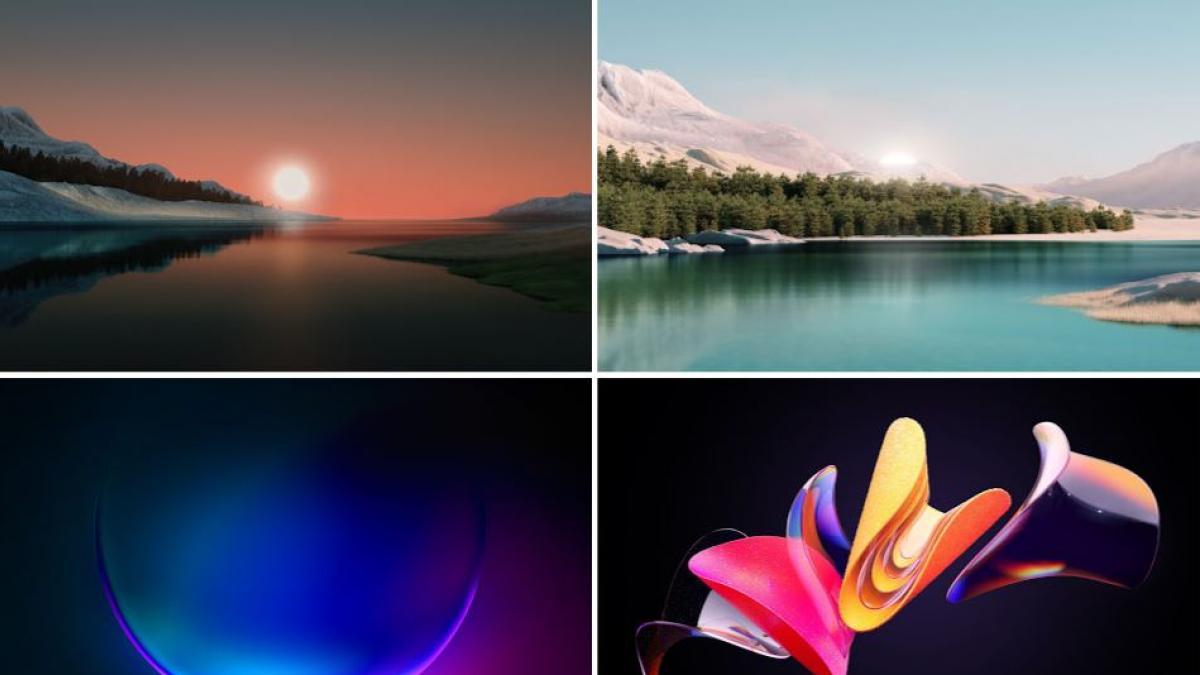
除了 Windows 默认自带的主题之外,您还可以从 Microsoft Store 探索和下载更多主题。在那里,您可以找到免费的高分辨率风景、插图、纹理和照片集,安装后,它们的背景会立即添加到您的图库中。
如果您更喜欢单独操作,请记住,您可以随时使用“设置”>“个性化”>“背景”中的松散图像作为背景。不过,如果要一次性捕捉多张图像,主题是最实用、最快捷的选择。


应用主题并从 Microsoft Store 下载更多内容
在 Windows 11 中应用主题只需几秒钟,如果您想要更多背景,您可以从设置本身打开商店。这样,您就可以获得已验证的、可立即使用的集合,而不会出现任何复杂情况。
首先,打开“设置”,然后转到“个性化”>“主题”;从那里您将看到您已有的主题以及探索更多内容的快捷方式。。然后,按照以下详细步骤做好一切准备:
- 打开“设置”应用,然后转到“个性化”>“主题”您可以使用系统搜索引擎并输入“主题”直接进入该部分,从而快速访问它。
- 查看可用的主题并单击您喜欢的主题以应用它。您的桌面背景会立即发生变化,同时系统颜色和主题定义的其他视觉元素也会随之发生变化。
- 需要更多背景?选择“浏览”或“探索主题”以打开 Microsoft Store。将显示官方背景集合目录,按主题分组,可供下载并安装到您的计算机上。
- 安装您喜欢的主题并返回主题部分应用它。Windows 会自动将新图像添加到您的壁纸轮播中,您可以随时在主题之间切换。
- 如果您想要特定的主题背景,请在应用后转到个性化>背景来设置特定的图像。这样,您便可以避免轮换并保留您最喜欢的内容。
此流程保证您 下载 安全、集成到系统中,无需从不可靠的来源搜索单个图像如果您喜欢经常更换,安装多个主题后,您只需单击一下即可在它们之间切换。

一个有用的细节:商店按类别组织主题,让您轻松找到符合您口味的系列。种类繁多,生长频繁,因此值得时不时地回来查看以了解新情况。
如果您有多个显示器,应用主题也会将背景分布到整个扩展桌面。然后,您可以从个性化>背景调整行为来决定图像是否适合、居中或拉伸到每个屏幕。
自定义每个细节:背景、颜色、声音和光标
应用主题及其背景后,您可以通过点击四个关键区域(背景、颜色、声音和鼠标光标)根据自己的喜好对其进行微调。这样,您可以从喜欢的基础开始,并完成适合您的外观。
背景:前往“个性化”>“背景”来选择主题图片的显示方式。您可以启用延时幻灯片,选择单张图片,设置布局(填充、适合、拉伸、平铺、居中),并选择背景图片的来源文件夹。 如果您的目标是拥有您喜欢的“那个”背景,您可以在这里一键设置它。.
颜色:在个性化 > 颜色下,选择模式(浅色、深色或自定义)和强调色。 主题通常带有建议的调色板,但您可以决定是否保留它们或自定义它们以提高可见性和对比度。.
声音:从声音设置中,主题可以包含其自己的方案。 如果您喜欢静音或其他设置,请进行更改而不影响背景。这样,您可以根据自己的喜好将视觉设置与音景分开。
滑鼠游标:许多用户喜欢对比度更高或尺寸更大的光标。 您可以从鼠标和指针设置中更改样式、大小和颜色,以提高工作时的精度.
保存您的自定义主题
完成背景、颜色、声音和光标的调整后,保存主题,以便随时调用。当您尝试其他系列时,或者当您与一个团队共享并希望立即恢复您的风格时,这是专注于您的理想组合的最佳方式。
- 打开“设置”,然后转到“个性化”>“主题”您会在顶部看到当前主题。
- 选择“保存”选项并为其指定一个可识别的名称从那一刻起,您的主题就会出现在库中,随时可以应用。
此保存不仅会记住背景,还会保留配色方案和其他关键视觉设置。。因此,如果您交替使用几种风格,每一种都会保留其完整的个性。
共享主题:创建 .deskthemepack 文件
如果您有一个很棒的主题,并想将其转移到另一台电脑或传递给某人,您可以将其导出为 .deskthemepack。它是一个包含背景和偏好设置的软件包,其他人只需双击即可安装。
- 前往“设置”>“个性化”>“主题”,找到您保存的主题。确保它是您想要共享的。
- 右键单击主题并选择保存主题以共享Windows 将创建一个带有 .deskthemepack 扩展名的文件,您可以通过电子邮件、云或任何其他您喜欢的媒介发送该文件。
共享主题可让您无需在其他设备上重复设置,并确保您喜欢的背景能够与相应的颜色和细节相一致。。如果您在多个设备上工作或希望一个组使用相同的外观,这是理想的选择。

删除不再使用的主题
连接器 El Temppo话题积累并且列表变长是正常的;幸运的是,删除它们很快。保持图书馆整洁可以帮助您更快地找到真正需要的内容并节省一些空间。
- 打开“设置”>“个性化”>“主题”. 查看缩略图以找到要删除的主题。
- 右键单击不需要的主题并选择删除它将从您的收藏中消失,并且其资金将不再与您的设置相关联。
请记住,您无法删除当前活动的主题;请先应用另一个主题,然后删除您不想要的主题。这样,您就可以避免冲突并始终保持优雅的风格。
视觉可访问性:颜色滤镜和对比度主题
如果您在颜色或对比度方面有困难,Windows 11 包含几种辅助工具可以帮助您更好地查看内容。这些设置与您的背景和主题共存,您可以在需要时激活和自定义它们。
对比主题:它们提供非常醒目的颜色组合,以便文本、按钮和界面区域清晰地脱颖而出。 您可以从预定义的方案中进行选择,并对其进行微调以适合您的工作方式。.
彩色滤光片:修改屏幕上的常规调色板,以便于区分仅在颜色上不同的元素(例如,在某些类型的色盲中很有用)。 激活后,将应用全局过滤器,它不会改变您的背景,而是改变颜色的感知方式。.
- 如果您需要界面通过强烈的组合变得更加易读,请激活对比主题您可以在特定任务之间快速切换。
- 尝试不同的颜色滤镜,直到找到最适合您的滤镜。如果不合适,只需将其关闭即可恢复正常调色板。

在 Windows 11 中最大化您的资金的技巧和最佳实践
如果您经常更改背景,请将您最喜欢的图像分组到一个文件夹中,并将其用作演示文稿的来源。这样,您将拥有一个个性化的轮播,它可以按照您的节奏旋转,而不必总是依赖于特定的主题。
从商店安装新主题时,请花一点时间检查“个性化”>“背景”中的图像设置全景照片使用“填充”可能会看起来更好,而方形插图则需要“居中”或“适合”以避免失真。
如果您使用多个虚拟桌面,请考虑应用相同的主题以保持空间之间的视觉一致性。它可以帮助您找到方向并减少在任务之间跳转时的认知努力。
主题音让你感到困扰吗?无需更改背景音,直接关闭即可。。在“声音”面板中,选择一个静音方案就大功告成了;您将保持美感而不受任何音频干扰。
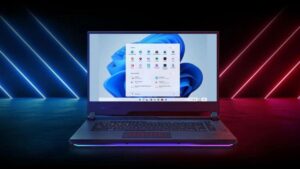
当您为工作或游戏创建酷炫的设置时,请使用 .deskthemepack 分享您的组合。在多台计算机上拥有相同的环境可以简化您的日常工作并节省设置时间。
如果您发现图像失去清晰度,请检查照片分辨率和屏幕缩放比例。低分辨率背景拉伸到 4K 显示器上看起来会更糟;在这种情况下,请选择具有高质量图像的主题。
保持您的库井然有序:删除未使用的主题并重命名已保存的主题以便一目了然地识别它们。。当您安装了 8-10 个集合时,您会欣赏它的清晰度。
有了以上所有内容,您就已经拥有了完整的公式:从 Microsoft Store 安装主题以下载安全背景,一键应用它们,根据您的喜好自定义颜色、声音和光标,将您的风格保存为您自己的主题,在.deskthemepack 中分享它,如果您需要额外的可读性,可以依赖颜色过滤器或对比主题。这是一个简单的过程,可以让您的办公桌充满个性,最重要的是,它可以陪伴您度过日常生活,不会造成任何混乱。

对字节世界和一般技术充满热情的作家。我喜欢通过写作分享我的知识,这就是我在这个博客中要做的,向您展示有关小工具、软件、硬件、技术趋势等的所有最有趣的事情。我的目标是帮助您以简单而有趣的方式畅游数字世界。