
当你的 Windows 电脑无法启动或开始显示启动错误时,你可能会感到紧张,担心自己需要重新安装所有东西,或者担心文件丢失了。幸运的是,有一些工具和 comandos 先进的解决方案,如果正确执行,可以解决绝大多数的启动问题,让您重新控制您的系统而不会出现重大复杂情况。
Windows 为这种情况提供的最强大的资源之一是 引导程序此内置实用程序专门用于修复引导记录、损坏的扇区以及重建启动配置。在本文中,我将详细解释其每个命令的功能、如何在特定情况下使用它们,以及在过程中遇到错误时该如何处理。
Bootrec.exe 是什么以及它有什么用途?
工具 引导程序 是从 Windows 恢复环境运行的命令 (WinRE的)。其主要功能是修复启动问题,无论是计算机无法启动,还是出现如下消息 “Bootmgr 丢失”, “在启动配置数据文件中未找到所需信息” 或与引导扇区相关的类似内容, MBR或 BCD 商店。
Windows 中的启动问题可能由多种原因引起:突然关机、病毒攻击、物理或逻辑硬盘故障、更新中断、引导记录错误,或者关键文件损坏。这时,bootrec.exe 就派上用场了,它提供了一系列针对每种问题类型的命令。
使用 Bootrec.exe 之前的首要步骤
在深入探讨这个问题之前,需要强调的是,为了使用 引导程序 您需要访问 Windows 恢复环境。通常的做法是从 Windows 安装盘 或 团结 可启动USB 与系统。如果您的计算机无法启动,您需要使用以下方法之一来访问高级恢复选项。
- 从 DVD 启动或 USB Windows 安装。
- 出现提示时按任意键。
- 选择语言和键盘语言,然后单击 下一篇.
- 不要选择“立即安装”,而是选择 “修理设备” 在下角。
- Selecciona 疑难排解 > 进阶选项 > 命令提示.
建议随身携带重要文件的副本或 备份 最近,因为在极端情况下您可能需要重新安装系统。
主要的 Bootrec.exe 命令以及何时使用它们
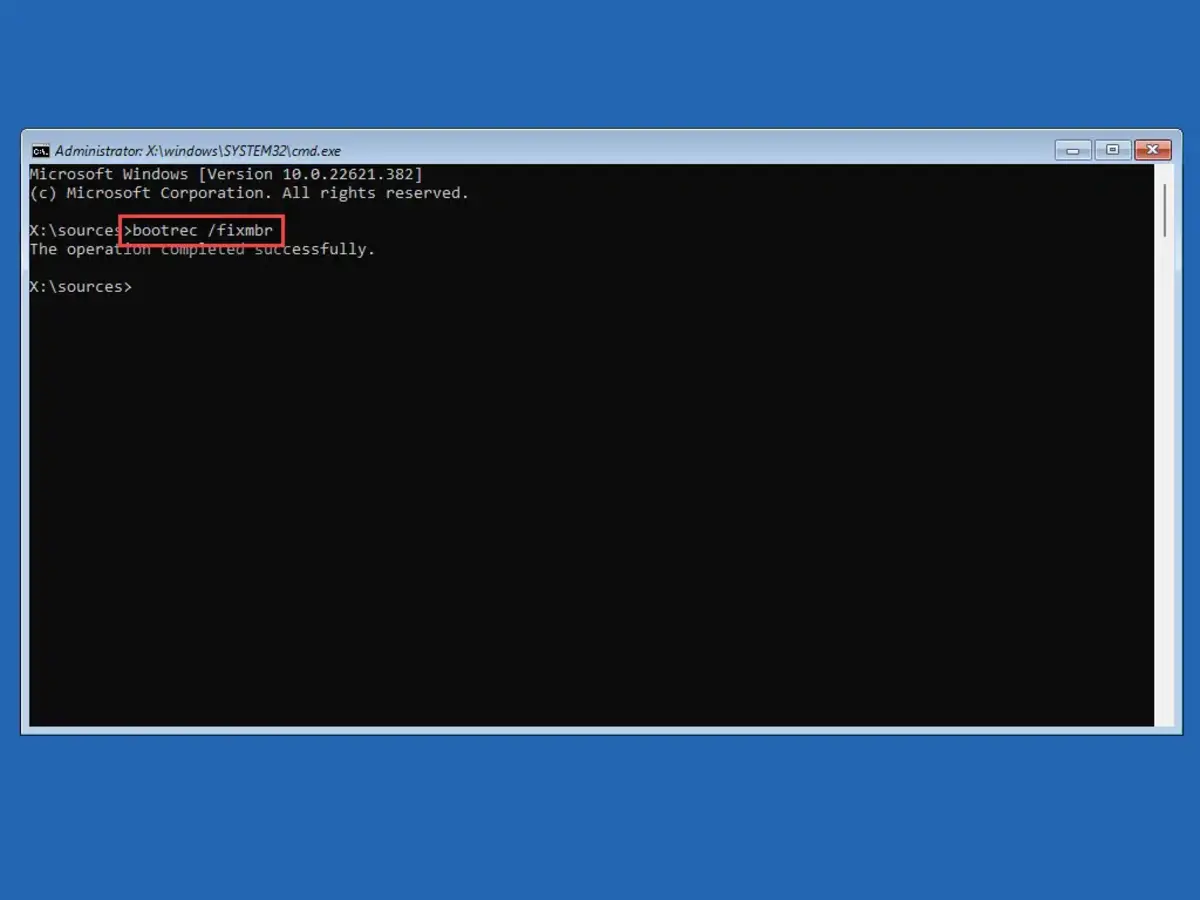
使用Bootrec.exe 它支持一些参数,可以解决启动过程中的一些特定问题。我将解释其中最重要的几个参数以及何时应该使用它们。
/修复Mbr
这个命令 写入新的 MBR(主引导记录) 在系统分区上。它不会删除分区表,只会替换 MBR 代码,因此如果您担心丢失数据,它是安全的。在以下情况下,它是理想的选择:
/修复启动
使用此命令 写入新的引导扇区 在系统分区上,使用与您安装的 Windows 版本兼容的扇区。您可以在以下情况下使用它:
- 您收到诸如“Bootmgr 丢失”或“引导扇区已损坏”之类的错误消息。
- 您在 Windows 之后安装了较旧的操作系统,并且 PC 使用 NTLDR 而不是 Bootmgr 启动。
- 引导扇区已被另一个程序覆盖或已损坏。
/ScanOS
这个命令 扫描所有磁盘以查找 Windows 安装 未添加到 BCD(启动配置数据)存储的程序。如果出现以下情况,强烈建议您这样做:
- 您的 Windows 没有出现在启动菜单中。
- 您有多个分区或安装,但其中一些无法识别。
/ RebuildBcd
也许是最强大的: 扫描所有磁盘并允许重建 BCD 存储、添加缺失的 Windows 安装以及排除启动配置文件错误。想要深入了解如何使用这些命令,您可以查看这份关于启动修复的高级指南。 这里.
如果重建 BCD 后问题仍然存在,您可以手动导出并删除 BCD 文件,然后再次运行 /RebuildBcd 以强制创建一个全新的文件。
如何运行启动修复命令
从 WinRE 打开命令提示符后,您必须根据遇到的问题逐个输入命令,方法是按 输入 每次之后:
bootrec /fixmbrbootrec /fixbootbootrec /scanos(可选)bootrec /rebuildbcd
在许多情况下, /fixmbr y /修复启动 通常就足够了,但如果启动菜单仍然不起作用,也可以运行 /重建bcd在更复杂的情况下,可能需要导出并删除 BCD 文件,然后使用其他命令手动重建它,例如:
bcdedit /export C:\BCD_Backupattrib c:\boot\bcd -r -s -hren c:\boot\bcd bcd.oldbootrec /rebuildbcd
常见错误:如何修复 bootrec /fixboot 中的“访问被拒绝”
有时命令 BOOTREC / FIXBOOT 恼怒地回应 “拒绝访问”此错误通常与 UEFI 配置不一致、使用不兼容的安装介质或 EFI 分区的权限问题有关。为了解决这些错误,我们建议您查看我们的高级指南。
实用的解决方案:
- 重新创建并重新配置 UEFI 分区:启动高级选项并启动命令提示符。使用
diskpart识别并为 EFI 分区分配一个字母(通常大小约为 100 MB) FAT32)然后使用如下命令bcdboot C:\Windows /s X: /f UEFI重新生成启动文件。 - 重建主引导记录:如果您的系统使用 MBR 而不是 GPT,并且存在问题,请运行
bootrec /fixmbr或使用特定的第三方工具。 - 修复BCD文件:使用前面提到的命令导出、删除和重建 BCD 存储;这在分区更改或克隆后很有用。
- 运行自动启动修复从高级选项中,尝试图形化的 Windows 启动修复。它可以解决系统文件或启动注册表中的错误。
“拒绝访问”的最常见原因是使用了不正确的安装媒体;在这种情况下,尝试使用不同的 USB 驱动器或更新媒体创建工具通常可以解决问题。
Windows 启动顺序和可能的错误
为了理解系统在这个序列中的哪个点可能出现故障,了解其阶段很有用:
- BIOS/UEFI 阶段: 固件初始化 硬件 并搜索有效的磁盘,运行 MBR 或 UEFI 代码。
- 引导加载程序: Windows启动管理器 找到 Windows 加载程序(Winload.exe 或 winload.efi)。
- 操作系统加载器: Windows 驱动程序和内核已加载。
- 内核启动: 内核和必要的驱动程序已加载;此阶段的错误通常会导致蓝屏。
根据中断发生的阶段,修复应重点关注硬件、启动文件或驱动程序。
修复靴子的替代方法和补充方法
除了 bootrec.exe 之外,Windows 还提供了几种用于解决启动问题的工具:
启动修复
一种自动实用程序,可诊断并纠正启动过程中的常见错误,可从高级恢复选项访问。
安全模式或最后一次正确配置
开机进入 安全模式 或者选择最后的工作配置可以帮助您恢复导致启动失败的最近更改。
磁盘检查和系统文件检查
跑 chkdsk 检测磁盘错误,以及 sfc /scannow 修复损坏的文件,有助于防止将来出现问题。
高级命令:bcdboot 和 bcdedit
如果 BCD 严重损坏,您可以使用 引导程序 复制文件并重建启动数据,或者 BCDEDIT 手动编辑条目时务必小心谨慎。
bcdboot C:\Windows /s S: /f ALLbcdedit


对字节世界和一般技术充满热情的作家。我喜欢通过写作分享我的知识,这就是我在这个博客中要做的,向您展示有关小工具、软件、硬件、技术趋势等的所有最有趣的事情。我的目标是帮助您以简单而有趣的方式畅游数字世界。