- AutoHotkey 自动执行重复任务 Windows 并自定义快捷方式。
- 允许您创建脚本来控制应用程序、按键、文本和复杂的操作。
- 它对于基础用户和专业用户都很有用,并且有多个可用的示例。

你是否曾想过如何才能在 Windows 电脑上节省重复性任务的时间?如果你喜欢自动化流程、完全掌控应用程序并自定义电脑行为,那么你一定会对AutoHotkey的强大功能感兴趣。这款工具虽然知名度不高,但对于那些想要提高效率并完全自定义 Windows 使用体验的用户来说,它绝对是一颗璀璨的明珠。
只要拥有合适的工具,提升工作效率其实比想象中要容易得多。AutoHotkey已成为那些想要突破传统键盘快捷键限制的用户的首选工具,它能让你创建宏并自动执行几乎任何你能想到的操作。在本文中,我们将详细介绍 AutoHotkey 的功能、工作原理、用途,以及最重要的——如何在日常生活中充分利用这个强大的脚本。
什么是 AutoHotkey:Windows 脚本语言
AutoHotkey 是一种开源脚本语言,专为在 Windows 系统中创建宏和自动化流程而设计。它最初只是一个用于自动化重复性任务的简单解决方案,如今已发展成为一个能够执行几乎所有编程语言功能的工具。
借助 AutoHotkey,您可以与系统上安装的几乎任何应用程序的用户界面进行交互,并通过自定义脚本修改其行为。用户可以使用其自身的脚本语言创建键盘快捷键(热键)、热字符串(自动展开的文本字符串),并自动执行一系列点击、鼠标移动或程序启动操作。
AutoHotkey 的强大功能远不止简单的自动化:它还允许您使用变量、创建循环以及操作文件、文件夹和窗口。此外,任何命令都可以通过完全自定义的快捷键组合来激活,从而带来完美契合用户需求的体验。
例如,您可以创建一个脚本,通过一个组合键打开您最喜欢的浏览器,甚至可以设置当您输入缩写时,文本自动替换为更长的短语或完整的地址。
AutoHotkey 的用途是什么?最常见的用途
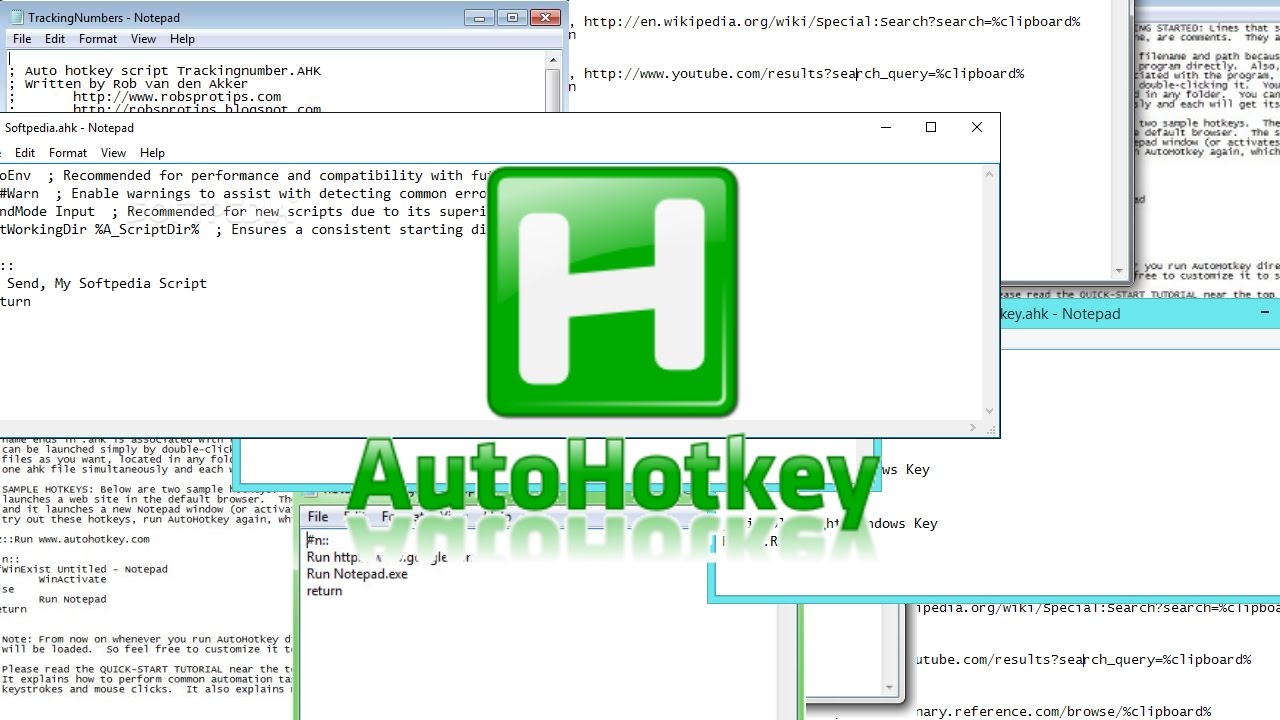
AutoHotkey 的主要目标是简化和自动化您在 Windows 系统中的日常任务。由于其灵活性,它既适合高级用户,也适合脚本编写经验较少的用户,因为其中包含现成的解决方案,您可以直接复制或根据自身需求进行调整。
该程序最常见的用途包括:
- 为任何功能或程序分配键盘快捷键,让您可以立即打开应用程序、网站或文档。
- 自动文本输入,将缩写扩展为完整的句子或自动纠正拼写错误。
- 使用键盘或操纵杆控制鼠标光标和其他系统功能,这对于行动不便的人尤其有用。
- 禁用或重新映射键 在您的日常生活中可能会令人烦恼或不需要的东西,例如锁钥匙或无用的组合。
- 执行高级操作,例如始终保持窗口位于最顶部、通过按键清空回收站、使系统静音或安排自动提醒。.
此外,AutoHotkey 还允许您创建可在未安装该程序的计算机上运行的脚本,这些脚本会生成可执行的 .exe 文件。这对于那些在他人计算机或共享环境中开发解决方案或自动化程序的用户来说尤其有用。
AutoHotkey 的优势和高级可能性
AutoHotkey 看似只能创建快捷键和宏,但实际上它的功能远不止于此。如果您有兴趣进一步探索,可以:
- 使用自定义输入表单和视口,非常适合收集信息或与用户互动。
- 与 Windows 注册表交互 读取或修改系统设置。
- 通过 DLL 函数进行 Windows API 调用,打开专业功能和先进技术的大门。
- 应用正则表达式高效处理大量文本和数据.
- 像 C 语言一样管理内存指针,让您可以开发高级脚本。
AutoHotkey社区非常活跃,有无数脚本可供下载、修改或用作灵感来源。即使是新手用户也能从论坛和专业网站上分享的解决方案中受益。
AutoHotkey 好用吗?
AutoHotkey 最显著的优势之一在于,你无需成为程序员即可上手使用。虽然对编程逻辑有一定的了解有助于进行高级自定义,但大多数简单的任务都可以通过复制粘贴网上找到的脚本或遵循基础教程来完成。
学习曲线取决于你想达到的程度。你可以直接安装程序并运行预制脚本,也可以创建适合你工作流程的高级解决方案。
就易用性而言,它可以根据您的需求变得简单或复杂。其多功能性使其既适合只想满足特定需求的用户,也适合希望充分探索自动化可能性的用户。
如何在 Windows 上开始使用 AutoHotkey
要开始使用 AutoHotkey,只需遵循以下简单的路线图:
- 下载最新版本 AutoHotkey 来自 它的官方网站.
- 按照提示安装该程序,就像任何其他 Windows 应用程序一样。
- 右键单击桌面或文件夹,选择“新建”,然后选择“AutoHotkey 脚本”以创建新的脚本文件。
- 使用您最喜欢的文本编辑器(记事本就足够了)打开它,然后开始输入或粘贴 comandos 您想要自动化的。
- 保存脚本并双击运行它;配置的操作将自动在您的系统上可用。
这些脚本的扩展名为 .ahk,您可以根据不同的需求创建任意数量的脚本。此外,如果您需要与其他用户共享脚本,或者在未安装 AutoHotkey 的计算机上运行脚本,还可以选择将脚本编译成独立的执行文件。
实际示例和有用的 AutoHotkey 代码
为了让您更好地了解此工具的潜力,以下是一些您可以立即开始使用(或修改)的示例脚本:
- 打开一个网页 使用 Ctrl+Shift+G:
^+g::Run "https://www.tusitiofavorito.com" - 在以下位置搜索选定的文本 Google 只需按下 Ctrl+Shift+C:
^+c::

Send, ^c

Sleep 50

Run, https://www.google.com/search?q=%clipboard%

Return - 打开特定应用程序 就像按下 Windows+N 键时的记事本一样:
#n::Run notepad - 控制系统音量 使用数字键:
+NumpadAdd:: Send {Volume_Up}
+NumpadSub:: Send {Volume_Down}
break::Send {Volume_Mute} - 清空回收站 使用 Win+Del:
#Del::FileRecycleEmpty - 让窗口始终可见 使用 Ctrl+Space:
^SPACE:: Winset, Alwaysontop, , A - 缩写的自动更正和扩展:
:*?:ayto::ayuntamiento
:*?:holi::Hola, ¿qué tal?
这些只是几个例子,但可能性几乎是无穷无尽的。您可以在 AutoHotkey 用户社区和论坛中找到更多想法和脚本。
谁使用 AutoHotkey 以及它适用于哪些行业?
在那些任务自动化和速度能够带来竞争优势的环境中,AutoHotkey 的需求尤其旺盛。它常见于:
- 需要简化测试、自动化工作流程或为其团队生成自定义实用程序的编程部门。
- 在 Windows 中处理重复流程并希望减少错误和停机时间的公司。
- 自由职业者、翻译人员、内容管理员以及任何想要定制计算机以提高效率的人。
- 高级用户和技术爱好者希望将他们的 PC 控制提升到一个新的水平,尤其是那些怀念桌面环境灵活性的人。 Linux.
此外,将脚本编译成独立可执行文件的能力意味着,即使是网络安全专家或系统管理员也可以将自己的自动化实用程序分发到多台计算机上,而无需每次都安装基础程序。
开始之前需要考虑的事项
虽然AutoHotkey 基本上人人都能上手,但仍有一些重要事项需要考虑:
- 从互联网下载的脚本应始终来自可信来源,因为与任何程序一样,如果脚本被篡改,则可能会执行潜在的有害操作。
- 一些高级功能可能会与操作系统或应用程序进行深度交互,因此如果您要自动化敏感流程,最好先在受控环境中对其进行测试。
- AutoHotkey 社区反应非常迅速,因此如果您有任何问题或疑问,可以轻松找到官方和其他有经验用户的帮助和支持。
入门门槛很低,但潜力巨大。您可以从简单的操作入手,通过练习,开发出专业的脚本,解决个人和职业的实际需求。
充分利用 AutoHotkey 的技巧
要真正充分利用 AutoHotkey 提供的所有功能,请遵循一些最佳做法:
- 首先确定每天浪费您最多时间的重复性任务,然后思考如何自动化它们。
- 在官方网站和活跃的论坛上探索示例,您一定能找到现成的脚本来使用或根据您的喜好进行定制。
- 按主题或功能划分脚本以保持控制并避免使用多个操作使单个文件超载,从而使它们更易于定位和维护。
- 自定义键盘快捷键,使其方便且不会干扰 Windows 或您最喜欢的程序中的现有组合。
- 如果需要,请利用高级功能:您可以创建小窗口、数据输入面板,甚至开发简单的图形界面。
关键在于从少到多。一旦掌握了基础知识,你就能调整电脑操作的任何方面,真正让它适应你的需求。
如果您想提升工作效率,个性化您的 Windows 使用体验,并实现从最简单到最复杂的所有任务的自动化,AutoHotkey 就是您的理想之选。虽然它并不广为人知,但其优势和功能使其成为重视控制和效率的用户的必备工具。无论您是为了节省时间、避免错误,还是仅仅为了享受创建自定义解决方案的乐趣,这种脚本语言都能满足您的需求,助您将电脑性能提升到一个新的水平。
