
当我们在电脑上安装 WPS Office 时,它可能会自动设置为打开文本文件、电子表格和其他格式文件的默认应用程序。但是,有时我们更喜欢使用其他程序,例如Microsoft Word或LibreOffice,这时我们就需要手动更改此设置。
如果 WPS Office 已控制打开您的文件,而您想阻止它再次这样做,以下是更改 Windows 中的默认应用程序并确保您的文件使用您首选的程序打开的分步指南。
WPS Office为什么要改变默认设置?
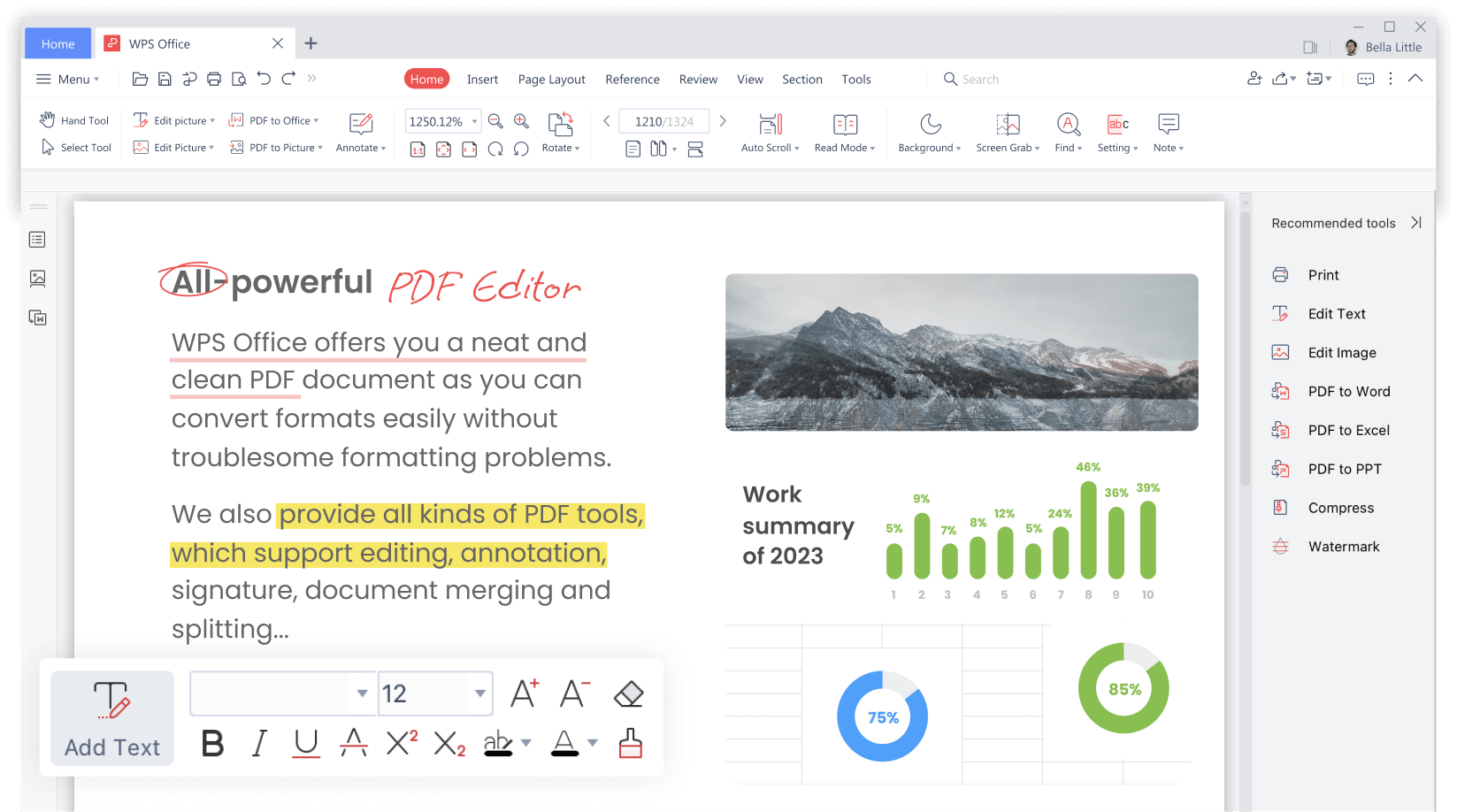
许多用户反映,即使选择其他应用程序打开文本文件或文档,WPS Office 过一段时间后仍会恢复为默认程序。这可能是由于软件自动更新或未正确禁用的默认设置造成的。
最常见的问题是,WPS Office 在安装或更新过程中,会在没有警告的情况下将其程序重新设置为默认程序。如果您想在计算机上保留 WPS Office,但又不想让它控制您的文件,您可以手动更改设置。
如何更改打开文件的默认程序
Windows 允许您为每种文件类型指定默认程序。要更改默认程序,请按照以下步骤操作:
- 梁 右键单击 在相关格式的文件上(例如,.docx 文档)。
- 选择选项 “以...开头” 然后点击 “选择另一个应用程序”.
- 将显示一个列表,其中包含所有 兼容的应用。找到您要使用的,例如 Microsoft Word 或 LibreOffice。
- 检查选项 “始终使用此应用程序打开此类文件” 单击“确定”之前。
这将确保系统记住所选应用程序,并默认使用该应用程序打开该类型的文件。
从控制面板更改设置
如果要同时更改多种文件格式的默认应用程序,可以从控制面板进行设置:
- 打开 控制面板 去 “默认程序”.
- 选择选项 “按文件类型选择默认应用程序”.
- 将显示一个列表,其中包含所有 文件扩展名 以及当前分配的程序。
- 找到要修改的文件的扩展名(例如,.doc 或 .rtf)。
- 单击出现的程序并选择您从现在开始要使用的应用程序。
这种方法允许您自定义多种文件格式,而无需逐个更改设置。
如何防止WPS Office再次更改设置
如果按照上述步骤操作后,您仍然发现 WPS Office 自动恢复为默认应用程序,建议您检查其内部设置。某些程序具有在每次更新时自动关联特定文件格式的选项。
为了避免这种情况,请检查 WPS Office 中的选项:
- 打开 WPS办公.
- 去吧 配置选项 在主菜单中。
- 查找与文件相关的部分 默认值 或文件类型关联。
- 取消选中表示 WPS Office 自动分配为 默认应用.
通过遵循这些步骤,您将阻止 WPS Office 在未经您同意的情况下再次控制。
更改移动设备上的默认应用程序
如果您在手机或平板电脑上使用 WPS Office,您也可以修改默认应用程序设置。
在安卓设备上:
- 打开 设置 在您的设备上。
- 查找部分 “应用程序” o “默认应用”.
- 选择要修改的文件类型或操作。
- 选择 应用 您喜欢使用哪一个并确认它。
在 iOS 设备上:
iOS不像Android或 Windows那样允许用户更改默认应用。不过,您可以手动使用自己喜欢的应用打开文件,而不是让系统自动选择。
通过这些设置,您可以确保始终使用您喜欢的程序来打开文档,无论您使用什么设备。
更改默认应用程序起初可能比较麻烦,但一旦正确配置,从长远来看可以省去很多麻烦。请务必定期检查设置,以防止像 WPS Office 这样的程序在未发出警告的情况下自动更改其软件的文件格式。

对字节世界和一般技术充满热情的作家。我喜欢通过写作分享我的知识,这就是我在这个博客中要做的,向您展示有关小工具、软件、硬件、技术趋势等的所有最有趣的事情。我的目标是帮助您以简单而有趣的方式畅游数字世界。