- WebP 在不损失质量的情况下减小了图像尺寸,从而加快了网页加载速度。
- 其主要优点是压缩的灵活性、透明度支持和动画。
- 转换为 JPG 或 PNG 很简单,并且保持通用兼容性。
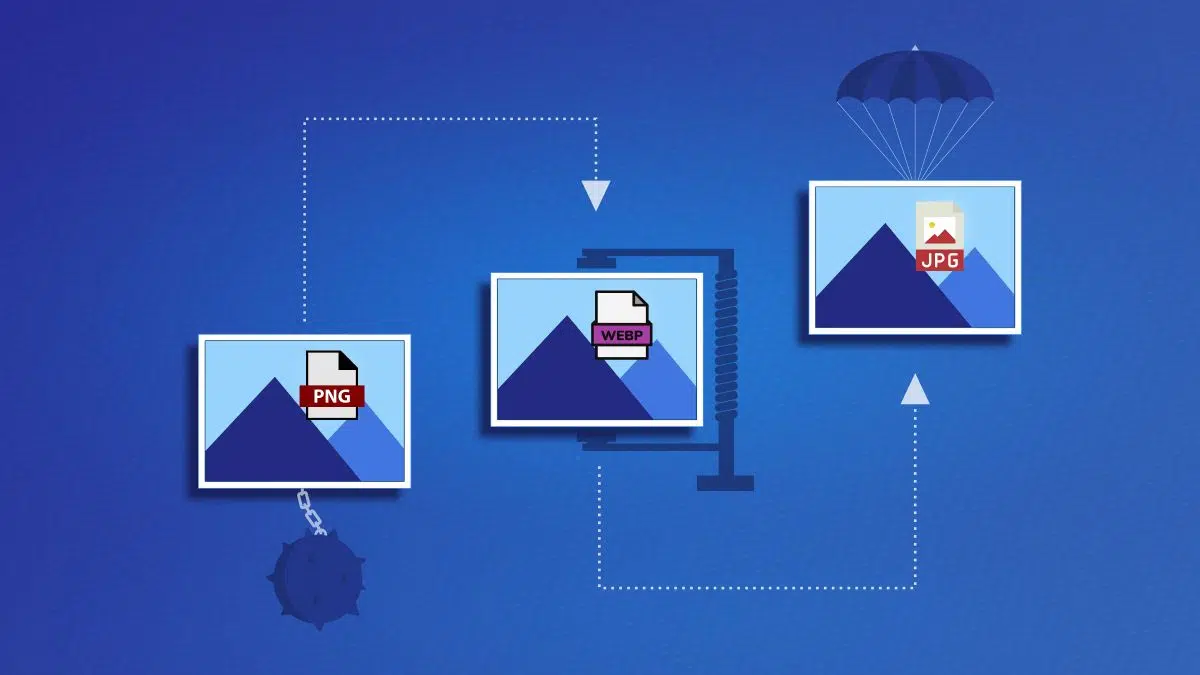
如今,掌握不同图像格式之间的转换技巧几乎是一项必备技能。WebP格式的兴起主要归功于其高效性和对网页优化的重视,但它的使用便捷性不如传统格式。因此,了解 WebP 的用途、与其他格式的区别以及如何转换 WebP 图像已成为一项实际的必要技能,尤其对于管理在线内容、从事平面设计工作或希望充分利用图像库的用户而言更是如此。
什么是 WebP 格式以及为什么使用它?
WebP格式的出现将彻底改变我们在网络上存储和分享图片的方式。这种由谷歌开发的格式旨在提供更小的图片文件,同时又不牺牲视觉质量,这对于提升网站加载速度,进而提升搜索引擎排名至关重要。这一点至关重要,因为像谷歌和必应这样的搜索引擎越来越重视优化和效率。
WebP 相较于传统格式有何优势?其主要吸引力在于其先进的压缩技术:与 JPG 和 PNG 相比, WebP 可将图像大小减少高达 30% ,这对于对加载速度要求极高的网站而言尤为重要。此外, WebP 还支持有损压缩和无损压缩,以及透明度(Alpha 通道)、动画和元数据。所有这些优势使得 WebP 在网页开发者和设计师中迅速走红,尽管其应用尚未普及。
WebP 格式的优点和缺点
WebP不仅适用于静态图像。它像 GIF 一样支持动画,但质量更高,文件大小也小得多。此外,它还能保留图像的透明度,而这项功能直到最近几乎都是 PNG 格式的专属。
尽管WebP格式有诸多优势,但也存在一些局限性。目前,它与所有程序和设备的兼容性尚未达到100%。例如,虽然Chrome、Firefox和Edge等现代浏览器已经支持WebP格式,但一些较旧的浏览器或特定应用程序可能难以打开或编辑这些文件。
另一方面,虽然 WebP 压缩效率更高,但所有压缩过程都会造成一定程度的图像质量损失,尽管在这种情况下,人眼通常无法察觉。另一个缺点是,如果使用过时的工具,共享或编辑 WebP 图像可能会比较复杂,因此有时需要将其转换为更通用的格式。
WebP、JPG 和 PNG 之间的区别

谈到网络图片,WebP、JPG 和 PNG 格式最为流行,但每种格式都有其独特的用途。JPG (或 JPEG)堪称网络图片的王者。它的主要优势在于有损压缩,这使得文件体积非常小,非常适合那些对细节要求不高、加载速度至关重要的图片发布场景。然而,压缩率越高,图像质量下降就越明显。此外,JPG不支持透明度,这限制了它在平面设计领域的应用。
另一方面,PNG格式诞生于20世纪90年代,是为了应对GIF格式的挑战,寻求一种免版税的替代方案。它的特点是无损压缩,因此即使多次编辑和保存,图像质量也不会下降。它是网页图形、徽标和透明背景图像的理想选择。其主要缺点是文件较大:PNG文件通常比JPG文件大得多,如果过度使用,可能会降低网站加载速度。
WebP旨在融合PNG和JPG的优势。它灵活易用,既可用于无损压缩,也可用于有损压缩,在保证PNG画质的同时,文件大小却接近JPG。此外,它还支持透明度和动画效果,使其成为当今Web开发人员的理想之选。
为什么要将 WebP 转换为 JPG 或 PNG?

尽管 WebP 格式有很多优点,但并非所有软件或设备都能查看或编辑这种格式的图像。如果您有一张 WebP 图像,想要分享、插入文档、在旧版应用程序中编辑或打印,您使用的程序可能无法正确打开它。这时,将其转换为 JPG 或 PNG 等通用格式就显得尤为重要。
将 WebP 转换为 JPG 或 PNG 的最佳方法
好消息是,将 WebP 图像转换为其他格式比看起来更容易,而且您无需安装复杂的程序或支付昂贵的许可证即可做到这一点。以下是最实用且值得推荐的方法:
如果您经常使用浏览器,Chrome 和 Edge 都有专门的扩展程序可以直接转换网页上的图片。其中最受欢迎的扩展程序之一是“Save as JPG/PNG/WebP”。它安装简便,安装完成后,只需右键单击任何在线找到的 WebP 图片,然后选择将其另存为 JPG 或 PNG 格式即可。它实用、快速,无需任何中间步骤。
使用 Windows 和 Mac 上预装的工具进行转换
在Windows 11中,您可以利用操作系统自带的编辑工具“画图”。只需用“画图”打开 WebP 图像(右键单击,选择“打开方式”,然后选择“画图”),再选择“文件”>“另存为”,然后选择所需的格式(JPG 或 PNG)。您也可以在其他系统的默认工具中使用类似的功能。
另一方面, Mac用户可以使用“预览”应用程序完成同样的操作。打开图像,点击“文件”>“导出”,选择所需的格式,然后保存文件。如果您正在寻找快速简便的解决方案,这两种方法都是理想之选。
免费在线转换器
像Convertio、OnlineConvert、AnyWebP这样的在线平台,甚至谷歌 Chrome浏览器内置的转换器(需要插件)都允许您上传 WebP 图片并以所需的格式下载。这些工具既可用于转换单个图片,也可用于批量转换,而且通常无需注册或安装。转换过程通常非常简单:上传文件,选择输出格式(JPG 或 PNG),等待几秒钟,然后下载转换后的图片即可。
专业程序:Photoshop 和高级编辑器
如果您使用的是最新版本的Adobe Photoshop ,可以直接打开 WebP 文件并将其导出为 JPG 或 PNG 格式。只需打开图像,找到导出选项,选择所需的格式和质量,然后保存即可。或者,您也可以使用像Photopea这样的免费编辑器,它在浏览器中模拟了 Photoshop 的界面和功能,并无缝支持 WebP——如果您正在寻找功能强大但无需安装任何软件的编辑器,Photopea 是理想之选。
WordPress 网站插件
如果您管理 WordPress 网站,可以使用WebP Express、WebP Converter for Media 或 Imagify等插件,它们可以与您的管理面板集成,并在图片上传时自动转换,保留原始文件,仅在访客浏览器支持时才提供优化后的版本。如果您管理着庞大的图片库,这种自动化解决方案可以为您节省大量工作。
如何逐步将 WebP 图像转换为 JPG 或 PNG?
让我们详细介绍一些最常见的流程,以便您可以根据自己的特定需求调整方法:
- 使用 Paint Windows: 右键单击下载的 WebP 图像,选择“打开方式”>“画图”。然后,在顶部菜单中,单击“文件”>“另存为”,然后选择 JPG 或 PNG。
- 使用 Mac 上的预览功能: 使用预览打开文件,单击“文件”>“导出”,选择格式,然后保存图像。
- 在线转换器: 前往 Convertio 之类的网站,上传 WebP 图像,选择输出格式,单击“转换”,然后下载生成的图像。
- 浏览器扩展: 在 Chrome 中安装“另存为 JPG/PNG/WebP”,右键单击 WebP 图像,然后选择以所需格式保存的选项。
- Photoshop中: 打开 WebP 图像,选择文件 > 导出 > 导出为...,选择 JPG 或 PNG,调整质量,然后保存。
如何将 JPG 或 PNG 图像转换为 WebP
如果您需要的是完全相反的操作,即将传统图像转换为 WebP 格式以提高网站优化,那么操作方法也非常相似:
- 在线转换器: Convertio 等平台允许您选择 JPG 或 PNG 输入并快速将其转换为 WebP 格式。
- WordPress 中的插件: WebP Express 或 Imagify 会在您上传图像时自动转换图像,并保留原始图像以实现完全兼容。
- 图像编辑器: Photopea 和 Photoshop(最新版本)允许您直接以 WebP 格式保存任何编辑,并选择最佳压缩和质量。
WebP的技术特点
为了理解 WebP 为何会引起如此大的轰动,有必要回顾一些技术细节:
- 有损和无损压缩: 允许您根据需要调整质量和尺寸之间的平衡。
- 透明度(Alpha 通道): 对于没有背景的图形、徽标或图像非常有用。
- 动画: GIF 替代品,但损失更少,效率更高。
- 元数据和 ICC 颜色配置文件支持: 它们适合专业用途和编目需求。
- 与 JPG/PNG 相比,重量减轻 30% 以上: 对于优化网络性能特别有用。
在网站上使用 WebP 的限制、兼容性和技巧
尽管越来越多的应用程序、浏览器和平台支持 WebP 格式,但需要注意的是,并非所有用户都能始终访问此格式。例如,Safari 最近扩展了其兼容性,但旧版本的浏览器和某些系统仍然无法默认打开 WebP 文件。
因此,许多网站选择同时提供原始图片和 WebP 版本,仅在浏览器允许的情况下才显示优化后的版本。这可能需要将 WebP 转换为其他格式,以确保跨平台兼容性。
在专业环境中,将它们转换为 WebP 之前这也至关重要,特别是如果您计划进行将来的编辑。这将防止在进行连续转换时质量下降。


对字节世界和一般技术充满热情的作家。我喜欢通过写作分享我的知识,这就是我在这个博客中要做的,向您展示有关小工具、软件、硬件、技术趋势等的所有最有趣的事情。我的目标是帮助您以简单而有趣的方式畅游数字世界。