如果你刚买了一台中高端DAC或耳机放大器,并且你从某处读到过…… Windows 系统对高保真音频来说并不是最佳选择。您遇到ASIO和WASAPI这两个关键术语是很正常的。当然,随之而来的疑问也很多:需要下载它们吗?DAC自带吗?它们真的能提升音质吗?还有,令人头疼的延迟问题又该如何解决?
此外,如果您使用像 Foobar2000 这样的播放器、像 Samplitude 这样的 DAW、像 Xonar 这样的专用声卡或像 Focusrite 这样的音频接口,您会发现大家都在谈论…… “跳过 Windows 混音”以实现比特完美音频 这样就避免了在三个不同的地方更改采样率。让我们整理一下这些概念,冷静地解释一下,并明确何时应该使用 ASIO,何时应该使用 WASAPI,以及在实践中可以期待什么。
ASIO 和 WASAPI 是什么?为什么会引起这么多关注?
在Windows电脑上,声音通常会经过一系列系统层和混音器,然后才到达扬声器或耳机,这意味着: Windows 充当应用程序和声卡之间的中介。ASIO 和 WASAPI 是两种减少甚至跳过部分“路径”的方法,从而提高质量、控制力,最重要的是降低延迟。
ASIO(音频流输入/输出) 这是 Steinberg 公司制定的一项标准,旨在使专业音频软件(DAW、录音机、虚拟乐器等)能够与音频接口进行近乎直接的通信。它专为录音棚和录音应用而设计,优先考虑最小延迟和对输入输出的精细控制。
WASAPI(Windows 音频会话 API) 这是现代 Windows 音频 API。它支持两种运行模式:传统的共享模式(Windows 仍然会混合所有音频)和独占模式(我们感兴趣的是独占模式,因为它能带来高质量的音频效果)。 它允许应用程序独占音频设备。 并绕过系统混音器。
在日常对话中,当人们谈到提高 Windows 系统中的音质时,他们通常指的是使用 ASIO 或 WASAPI 独占模式 防止系统改变采样率、改变音量,或在程序和 DAC 或接口之间进行不必要的处理。
Windows 如何在不使用 ASIO 或独占 WASAPI 的情况下实现音频功能
大多数电脑都配备了专为……设计的集成显卡(例如 Realtek 或类似产品)。 游戏电影、视频通话和系统声音这些声卡不适用于专业录音或发烧级音频。它们通常使用 MME、DirectSound、DirectX 或通用驱动程序,并通过 Windows 混音器以共享模式运行。
在这种模式下,系统会建立一个 采样频率和“全局”位深度 例如,在 Windows 声音面板中设置 48 kHz / 16 位。所有应用程序的音频都会经过此混音器,它会根据需要进行升频和转换以匹配此设置。如果您播放一个 44,1 kHz 的文件,而 Windows 设置为 48 kHz,则该文件会被重新采样。
这项功能对普通用户来说非常方便,因为 你可以同时玩游戏, SpotifyYouTube 和系统通知 听起来很棒,而且你无需担心任何事情。但对于追求高品质音频或进行专业音频工作的用户来说,它有两个缺点:延迟较高,而且几乎不可能保持真正“比特完美”的音频路径。
这就是为什么许多用户在购买像SMSL SH6/SU6这样的新型专用DAC或外置音频接口时,会寻找…… 绕过 Windows 混合器的方法而这正是 ASIO 和 WASAPI 以独占模式发挥作用的地方。
ASIO 提供的功能:低延迟和直接访问
ASIO 的设计理念只有一个: 最大限度减少延迟,并允许程序直接访问音频接口。无需经过操作系统额外的层级。这对于录制乐器、实时监听演唱或使用虚拟乐器演奏 MIDI 键盘至关重要。
延迟本质上是 你行动和你听到声音之间的延迟如果你对着麦克风说话,而信号返回到耳机的时间过长,这会非常烦人,甚至会影响演奏或演唱。这种延迟以毫秒 (ms) 为单位,数值越低,监听效果就越自然。1.000 毫秒的延迟相当于一整秒,这在音乐应用中是完全无法接受的。
使用 ASIO,程序几乎可以直接与接口通信,并且可以调整音频缓冲区的大小。 缓冲区越小,延迟越低。然而,这也会给处理器带来更大的压力,如果硬件性能不足,则会增加出现咔嗒声或信号中断的风险。这可以通过ASIO驱动程序的控制面板进行控制,该控制面板包含在接口中。
ASIO 在专用接口上的一个主要优势是它通常允许 24 位深度和高采样率 (96 kHz、192 kHz 等),充分利用了以下方面的能力: 硬件这意味着更大的动态范围、更少的背景噪音以及在低音量下更好的响应,这对于录音和仔细聆听都非常重要。
此外,一个集成良好的 ASIO 驱动程序允许 持续管理多个输入和输出换句话说,您只需在 DAW 中选择该接口作为 ASIO 设备,即可自动在软件中访问其所有麦克风输入、线路、监听输出等,而无需在 Windows 中逐个设备进行设置。
ASIO 驱动程序:专有驱动程序和 ASIO4ALL 驱动程序
ASIO 不是 Windows 的原生组件: 你需要特定的ASIO驱动程序。大多数录音棚音频接口(例如 Focusrite、Motu、RME 等)都自带 ASIO 驱动程序,并提供控制面板和延迟选项。这些驱动程序通常是最佳选择,因为它们针对特定硬件进行了优化。
相反, 许多集成声卡或消费类设备 (标准主板卡,部分DAC) USB 简单的程序通常不自带 ASIO 驱动程序。在这种情况下,ASIO4ALL 就派上了用场。ASIO4ALL 是一款通用驱动程序,它作为 ASIO“层”运行在其他 Windows 驱动程序之上,使仅支持 ASIO 的程序能够与没有原生 ASIO 驱动程序的硬件协同工作。
需要了解的是,ASIO 作为 Steinberg 的一项技术, 它不是免费软件其实现受许可协议约束。例如,像 Audacity 这样的程序,其官方版本默认情况下无法包含 ASIO 支持,但用户可以自行编译支持 ASIO 的自定义版本。
主流的商业数字音频工作站(Pro Tools、Ableton Live、Cubase、Samplitude 等) 是的,它们提供原生 ASIO 支持。在音频设置中,您可以选择 ASIO 作为驱动程序系统,选择特定设备,然后从驱动程序自己的面板中微调延迟。
ASIO的关键音频参数:位深度和采样率
在使用 ASIO 驱动程序进行录音或制作时,首要步骤之一是选择 位深度和采样频率 合适。这会影响系统的质量和负载,以及用户感知到的延迟。
La 位深度 这表示每个采样点存储的信息量。更高的位深度可以提供更大的空间来精确表示电平差异,并提供更大的动态范围。CD 标准为 16 位,而许多现代音频接口,例如第二代 Focusrite Solo,支持高达 24 位,从而降低量化噪声,并为信号处理提供更大的余量。
La 采样率 这决定了每秒从信号中采集多少个样本。标准音频 CD 的工作频率为 44.100 Hz(或 44,1 kHz),但许多音频接口支持 48 kHz、88,2 kHz、96 kHz、176,4 kHz 甚至 192 kHz。每秒采集的样本越多,就能捕捉到信号更多的时间“细节”。
实际问题在于…… 频率和位深度越高,需要处理的数据就越多。这意味着录音时文件会更大,但同时也会增加处理器和数据总线的负载,如果缓冲区大小调整不当,还可能导致更高的延迟。找到合适的平衡点至关重要:像 24 位/44,1kHz 或 48kHz 这样的数值通常适用于多种场景,是一个不错的折衷方案。
在你需要的情况下 实时监控 (例如通过音箱模拟器弹吉他或边弹边唱),降低延迟至关重要,即使这意味着不能将所有音质设置都调到最高。例如,像 Rocksmith 这样的游戏建议使用 16 位和 48 kHz 的采样率,正是因为这种设置有助于在不给系统造成过大负担的情况下保持低延迟。
什么是 WASAPI?它如何帮助进行音频播放?
WASAPI是 现代 Windows 音频接口 WASAPI 是许多当前应用程序与音频系统通信的基础。与旧方法不同,WASAPI 允许对音频会话进行更精细的控制,而且最引人注目的是,它提供了一种专用模式,该模式与 ASIO 绕过 Windows 混音器的方法非常相似。
在共享模式下,WASAPI 的行为与 DirectSound 类似: 多个应用程序可以同时运行 然后,Windows 会按照设备上配置的频率和位深度混合所有信号。这是普通用户常用的标准模式,方便他们简化设置。
在独占模式下,程序可以打开音频设备,以便 在该会话期间,其他应用程序无法使用该内存。这样可以避免 Windows 进行任何混合操作,减少意外重采样的可能性,并允许应用程序以文件的原始采样率(44,1 kHz、96 kHz 等)提供音频数据,从而实现更“干净”的播放效果。
在发烧友级别的音频播放方面,许多音乐播放器,例如 Foobar2000、JRiver 或类似播放器,都提供 WASAPI 的插件或特定输出启用这些功能后,只要硬件支持这些采样率并且系统不强制转换,就可以实现到 DAC 的完美比特路径。
与 ASIO 不同,WASAPI 是 Windows 系统的一部分,因此您无需安装额外的驱动程序即可使用它。 音频设备驱动程序已正确安装 (例如 USB DAC、内置声卡等)。这在您没有官方 ASIO 驱动程序或不想使用 ASIO4ALL 等解决方案时非常实用。
ASIO 与 WASAPI:实际差异
在家用 USB DAC 听音乐时,你可能会疑惑使用 ASIO 还是使用专用的 WASAPI 更合适。从实际角度来看,两种方法都可行。 他们设法绕过了 Windows 通用混合器。 并提供更直接的音频路径,但其理念和典型用法中存在重要的细微差别。
ASIO更关注 专业工作和录音环境其中,绝对优先考虑的是最大限度地降低输入(麦克风、乐器)和输出(监听音箱、耳机)的延迟。这通常是数字音频工作站(DAW)以及家庭或专业录音棚的自然之选。
WASAPI,尤其是在独占模式下,非常适合 高质量音频播放在这种情况下,对实时信号处理的需求较少,更注重保持文件完整性并避免中间处理。对于像 Foobar2000 这样的播放器来说,如果你只想听歌而不想安装额外的驱动程序,这种方式就非常理想。
需要指出的是,某些用户在使用特定 Windows 和硬件组合时,会发现其他输出格式,例如: 核心 流 (堪萨斯州) 它们仍然能提供更好的效果或更高的稳定性。在音频论坛上,经常可以看到有人在尝试过 ASIO、WASAPI 和 KS 之后,最终选择与他们的 DAC 和 Windows 版本兼容性最佳的那一个,尽管这并非普遍适用的规则。
如果你的主要目标是使用像SMSL这样的DAC来聆听高品质音乐,那么很有可能…… WASAPI 独占功能已经足够了。另一方面,如果您要实时录制人声或乐器,并且需要监听自己的声音而没有明显的延迟,那么合乎逻辑的做法是使用 ASIO(最好是您的接口的官方驱动程序)并调整其延迟参数。
如何使用 Foobar2000 绕过 Windows 混音器
Foobar2000是PC爱好者中最受欢迎的音频播放器之一。它体积小巧、可配置性强,最重要的是, 允许您使用 WASAPI 或 ASIO 等高级输出。 将音频直接发送到设备,绕过标准的 Windows 混音器。
一般流程通常包括从官方网站下载 相应的输出分量 (例如,Foobar2000 的 WASAPI 或 ASIO 组件),将它们安装到播放器上,然后在程序的音频设置中选择该类型的输出。
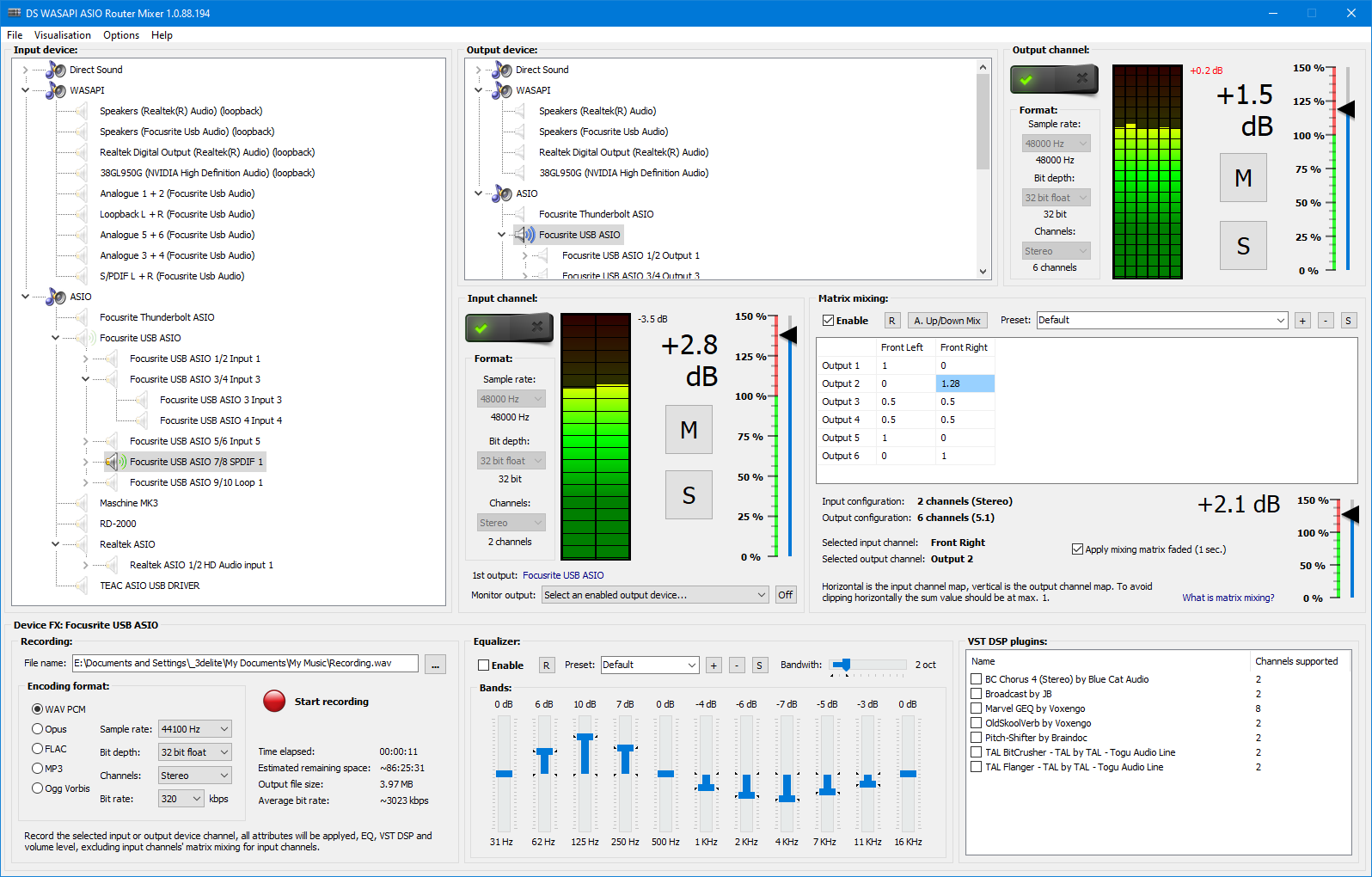
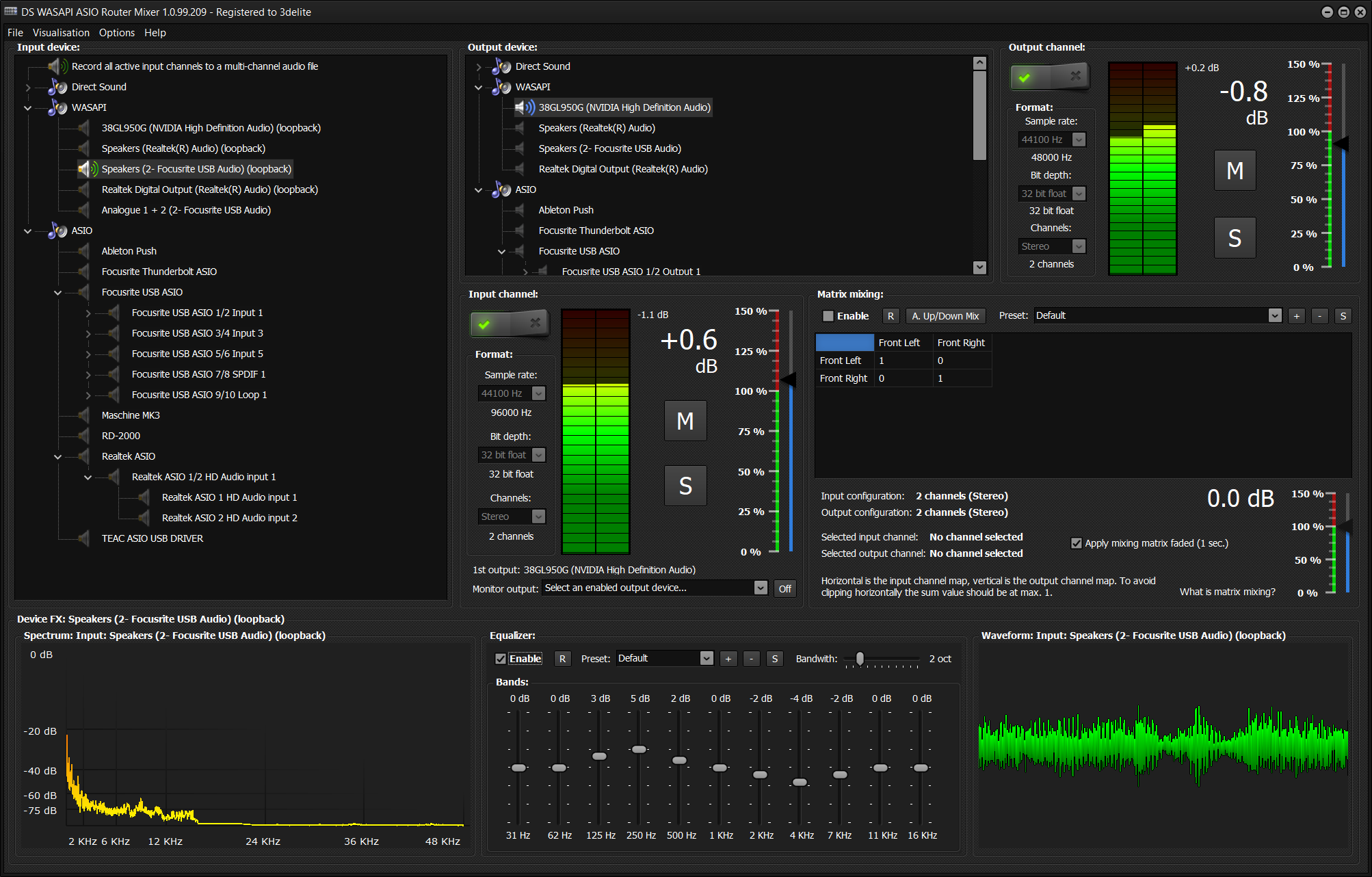
组件安装完毕后,连接您的DAC或音频接口,并确保其驱动程序已更新至最新版本, Foobar2000 会将该设备显示为可用。 在 WASAPI(独占)、ASIO 或 KS 输出部分(取决于您安装的模块),只需选择它即可将音频直接发送到该设备,绕过 Windows 混音。
这样就能满足很多用户的需求: 无需在三个地方不断更改采样频率 (Windows 混音器、声卡控制和播放器)。Foobar 本身可以提供比特完美播放功能,将文件原封不动地发送到 DAC,无需操作系统进行任何额外的转换。
与专用声卡和外置DAC的交互
如果你使用像 Xonar 这样的独立声卡,或者像 SMSL 这样的 USB DAC,通常会问的问题是:你是否需要…… 同时修改 Windows 设置和设备本身。 确保所有参数都以正确的采样率设置。控制面板太多,很容易迷失方向。
避免冲突的最简单方法是让 Windows 保持相对中立的配置,对于严肃的播放需求, 使用可通过 ASIO 或专用 WASAPI 直接控制设备的应用程序因此,播放器会负责将音频会话调整到文件的频率,而 Windows 不会在此过程中进行干预。
在许多数模转换器 (DAC) 和专用声卡中,设备本身会自动适应应用程序通过驱动程序发送的频率。也就是说,如果您使用专用 WASAPI 播放 44,1 kHz 的文件,DAC 会切换到 44,1 kHz;如果您随后播放 96 kHz 的文件,它会自动重新调整。您无需进行任何操作。 在 Windows 声音面板中手动更改 每一次
如果再配合配置良好的播放器,用户体验会更加流畅:您可以轻松切换不同分辨率的歌曲,而无需担心任何问题,并保持忠实的音频路径,几乎不会进行不必要的重采样。
对于在同一台电脑上玩游戏或观看视频的用户来说,通常的做法是: 保留专用输出(ASIO/WASAPI)用于专用监听 而其他应用程序则继续使用 Windows 共享模式,这样当播放器独占使用该设备时,这些应用程序将继续使用 DirectSound 或共享的 WASAPI,而不会相互干扰。
在数字音频工作站(DAW)中使用ASIO/WASAPI以及实时监控
在 Samplitude Music Studio、Cubase、Ableton 或类似的音乐制作软件中,经常会看到类似这样的信息: “要对软件仪器进行实时监控,您必须激活 ASIO/WASAPI 驱动程序系统、软件监控和输入监控……”这是因为该程序需要访问一个能够保证低延迟和对信号路径进行控制的音频系统。
在运行 Windows 8 或更高版本的计算机上,标准步骤通常是打开 DAW 的音频首选项, 选择 ASIO 或 WASAPI 作为您的驱动程序系统如果您的接口有自己的 ASIO 驱动程序,通常应该选择它;否则,您可以尝试 WASAPI 或像 ASIO4ALL 这样的通用驱动程序。
选择好音频系统后,您需要在 DAW 中激活相关选项。 软件监控或外汇监控在要录制的音轨上启用输入监听(REC M 或类似功能)。这将指示程序监听输入信号,并将处理后的信号实时发送到耳机或监听音箱。
如果这些元素中的任何一个未配置(例如,您仍然使用 MME/DirectSound 而不是 ASIO/WASAPI,或者您没有启用输入监听),则程序将无法为您提供实时监听功能。 它会显示类似 Samplitude 示例中的警告。.
关键在于,为了让这一切顺利进行, 你需要一个专为低延迟设计的音频路径。ASIO 以及 WASAPI(程度稍轻)提供的正是这种功能,而像 MME 或 DirectSound 这样的旧驱动程序则不具备这种功能,因为它们是为更通用的用途而设计的。
根据使用情况选择延迟、质量和参数
在延迟和画质之间做出选择取决于具体情况。如果你正在录制但 你不需要收听实时回报。 (例如,如果你在录制吉他时跟着预先制作好的音轨,但没有通过扬声器监听自己),稍微多一点延迟并不会造成太大影响,因为你可以在 DAW 中通过移动几毫秒来对齐录音。
然而,当情况要求你的动作和听到的声音几乎同时发生时,例如演奏虚拟乐器或使用效果器唱歌时, 高延迟会使用户体验非常糟糕。在这种情况下,通常最好降低缓冲区大小并使用更适中的采样参数,而不是将理论质量推到最大值。
常见的折衷方案是使用 24 位工作,但在录音过程中保持采样率在 44,1 kHz 或 48 kHz,因为这些值可以提供…… 质量优良,系统负载合理。然后,如果项目需要,可以进行上采样或最终反弹到另一个频率,尽管在很多情况下,这并不能带来可听见的好处。
用于播放无需实时处理的音乐,例如在发烧友客厅音响系统上播放音乐时 延迟不再是一个相关问题。重要的是路径要尽可能简洁,并且要尊重原始文件。在这种情况下,选择使用文件原生采样率的独占式 WASAPI 或 ASIO 格式是完全合理的。
这样,您就可以享受到与专业玩家非常接近的体验,并且还具有以下优势: PC灵活性前提是用户了解并正确配置可用的驱动程序和格式选项。
我们所看到的一切都清楚地表明,ASIO 和 WASAPI 并不是像滤波器一样安装后就能改善音质的“神奇程序”,而是…… 应用程序与音频硬件通信的不同方式这会对延迟、保真度和控制产生显著影响。如果使用得当,它们可以让 Windows PC 成为聆听高品质音乐以及录音和制作音乐的强大工具,而无需频繁地在系统混音器上费力调整,或在三个不同的菜单中更改采样率。

对字节世界和一般技术充满热情的作家。我喜欢通过写作分享我的知识,这就是我在这个博客中要做的,向您展示有关小工具、软件、硬件、技术趋势等的所有最有趣的事情。我的目标是帮助您以简单而有趣的方式畅游数字世界。