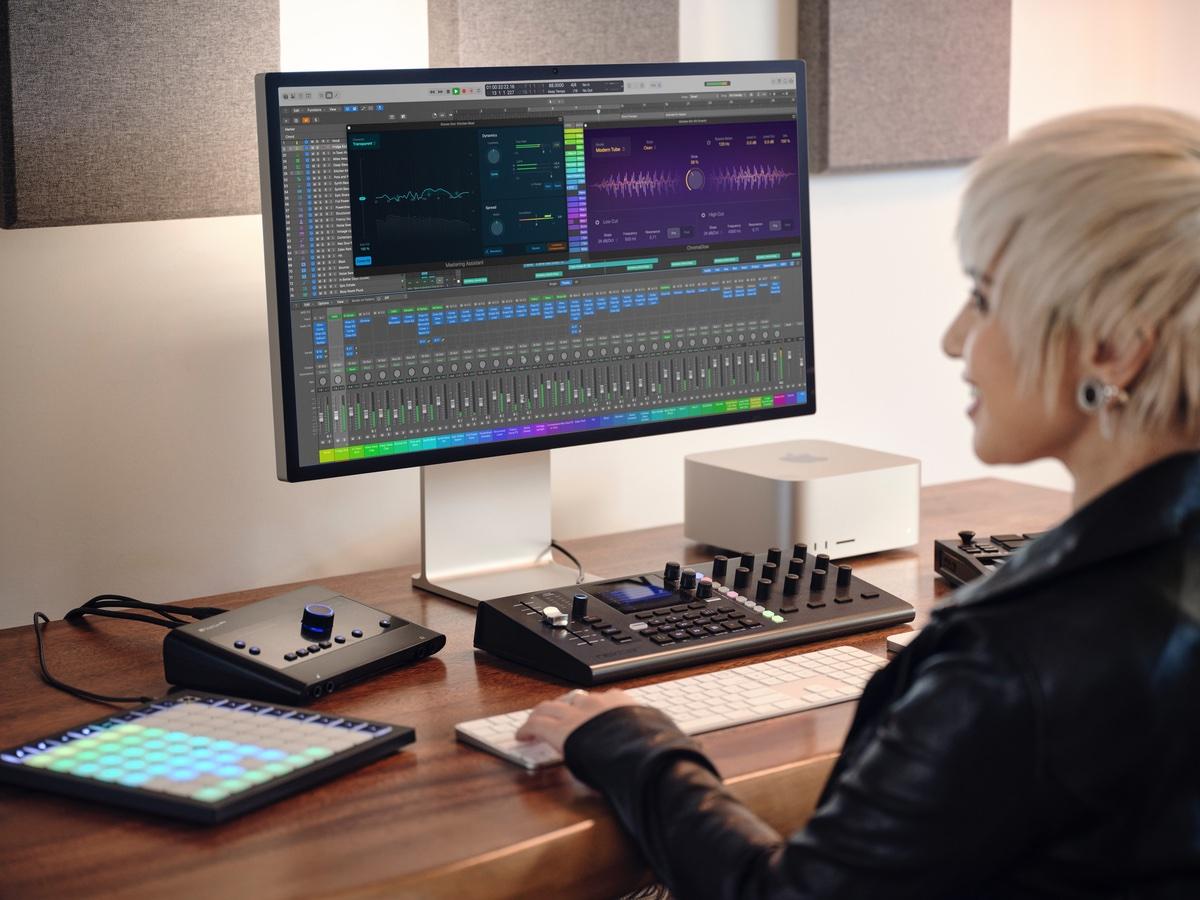
当你进入音乐制作的世界,最令人恼火的事情莫过于在完美录制过程中突然弹出那个可怕的警告。 系统过载这通常发生在 Logic Pro 处理能力不足时,要么是因为我们过度使用了虚拟乐器,要么是因为 Mac 无法处理更多,从而导致中断,干扰创作。
为了确保您的工作流程顺畅进行,了解以下内容至关重要。 平衡资源 硬件和软件都很重要。这不仅仅是购买最贵的Mac电脑,而是要智能地配置你的DAW(数字音频工作站),这样延迟就不会成为问题,性能也会稳定,即使是处理包含数百个音轨的项目也是如此。

系统和硬件配置
在对程序进行任何操作之前,最好先不要碰电脑。理想情况下, 关闭所有应用程序 为了释放内存,请避免使用非必要的程序,例如网页浏览器或即时通讯应用。如果您使用音频接口,请仅允许其控制软件与 Logic Pro 同时运行。
关键在于你如何存储你的工作文件。将大型项目放在启动磁盘上是一个常见的错误;最好使用单独的磁盘。 USB-C 外置固态硬盘 格式化为 APFS 或 Mac OS 扩展(日志式)。这可以防止主磁盘空间耗尽,并显著加快样本读取速度。
如果您在采样器中使用大型音色库,强烈建议您专门设置一个 专用存储设备 这仅适用于示例。如果您启用了虚拟内存,这一点至关重要,因为它可以防止系统在尝试从操作系统所在的磁盘读取音频数据时崩溃。

掌握性能指标
为了避免盲目行事,你必须激活 绩效计进入“设置”>“高级工具”部分,启用所有功能。然后,在工具栏中将显示模式更改为“自定义”,以便 CPU 和硬盘指示器始终可见。
双击这些仪表将显示两个关键部分。 线程 它们会告诉你每个处理器核心的使用功率,而 输入/输出单元 它会显示你的磁盘带宽。如果 CPU 使用率持续飙升,那就需要优化你的插件了;如果问题出在 I/O 单元,那么瓶颈就在于你的硬盘。
消除延迟的音频设置
延迟的关键在于 I/O缓冲区大小录音时,我们需要较小的缓冲区(32 到 128 个采样点)以避免播放和聆听之间的延迟。然而,这会给 CPU 带来沉重的负担。混音时,将缓冲区大小增加到 512 或 1024 个采样点则更为合理,这样可以降低处理负载。
另一个有趣的选择是 缓冲区处理将其设置为“大”可以提高稳定性,但会增加一些延迟。至于多线程,它决定了 Logic 如何将工作负载分配到各个核心;请确保对其进行优化,以充分利用您的 Apple Silicon 或 Intel 芯片。
如果自动化不需要精确到位,可以将其关闭。 高精度自动化 在常规音频设置中进行设置。这可以立即减轻处理器的负担,尤其是在需要频繁使用推子的情况下。

智能插件和资源管理
不要直接给每个音轨添加混响或延迟等强烈的效果。专业的做法是使用…… 运输效应 (总线),即使用单个插件处理多个信号。如果您需要一款快速轻量级的插件来处理单轨信号,可以选择 SilverVerb 或 PlatinumVerb 等插件,它们占用的 CPU 资源要少得多。
当虚拟乐器轨道变得无法控制时, 跑道结冰 它是你的最佳助手。此功能会创建一个临时音频文件来禁用插件,从而释放资源。但是请注意:如果 I/O 单位已达到上限,冻结操作可能会增加磁盘读取次数,使情况变得更糟。
为了优化采样器,您可以尝试调整以下参数: 虚拟内存如果遇到 CPU 使用率飙升的情况,请启用仅将采样攻击加载到 RAM 中,其余部分从磁盘读取的选项。此外,请根据会话中的音频轨道数量调整主机磁盘活动。
大型项目策略
如果你面对的是一个多年前遗留下来的项目,其中包含数百条线索和不断出现的错误,那么理想的做法是: 清晰的会议首先制作一个 原地弹跳 对已定义的音轨进行(现场导出),将 MIDI 和插件转换为纯音频。这消除了实时处理负载。
减少 采样率 如果条件允许,96 kHz 采样率对音质极佳,但所需的资源是 44,1 kHz 的两倍。对于大多数数字音乐制作而言,44,1 kHz 采样率和 32 位浮点运算是保真度和性能之间的最佳平衡点。
为了避免分心和微小割伤,请激活 请勿打扰模式 在 macOS 上,录制时关闭后台应用程序并阻止系统通知,可以决定录制过程是稳定还是充满可听见的咔嗒声。


对字节世界和一般技术充满热情的作家。我喜欢通过写作分享我的知识,这就是我在这个博客中要做的,向您展示有关小工具、软件、硬件、技术趋势等的所有最有趣的事情。我的目标是帮助您以简单而有趣的方式畅游数字世界。