Windows操作系统易于使用,但它也存在一些问题,其中最令人恐惧的莫过于蓝屏死机 ( BSOD ) 错误。蓝屏死机 (BSOD) 错误会中断您的工作,并导致您丢失未保存的数据。nvlddmkm.sys 就是其中一种错误。
这些类型的错误的问题在于,您可能认为如果没有专业人员的帮助就无法修复它们。然而,在本文中,我们将向您展示这是可能的。
在我们的帮助下,您可以轻松解决此蓝屏错误。nvlddmkm.sys 错误与NVIDIA显卡相关。您可以使用以下任一解决方案来解决此问题。
什么是 nvlddmkm.sys?
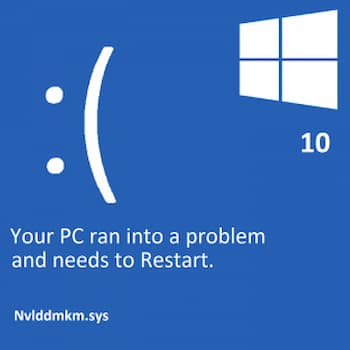
此错误也称为VIDEO_TDR_Failure。TDE代表超时、检测和恢复。它会在长时间延迟的情况下重置 GPU 或驱动程序,以帮助防止蓝屏死机 (BSOD)。如果问题连续多次出现,则会导致蓝屏死机。
nvlddmkm.sys 错误。解决方案
要尝试解决此蓝屏错误,您可以尝试以下方法:
方法一:重新安装NVIDIA显卡
首先,启动安全模式,这是 Windows 的一种诊断模式,可以帮助我们排查驱动程序和程序的问题。
要在 Windows 10 中进入安全模式,请按照下列步骤操作:
- 按下 Windows 键和 I 键 在同一时间
- 点击 更新与安全
- 现在选择 恢复|高级开始 |恢复
- 在选择一个选项屏幕上,单击 疑难排解
- 然后点击 进阶选项 然后选择 启动设置。
- 最后点击 重启
- Selecciona F4或4 以安全模式重新启动
进入安全模式后,请执行以下步骤重新安装 NVIDIA 显卡:
- 按下 Windows键+R键 在同一时间
- 在运行对话框中输入 输入devmgmt.msc 然后单击“确定”按钮
- 在窗口 设备管理器,单击并展开 显示适配器。您的 NVIDIA 显卡将出现在此处。右键单击并 卸载显卡。 (请务必选择“删除该设备的驱动程序软件”选项。)
- 完成卸载过程后,转到 英伟达网站 并下载并安装 NVIDIA 显卡。确保您选择的卡与您的 Windows 版本兼容
- 显卡安装成功后, 重新启动窗口s.
检查您的电脑是否已从 nvlddmkm.sys BSOD 中恢复。如果没有,请执行以下附加步骤。
- 打开 文件浏览器 从任务栏。 转到本地磁盘:(C)
- 现在找到 nvlddmkm.sys 文件 System32驱动程序 并将名称更改为 nvlddmkm变种旧
- 现在寻找 NVIDIA目录 (通常的路径是C:drvganVidia或C:Nvidia)。接下来,找到 nvlddmkm.sys_ 文件,然后 将其复制并粘贴到桌面目录中。
- 按键 Windows + R 键 在同一时间
- 输入expand.exe nvlddmkm.sy_nvlddmkm.sys 然后按回车键
- 导航回 C: 驱动器。 复制文件 您最近创建的 nvlddmkm.sys
- 现在去 C:WindowsSystem32驱动程序 并将该文件粘贴到那里
- 重新启动Windows
重新安装NVIDIA显卡驱动程序能否解决蓝屏错误?如果可以,下一步您应该做的就是确保您的显卡驱动程序始终保持最新状态。
您可能对以下内容感兴趣:NVIDIA 显卡代码 43 | 8 个解决方案
方法2.更新显卡驱动程序
有两种方法可以更新驱动程序以修复 nvlddmkm.sys 错误:手动和自动。后者不仅更方便,而且不需要任何技术知识。不过,我们在下面列出了这两种方法,以便您可以决定要采用哪条路线。
手动 NVIDIA 显卡驱动程序更新
访问 NVIDIA 网站并下载适用于您的显卡的最新驱动程序。如果您不确定正在使用哪个 NVIDIA 显卡驱动程序,请按照以下步骤操作:
- 在 开始搜索框,写道 运行 p启动运行对话框
- 现在输入 输入dxdiag 然后按确定按钮
- 点击标签 DirectX 诊断工具中的屏幕
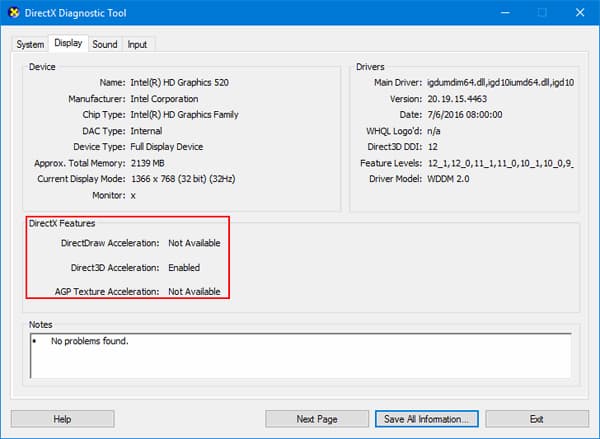
- 您可以在“设备”部分查看与您的显卡相关的信息
找到显卡的最新驱动程序后,下载并将其保存到合适的位置。然后,双击该驱动程序文件(扩展名为 .exe 的文件),并按照屏幕上的说明完成安装。最后,重启 Windows 系统。
自动 NVIDIA 显卡驱动程序更新
没有时间、耐心或专业知识来手动更新NVIDIA显卡驱动程序?别担心,您仍然可以解决nvlddmkm.sys错误。只需使用可靠的驱动程序更新软件工具,例如DriverDownloader即可。
该工具使更新驱动程序的工作变得更加容易,以至于您可以在不到 2 分钟的时间内更新 NVIDIA 显卡驱动程序。 DriverDownloader 由高素质的客户服务团队提供支持,并提供 30 天退款保证。
方法3.检查程序或驱动程序冲突
最近安装的程序或驱动程序可能与您的 NVIDIA 显卡冲突,导致出现 nvlddmkm.sys 错误。因此,请卸载这些程序或驱动程序,看看是否能解决问题。
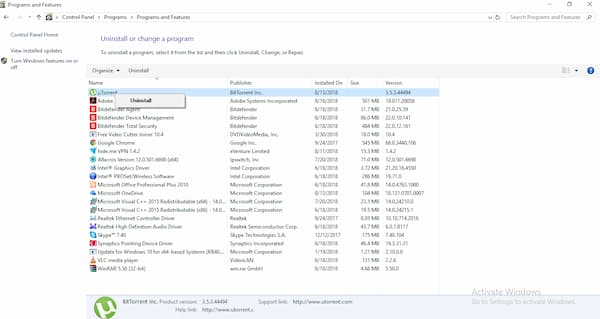
一些用户报告说,驱动程序与网络摄像头冲突,尤其是 Logitech 网络摄像头,会触发此 nvlddmkm.sys 错误。因此,如果您正在使用外部网络摄像头,则值得删除它并卸载其驱动程序。如果问题仍然存在,请重新安装网络摄像头及其驱动程序,然后继续执行下一个解决方案。
方法 4. 运行 chkdsk 和 memtest 测试
诸如 nvlddmkm.sys 之类的 BSOD 错误通常是由于 RAM 或硬盘驱动器故障或损坏而发生的。考虑运行这两个测试来检查 RAM 或硬盘驱动器是否状况良好。
您应该运行的第一个测试是针对磁盘的。如果磁盘上有任何错误,此测试将识别并修复它们。
- 开始 命令提示 然后单击下一个屏幕上的“是”按钮。
- 现在,在命令提示符窗口中输入 chkdsk/fc: 然后按Enter。
- 然后写 Y 重新启动 Windows。
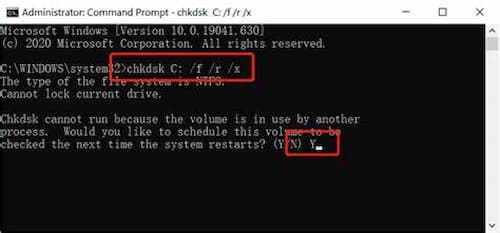
- 重新启动时将检查硬盘驱动器是否有错误。
如果错误仍然存在,我们建议您检查 RAM 是否有错误。
- 打开运行对话框
- 写 ”mdsched.exe» 然后按确定按钮
- 您将看到两个选项,选择两个选项之一。
方法 5. 从扫描中排除 nvlddmkm.sys
当防病毒程序在其扫描中包含此文件时,Windows 可能会因 BSOD 问题(例如 nvlddmkm.sys)而在扫描运行时停止工作。因此,我们建议您不要在防病毒扫描中包含此文件。
怎么做呢?让我们来看看。
我们将介绍Windows Defender的操作步骤。如果您使用的是第三方安全软件,实际步骤可能会有所不同。
- 点击菜单 首页。然后写 Windows Defender的 在开始搜索框中
- 右键单击 Windows Defender,然后选择选项 以管理员身份运行
- 点击 是.
- 点击右上角的图标 组态
- 现在选择 添加排除项 然后点击 排除文件
- 打开驱动程序文件夹(位于 C:\Windows\System32\ 驱动程序
- 选择nvlddmkm.sys 然后点击按钮 排除该文件
- 重新启动Windows
现在应该修复该错误。如果没有,请尝试以下解决方案。
方法 6. 检查 Windows 更新
Windows 会定期发布更新。如果您不安装这些更新,可能会使您的 Windows 系统面临风险。微软发布的安全补丁有助于抵御恶意软件,保护您的数据、软件和系统安全。
我们建议您运行自动更新,因为这将最大限度地减少 Windows 计算机的问题。如果您的显卡使用 Microsoft 驱动程序,则值得检查是否已针对后者发布了新的更新。
以下是在 Windows 10 中检查更新的方法。
- 打开 组态 Windows,然后单击 更新与安全
- 点击 Windows更新
- 点击 检查更新
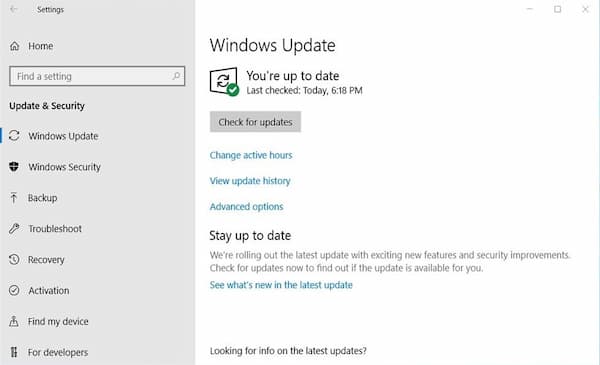
- 如果您看到显卡有新的更新, 安装它
- 重新启动Windows
方法 7. 更改 Windows 主题
一些用户报告说,他们能够通过更改 Windows 主题来解决 nvlddmkm.sys 问题,因此请尝试一下。以下是添加新主题的方法。
- 右键单击桌面上的任意位置
- Selecciona 性能
- Selecciona 视窗 7 基础版 (在基本和高对比度主题中)
- 重新启动Windows
方法 8. 卸载 Intel 动态平台和散热框架
该软件可帮助您控制风扇速度和 CPU 性能,以便在游戏过程中获得更好的一致性。但是,有时卸载软件可以解决 nvlddmkm.sys 的问题。
下面我们将解释如何卸载Intel动态平台和散热框架。
- 在主页搜索框中输入 运行
- 在运行对话框中输入 APPWIZ.CPL 然后按 Enter 键
- 在程序列表中,找到并右键单击 英特尔动态平台和散热框架 然后选择 卸载
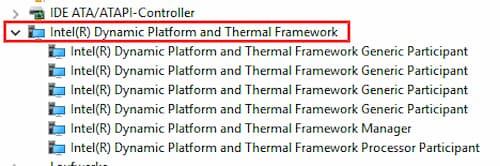
- Windows 现在将删除该程序。等待卸载完成
- 重新启动Windows
方法 9. 禁用 Windows 10 快速启动
Windows新增了一个选项:快速启动。它可以帮助电脑在关机后更快地启动。
一些用户报告说,他们能够通过禁用快速启动来修复 nvlddmkm.sys 问题。你也应该尝试一下。这些是步骤:
- 在主页搜索框中输入 运行 然后按Enter
- 在运行对话框中输入 控制面板 然后按确定按钮
- 使用旁边的下拉菜单 寻求 并选择 类别
- 点击 硬件 和声音
- 点击 能源评论
- Selecciona 选择电源按钮的功能
- 点击 更改当前不可用的设置.
- 取消选择 启用快速启动(推荐)
- 点击按钮 保存更改
- 重新启动Windows
最后的话
如果您看到与nvlddmkm.sys和您的 NVIDIA 显卡相关的错误,请毫不犹豫地按照我们向您展示的方法操作。其中肯定有一种方法足以解决令人头疼的蓝屏死机问题。

我叫哈维尔·奇里诺斯 (Javier Chirinos),我对技术充满热情。从我记事起,我就喜欢电脑和视频游戏,这种爱好最终带来了一份工作。
我在互联网上发表有关技术和小玩意的文章已经超过 15 年了,尤其是在 mundobytes.com
我也是在线交流和营销方面的专家,并且了解 WordPress 开发。