- 分析macOS与各硬件厂商之间的兼容性水平。
- 通过 Wi-Fi、USB、蓝牙和 IP 地址配置打印机的方法。
- 激活云服务和品牌软件的具体步骤。

在 Mac 上设置打印机看似简单,但有时也会遇到一些问题,尤其是在电脑无法立即识别设备的情况下。好消息是,macOS 会自动管理大多数驱动程序,只要打印机连接到同一个无线网络,很多打印机就能立即正常工作。
然而,事情并非总是如此简单。有时,我们需要调整系统设置或安装厂商提供的软件才能充分利用所有功能。无论您使用的是搭载 Apple Silicon 芯片的新款设备还是旧款设备,了解驱动程序和固件之间的区别以及它们如何与系统通信,都是避免遇到问题的关键。

如何一步一步添加打印机

首先,打开电脑的系统设置。进入系统后,在侧边栏找到“打印机和扫描仪”选项;如果没立即看到,请向下滚动。点击“添加打印机、扫描仪或传真机”按钮,然后选择最符合您需求的选项即可开始添加。
- 无线网络: 如果设备兼容 AirPrint,通常会自动显示。如果不支持,您可以将其添加为 IP 打印机,并确保它支持 AirPrint 等协议。 IPP、LPD 或 HP Jetdirect.
- 通过 USB 电缆: 只需连接合适的线缆,macOS 即可立即识别硬件。
- 蓝牙技术: 从列表中选择球队。如果列表中没有显示,您可能需要…… 更新蓝牙驱动程序 查阅制造商网站。
- 配置文件: 某些笔记本电脑或网络设备需要特定的配置文件。如果找不到,请联系您的 网络管理员 获取最新版本。
- IP配置: 如果您知道 IP 地址或主机名,您可以手动输入数据,并指定协议和软件型号。
如果系统通知您有新软件可用,请务必立即下载。此外,macOS 可以检测到额外的纸盒或双面打印驱动器等配件;如果未检测到,您可以在弹出的对话框中指定这些组件,以确保不会错过任何功能。

兼容性和支持级别

并非所有打印机都能与 macOS 完美兼容。macOS 有一项名为“通用打印”的功能,根据打印机型号和固件的不同,其支持情况可分为三类:
- 全力支持: 这些参数始终会出现,并且会针对所有高级功能进行验证。
- 部分兼容: 只有启用该选项后,它们才会显示。 显示所有打印机 他们可能在一些最后的调整环节上失败。
- 不兼容: 因此,不支持 PDF 或 URF 解码的设备。 他们什么都不会印刷。 在macOS上。
对于使用京瓷 (Kyocera)、利盟 (Lexmark)、施乐 (Xerox) 或佳能 (Canon)等品牌设备的用户,务必检查固件版本是否至少达到最低要求。例如,许多利盟 (Lexmark) 型号需要 230.217 版本才能正常工作,而京瓷 (Kyocera) ECOSYS 系列的某些型号则需要 4.603 版本。如果连接器版本低于2.1.9036,则可能仅部分兼容。
品牌特殊配置

如果您使用的是爱普生打印机,操作步骤可能略有不同。首先,打印机必须联网。要激活“扫描到云”或“远程打印”等功能,您需要运行 Epson Connect 打印机设置实用程序,接受许可协议,并通过创建新帐户或使用现有帐户注册您的产品。如果该工具没有自动启动,您可以在“应用程序”>“爱普生软件”文件夹中找到它。
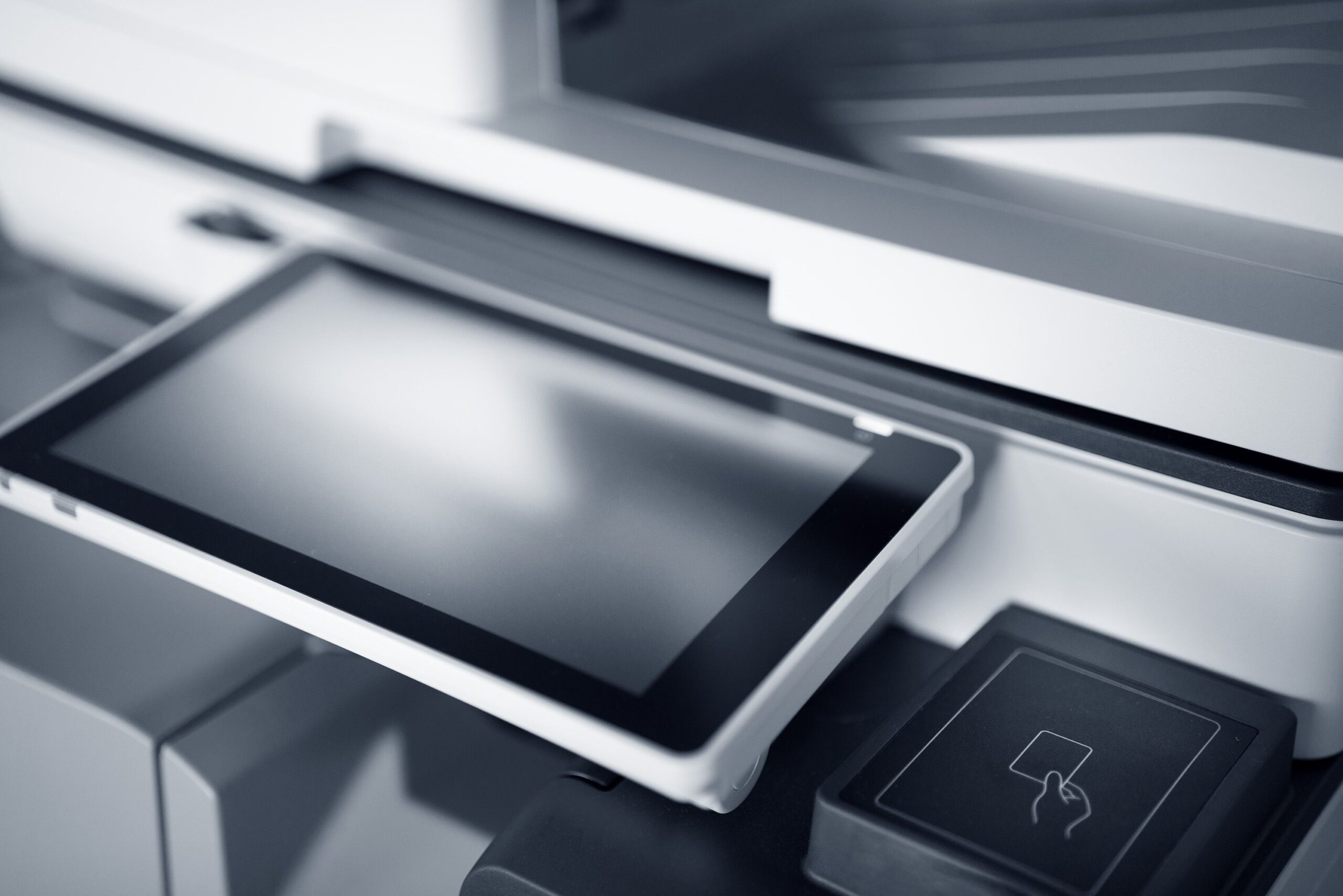
另一方面,一些用户注意到,某些打印机(例如部分Brother型号)需要通过制造商提供的应用程序进行打印,而不是直接从Word或Adobe Reader打印。这通常发生在已安装的驱动程序是基本驱动程序或应用程序驱动程序,而不是系统自带驱动程序的情况下。要解决此问题,建议从官方网站重新安装软件,并确保选择与已安装的macOS版本兼容的驱动程序,以便系统将其识别为标准打印机。
成功的安装包括验证网络、更新设备固件以及确保通信协议与操作系统兼容。从使用 AirPrint 到手动配置 IP 地址和管理配置文件,成功与否取决于软件和硬件是否能够协同工作,从而避免依赖外部应用程序来完成诸如打印文档之类的简单任务。


对字节世界和一般技术充满热情的作家。我喜欢通过写作分享我的知识,这就是我在这个博客中要做的,向您展示有关小工具、软件、硬件、技术趋势等的所有最有趣的事情。我的目标是帮助您以简单而有趣的方式畅游数字世界。