如果您在iPhone上收不到电子邮件或无法发送电子邮件,以下是解决 iPhone 上邮件应用程序无法运行问题的步骤。
iPhone 上的邮件应用程序无法激活
iPhone 或iPad上的邮件应用无法正常打开的问题可能是由多种原因造成的,包括软件程序出现小问题、邮件服务器繁忙,或者邮件应用损坏或崩溃。
最好能够使用下面建议的故障排除步骤来解决此问题。
1. 重启 iPhone
首先,一个简单的解决方法是:进入“设置” > “基本” >向下滚动并点击“停止”。在下一个屏幕上,改用“光标到关闭”按钮。
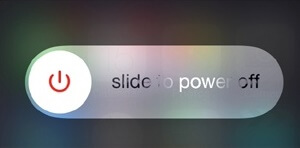
让 iPhone 完全关机,观察 30 秒,然后按电源按钮重新启动iPhone 。
2.检查邮件服务器的持久性
通常情况下,问题在于您的电子邮件服务提供商(例如Google、Outlook 等)的服务器离线或出现故障。
如果您使用 Gmail,请转到Google Workspace 中的永久控制面板,并验证 Gmail 服务是否正常运行。
如果您使用 Outlook,请检查 Microsoft健康门户服务,并确保 Outlook 服务正常运行。
同时,请确保苹果公司的 iCloud 邮件服务运行正常,并且您访问苹果公司的永久系统控制面板时不会遇到任何问题。
3. 检查您的电子邮件恢复设置
如果您在接收电子邮件时遇到延迟,可能是因为邮件应用程序设置为手动检索电子邮件。
前往“设置” > “邮件” > “帐户” > “检索新知识” >在下一个屏幕上,选择“例程”选项。
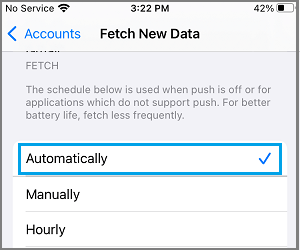
请注意:从指南中搜索可以节省电池电量,但只有在您使用邮件应用程序时才会检查新电子邮件。
4. 检查您的电子邮件通知设置
前往“设置” > “通知” > “邮件” >“传输”。将通知开关切换为“开启”即可启用通知。
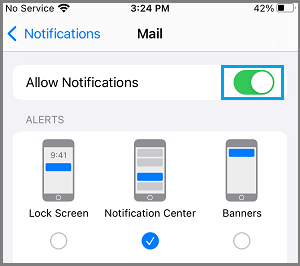
注意:出于隐私考虑,您可以取消选中“锁定屏幕提醒”框,以防止电子邮件通知出现在已解锁的 iPhone 屏幕上。
5.禁用VPN
如果您使用VPN,请禁用 iPhone 上的 VPN 服务,看看是否能解决问题。
进入设置> VPN >将开关切换为关闭。
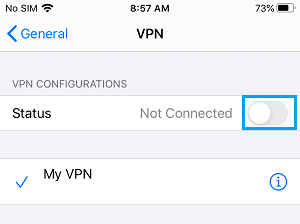
禁用 VPN 后,打开 iPhone 上的邮件应用程序并检查它现在是否正常工作。
6. 打开邮件应用程序的蜂窝感知
如果您不在家或不在办公室,则只有您允许在 iPhone 上访问蜂窝或移动数据时,邮件应用程序才能运行。
前往“设置” > “邮件” >将更改改为“移动感知”,然后开启。
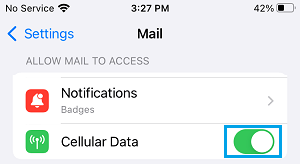
注意:如果您正在旅行且不在您的移动安全区域内,您需要允许信息传输才能接收电子邮件。
7、检查机器存放位置
如果iPhone没有足够的存储空间来保存电子邮件,则无法接收电子邮件。
前往“设置” > “基本” > “iPhone 存储空间” >确保有足够的可用存储空间。
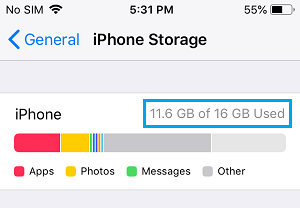
如果您无法访问足够的存储空间,最好努力释放 iPhone 上的存储空间。
8.检查iCloud存储空间
此外,您的 iCloud 存储帐户中必须有足够的存储空间来发送和接收电子邮件。
前往“设置” > “Apple ID触控音调” > “iCloud” >确认您的 iCloud 存储空间未满或接近满。
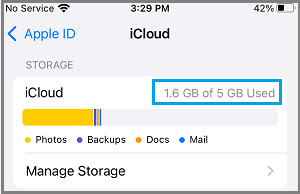
如果没有足够的存储空间,最好努力释放 iCloud 存储空间。
9.重置所有设置
这会将您的所有 iPhone 设置重置为出厂默认设置,而不会删除您的 iPhone 的任何信息。
前往“设置” > “基本” > “更改或重置 iPhone” > “重置” >选择“重置所有设置”选项。
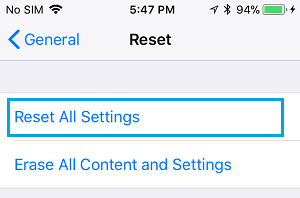
在声明弹出窗口中,单击“重置”进行确认。
iPhone重启后,您需要输入WiFi社区密码加入WiFi社区。
10.删除并重新安装电子邮件应用程序
如果前面的选项没有帮助,问题可能是邮件应用程序已损坏或损坏。可以通过删除并重新安装邮件应用程序来解决此问题。
按住邮件应用图标按钮,然后从下拉菜单中选择“To Go” 。
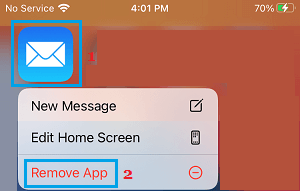
卸载邮件应用后,打开App Store > 获取并安装“消息”应用到您的电脑。安装邮件应用后,建议您将电子邮件帐户添加到其中。
- 了解如何将 iPhone 联系人转移到 Gmail
- 了解如何将联系人从 Google 导入到 iPhone

我叫哈维尔·奇里诺斯 (Javier Chirinos),我对技术充满热情。从我记事起,我就喜欢电脑和视频游戏,这种爱好最终带来了一份工作。
我在互联网上发表有关技术和小玩意的文章已经超过 15 年了,尤其是在 mundobytes.com
我也是在线交流和营销方面的专家,并且了解 WordPress 开发。