如果您习惯了 Microsoft Excel 中的 SUMIF 操作,您可能还会关注 Excel SUMIFS 操作,它可用于将两个或多个情况下的值列表相加。

EXCEL SUMIFS 操作
您应该已经知道,Excel 中的 SUMIF 操作可用于查找所选标准或情况的总和、依赖或整体。
同样,Excel 中的 SUMIFS 操作可用于计算不是一个而是多个标准或情况的事物的总和或完整。
例如,如果两个完全不同的零售区域购买的各种设备的总销售额信息可能存在差异,则可以使用 SUMIFS 函数仅依赖于在第一个零售区域购买的iPad 。
在上述情况下,SUMIFS 操作计数的前提是 Gadget 类型为iPad(第一标准)并且它是从第一零售商(第二标准)购买的。
1. Excel SUMIFS操作语法
SUMIFS Operate 的语法如下所示。
=SUMIFS(sum_range, criteria_range1, criteria1, [criteria_range2, criteria2],…)
Sum_range:要进行求和的单元格范围。
Criteria_range1:产品符合主要标准的位置变化。
标准1:主要情况或标准,当这些标准为真时,SUMIFS 可以执行。
Criteria_range2:第二个产品符合第二个标准的位置变化。
标准2:第二种情况或标准,当这些标准成立时,可以执行SUMIFS。
正如您从上面所看到的,SUMIFS 操作的语法意味着您可以指定多个标准以及每个标准所在的多个范围。
2. 如何在 Excel 中使用 SUMIFS 操作的提示
请查看下一张桌子,了解在两个不同的零售区域(零售店 1 和零售店 2)购买的Windows电脑、Chromebook 和 MacBook 的销售数据。
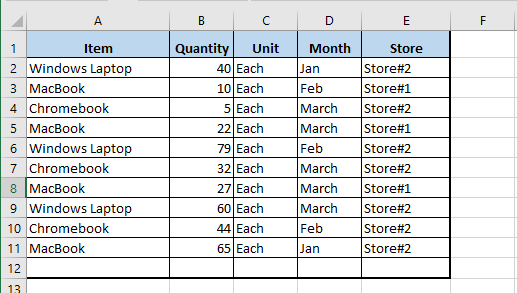
任务是使用 Excel 中的 SUMIFS 函数找出在零售商 1 处购买的所有MacBook的数量。
1.将光标放在单元格B14中> 开始键入=SUMIFS,Microsoft Excel 将自动提供要查看的语法(=SUMIFS(sum_range, criteria_range1, criteria1, criteria_range2, criteria2,…)。
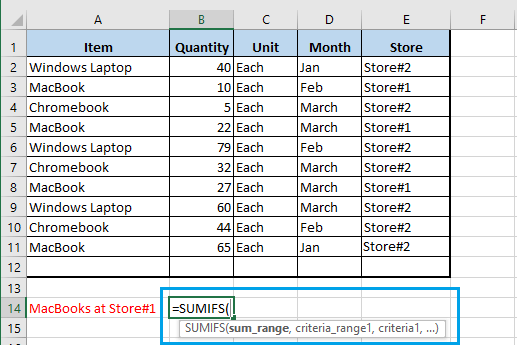
Word:单元格 B14 是您希望打印结果的位置。
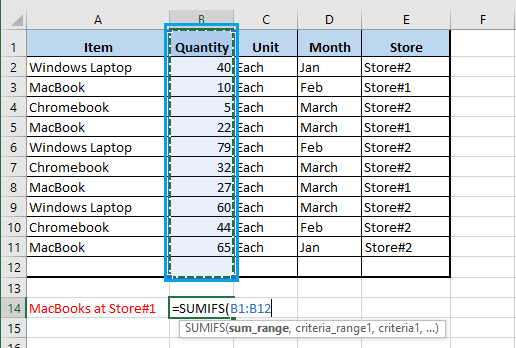
2.根据语法,选择单元格B1:B12作为求和范围。这是您要添加的商品所在的位置(购买的商品数量)。
3.接下来,选择单元格A1:A12作为criteria_range1 – 这是主要标准(MacBook)所在的位置。
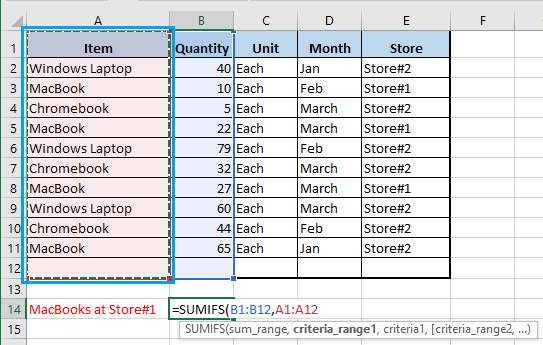
4.点击包含“MacBook”时间段的单元格 A5 ,选择第一标准。
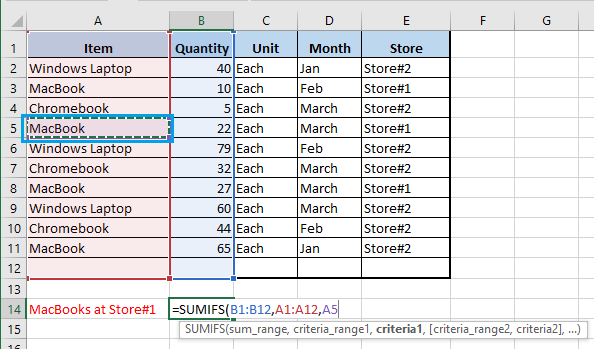
5.选择单元格E1:E12作为criteria_range2 – 这是第二个标准(零售商#1)所在的位置。
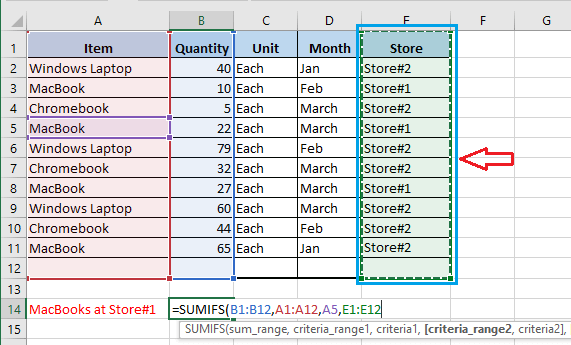
6.现在,点击包含时间段“零售商#1”的单元格 E3,选择第二标准。
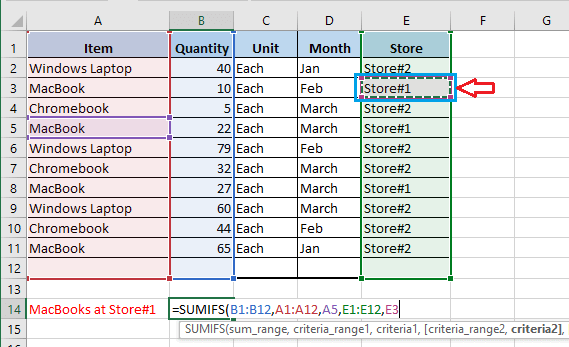
7.最后,合上括号,然后按回车键。
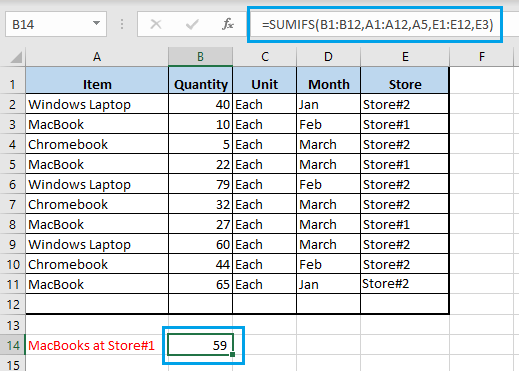
SUMIFS 组件将立即在单元格 B1 中显示 Retailer#14 购买的 MacBook 的种类。
- 有关如何在 Excel 中使用 COUNTIF 操作的提示
- 有关如何在 Excel 中创建数据透视表的提示
- 有关如何在 Excel 中使用 Clean、Sprint 或文本内容更改零的提示

我叫哈维尔·奇里诺斯 (Javier Chirinos),我对技术充满热情。从我记事起,我就喜欢电脑和视频游戏,这种爱好最终带来了一份工作。
我在互联网上发表有关技术和小玩意的文章已经超过 15 年了,尤其是在 mundobytes.com
我也是在线交流和营销方面的专家,并且了解 WordPress 开发。