很多安装过的人 Windows 11 他们声称遇到了一个奇怪的问题,每次尝试在操作系统上执行重新安装过程都会生成 错误 0x800F0955 0x20003。在大多数情况下,当遵循传统程序时会出现此问题。为了帮助您解决问题,我邀请您继续阅读。

是什么导致 Windows 0 中出现错误 800x0955F0 20003x11?
在分析了遇到相同错误代码的用户的几份报告后,我们能够识别出一系列可能是此问题的潜在原因的常见原因。以下是可以触发的场景列表 错误 0x800F0955 0x20003 尝试重新安装时 Windows 11年:
- 存储 操作系统分区上可用空间不足- 请注意,就像全新安装 Windows 一样,重新安装 Windows 11 必须满足一定的可用空间限制。在尝试启动修复过程一次之前,请确保您至少有 35 GB 的可用空间。再次。
- 开发者模式包引起的冲突- 如果您不进行主动本地加载或依赖其他部署选项进行调试,则保持安装开发人员模式包是没有意义的。它最终会与许多过程(包括修复和安装)发生冲突,因此您应该在重新启动修复过程之前禁用它。
- 迁移文件失败– 事实证明,这个问题也可能是由于影响一些旧迁移文件的缺陷而导致的,这些旧迁移文件以前用于从以前版本的 Windows 升级到 Windows 11。要解决此特定问题,您需要重命名旧的迁移文件以避免冲突(因为您无法按照常规方式删除它们)。
- 坏存储扇区- 在某些情况下,由于活动驱动器的一个或多个存储扇区,重新安装过程可能会失败并出现此错误。如果驱动器刚刚开始出现故障,您应该能够通过实施 CHKDSK 扫描以用未使用的等效扇区替换坏扇区来解决问题。
- 系统文件损坏- 如果您尝试直接从 GUI 菜单重新安装 Windows 11,并且您的系统正在处理影响重新安装过程中使用的某些依赖项的文件损坏,则安装可能会失败。在这种情况下,请实施 SFC 和 DISM 扫描来解决问题,或者如果问题仍然存在,请使用安装介质执行全新安装(或修复安装)。
- 干扰素 de 引导 保险– 安全启动已经成为行业标准,但越来越多的用户报告该功能可能与重新安装 Windows 11 发生冲突。如果这是导致 0x800F0955 0x20003 的罪魁祸首,您应该能够绕过该错误。在尝试重新安装 Windows 11 之前暂时禁用安全启动。
- 与第三方防火墙组件冲突- 如果您在使用第三方防火墙时执行就地重新安装,则可以通过在执行重新安装过程之前卸载安全组件来绕过该错误。
- 与第三方磁盘加密软件冲突– 另一个已知影响重新安装依赖项的第三方软件组件是某些磁盘加密软件使用的服务。为了避免此类冲突,请在重新启动重新安装过程之前卸载第三方加密软件。
- 不同的第三方冲突:据一些受影响的用户称,还有其他第三方服务在常规重新安装过程中也会导致此类错误。为了确保这些问题不会发生,首先要 安全模式 然后尝试再次重新安装 Windows 11。
- NGC 文件夹中的信息存在冲突– 如果您之前从 Windows 11 升级到 Windows 11,则您可能会处理此错误的另一个原因是您的电脑的 NGC 文件夹中包含冲突信息。您可以通过在尝试重新安装之前删除 NGC 文件夹的内容来解决此错误 Windows 11 再来一次。
如何修复错误 0x800F0955 0x20003?
现在您已经更加确定了导致错误 0x800F0955 0x20003 的所有可能原因,现在是我们向您展示已得到受影响用户确认的此问题的可能解决方案的时候了。
释放 Windows 分区上至少 35 GB 的空间
解决此问题时,您应该做的第一件事是确保操作系统分区上有足够的空间。
这看起来似乎没什么大不了的,但 Windows 11 重新安装过程需要至少 35GB 的可用空间才能完成(即使 Microsoft 没有宣布)。
所以,首先,打开 文件浏览器 (Windows 键 + E)并转到 这台电脑。然后,转到此电脑(使用左侧的侧面菜单),右键单击 Windows 分区,然后单击 物业 的列表。
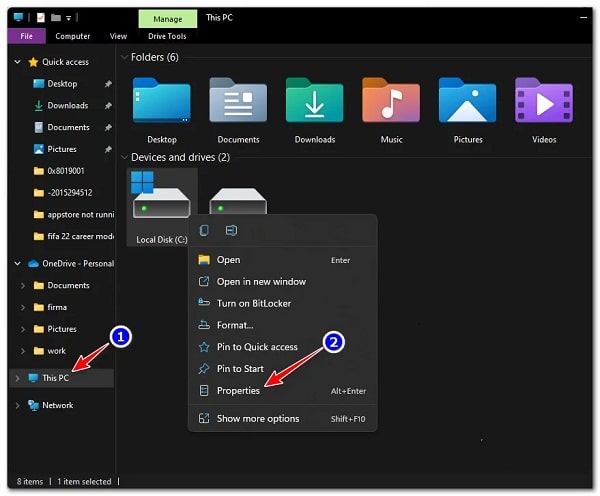
注意: 您可以通过查找 Windows 徽标来找出哪个分区包含 Windows 安装。
从屏幕上看 物业,访问标签 常规,然后检查可用的可用空间。
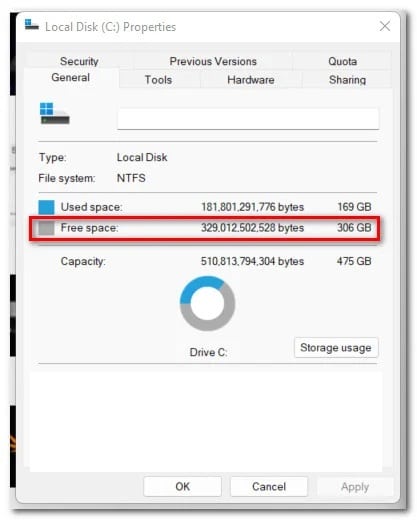
如果可用空间小于35 GB,请按照以下说明操作:
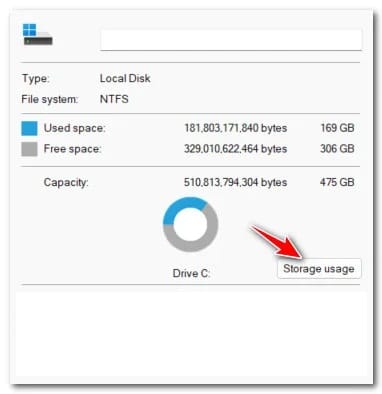
- 从屏幕上看 物业 你的分区的 Windows,单击存储使用情况。
- 进入菜单后 存储使用情况,首先单击“临时文件” 在屏幕的顶部。
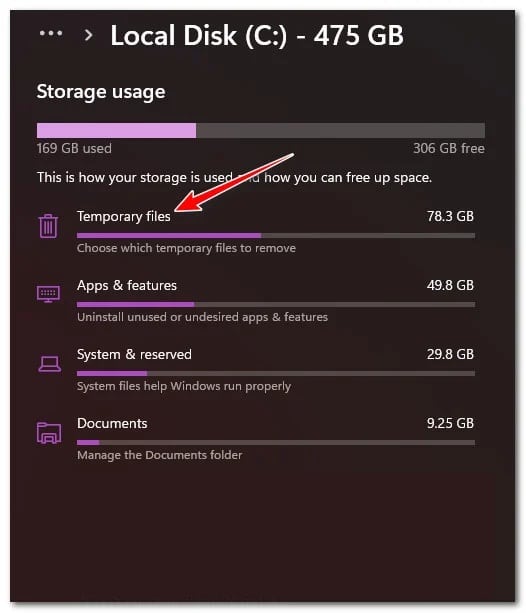
- 在下一个屏幕上,选择要删除的文件类型并选中关联的框,然后单击 清除 文件来开始操作。
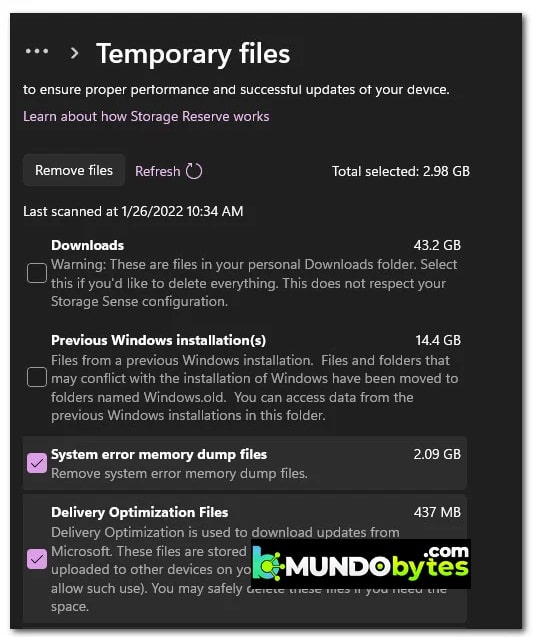
这可能足以释放 35GB 的可用空间,但如果不够,请返回上一个菜单并单击 应用程序和功能,然后卸载一系列本机应用程序 Windows 无需释放更多空间。
- 当您有足够的空间可以使用后,请尝试重新安装并查看错误 0x800f0955-0x20003 是否现已修复。
如果同样的问题仍然存在,您可以尝试用下面的方法解决。
删除开发者模式包(如果适用)
事实证明,错误 0x800f0955-0x20003 也可能是由开发人员模式引发的冲突引起的。
注意: 开发者模式将允许您下载应用程序并向您介绍更多调试工具。这对于开发人员来说非常有用。 Windows中, 但对于普通用户来说完全没有必要。
如果您之前启用此功能来完成任务或修复某些内容并保持启用状态,则您可能需要在尝试重新安装 Windows 11 之前禁用它。
我们发现许多用户报告证实,在他们的案例中,错误 0x800f0955-0x20003 的发生是因为开发人员模式服务最终与 Windows 代理的安装发生冲突。
如果适用这种情况并且您启用了开发人员模式,请按照此处描述的说明禁用此功能,然后再重复 Windows 11 重新安装过程:
- 按下 Windows 键 + I 打开菜单 Windows 11 设置。
- 在左侧菜单中,单击 隐私和安全.
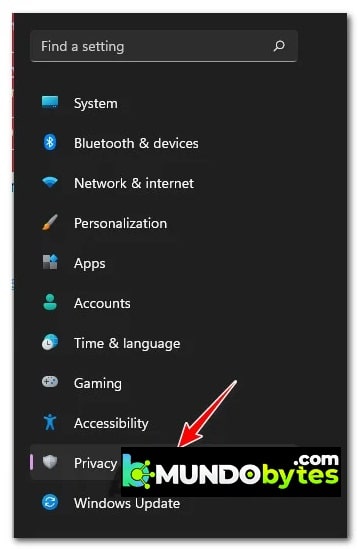
注意: 如果侧面菜单默认不可见,请单击顶部的操作图标使其可见。
- 标签内 隐私和安全,进入右侧菜单并点击 对于开发人员 (在 安全)。
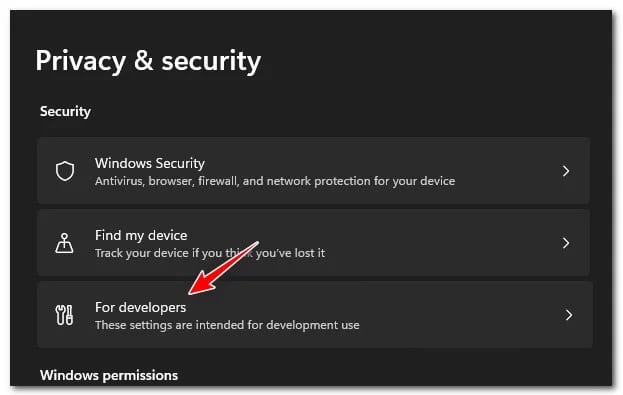
- 进入选项卡后 对于开发人员,禁用与关联的切换 开发者模式, 然后在下一条消息中确认。
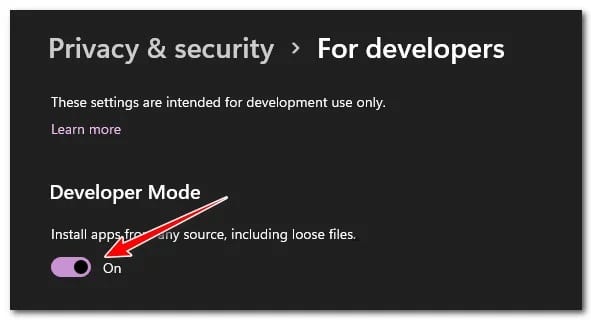
- 禁用开发者模式后,重新启动电脑,然后尝试再次重新安装 Windows 11,看看问题是否得到解决。
如果错误 0x800f0955-0x20003 仍然存在,请向下滚动到我们将向您展示的下一个可能的解决方案。
重命名旧的迁移文件
如果您之前从以前安装的 Windows 11 升级到 Windows 10,而不是全新安装,则可能会遇到错误 0x800f0955-0x20003,因为存在影响之前用于升级到 Windows 11 的迁移文件的缺陷。
请注意,这些文件无法删除(即使不再需要),因为 Windows 会将它们保留为备份,以防您想返回到以前版本的 Windows。
但是,您可以通过重命名旧的迁移文件来防止发生此错误 命令提示 一起长大。老的。这将强制您的操作系统忽略旧文件。
这是做什么的:
- 按下 Windows键+ R 打开一个对话框 跑 然后输入命令 'Cmd的' 在文本框内并按 Ctrl + Shift + Enter 打开提升的命令提示符窗口。
- 在窗口 用户帐户控制 (UAC),单击“是” 授予管理员访问权限。
- 进入提升的命令提示符窗口后,键入以下内容 comandos 快速连续按下 登陆 在每个之后重命名旧的迁移文件:
ren C:\Windows\System32\migration 迁移.old
任 C:\Windows\System32\migwiz migwiz.old
- 完成操作后,关闭指示器 CMD 再次尝试重新安装 Windows 11 之前,请升级并重新启动电脑。
如果同样的错误继续发生 0x800f0955-0x20003,请随意继续下一个方法。
实施 CHKDSK 扫描
根据一些使用传统硬盘的用户的说法,这个问题也可能是由于硬盘上的一些坏扇区导致整体系统不稳定而导致的。
如果坏扇区数据最终影响重新安装过程,您的系统可能会触发 0x800f0955-0x20003 每次验证驱动器的完整性时。
好消息是,我们发现一些用户报告称运行 CHKDSK 扫描最终完全解决了该问题。
以下是在 Windows 11 计算机上实施 CHKDSK 扫描的方法:
- 按开始 Windows键+ R 打开“运行”对话框。
- 然后写 'Cmd的' 放入盒子内并按 Ctrl + Shift + Enter 以便可以打开提升的命令提示符。
- 指标上 UAC(用户帐户控制), debes hacer 网站 是 授予管理权限。
- 现在,在提升的命令提示符下,您需要键入以下命令并按 登陆 要开始离线扫描:
CHKDSK / F
- 等待该过程完成,然后重新启动计算机,并在下次系统启动时查看问题是否得到解决。
如果错误 0x800f0830-0x20003 即使在实施 CHKDSK 扫描后尝试重新安装 Windows 11 时仍然出现此问题,您可以尝试以下解决方案。
实施 SFC 和 DISM 扫描
在某些情况下,由于某些类型的系统文件损坏,也可能会出现错误 0x800f0955-0x20003。
如果关键进程受到系统文件损坏的污染,您应该能够通过运行 Windows 安装中默认包含的几个实用程序来解决大多数常规系统文件损坏的情况: SFC(系统文件检查器) y DISM(部署映像)。维护和管理)。
尽管这些工具看似相似,但在修复系统文件损坏方面,两者有不同的方法。
从长远来看,SFC 在处理逻辑错误时效率更高,而 DISM 更擅长修复操作系统组件。
此外,DISM 需要 Internet 连接,因为它依赖 WU 组件下载正常副本以替换损坏的文件,而 SFC 完全是本地的,并使用本地缓存的副本来替换损坏的实例。
如果您遇到 0x800f0955-0x20003 并怀疑系统文件损坏可能是造成这种情况的原因,我们建议您同时运行这两个命令。
执行此操作的方法如下:
- 按开始 Windows 键 + R.
- 在运行框中输入 'Cmd的' 并按 Ctrl + Shift + Enter 以管理员访问权限打开命令提示符。
- 当你看到通知时 UAC(用户帐户控制),按“是”选项授予管理员访问权限。
- 在 CMD 窗口中,键入以下命令并按 登陆 每次启动 DISM 扫描后:
Dism.exe /在线/清理图像/ scanhealth
Dism.exe /在线/清理图像/恢复健康
注意: DISM 正在积极使用 Windows 更新来下载健康副本。由于这些原因,您应该在开始此过程之前确保您有稳定的互联网连接。第一个命令行将扫描您的系统是否存在不一致之处,第二个命令行将修复它们。
- DISM 扫描完成后,重新启动计算机并等待下次启动完成。
- 下次启动完成后,再次按照第一步打开另一个提升的 CMD 窗口,键入以下命令并按 登陆 要启动 SFC 扫描:
证监会 / 现在扫描
注意- 不建议在开始扫描后中断此过程。这样做的风险是让您的系统容易出现其他逻辑错误,从而可能在将来导致其他问题。
- 再次重新启动计算机,并在下次系统启动时查看问题是否得到解决。
如果您在尝试重新安装 Windows 0 时仍然遇到错误 800x0955f0-20003x11,请继续执行下一个方法。
禁用安全启动
您应该调查的另一件事是您的 BIOS 或 UEFI 设置中是否启用或禁用了安全启动功能。
安全启动已慢慢成为行业标准,但越来越多的用户指责它阻碍了 Windows 11 重新安装。
几位也处理此问题的用户已经确认,一旦他们禁用了 BIOS 或 UEFI 的安全启动,Windows 11 的重新安装最终成功,并且没有出现相同的 0x800f0955-0x20003 错误。
注意: 安全启动是新的行业标准,可确保现代 PC 仅使用 OEM(原始设备制造商)信任的软件。
请按照以下说明暂时禁用 安全启动 为了避免 0x800f0955-0x20003:
注意: 如果此方法允许您重新安装 Windows 11,请务必通过以下步骤进行逆向工程来重新启用安全启动。
- 按常规方式启动电脑并按 键 组态 (启动键) 当您看到初始屏幕时。
注意: 大多数情况下,您会看到关键 组态 在屏幕底部。这通常是以下键之一:F1、F2、F4、F8、F12、Esc 或 Del。
- 在 BIOS 或 UEFI 设置中,查找名为 安全启动 并确保它被禁用。
注意: 您在屏幕上看到的 BIOS 版本会因制造商而异,但您通常可以在 安全。
- 一旦选择 安全启动 已禁用,请保存更改以便计算机正常启动。
- 当你的电脑重新启动后,尝试重新安装 Windows 11,看看问题是否现已解决。
如果您在安装过程中仍然遇到相同的错误,请转到下一个解决方案。
卸载或禁用非 Microsoft AV 或防火墙组件(如果适用)
事实证明,错误 0x800f0955-0x20003 可能是由于第三方安全包与 Windows 11 安装代理使用的内核进程之间的冲突而出现的,有多个用户报告将此问题归咎于 Comodo AV,但可能还有其他原因。触发相同行为的套件。
如果是这种情况,并且您正在使用第三方安全套件,则应禁用防病毒软件的实时保护,并查看问题是否不再发生。
但是,要 100% 确定您的第三方 AV 套件与此错误无关(特别是如果它具有防火墙组件),您需要卸载安全程序并删除任何剩余文件。
通过关闭实时保护轻松开始。此操作在各个第三方AV套件中会有所不同,但通常可以通过专用的任务栏菜单来完成。
禁用实时保护一段时间,然后尝试重新安装 Windows 11 时查看问题是否仍然存在。
如果操作仍然因错误 0x800f0955-0x20003 而停止,请尝试完全卸载安全程序并删除可能仍导致此问题的任何剩余文件。
如果此方法不适合您,请尝试下面的下一个可能的解决方案。
卸载所有非 Microsoft 磁盘加密软件(如果适用)
事实证明,当您需要重新安装操作系统时,过度保护的 AV 套件并不是唯一可以抑制 Windows 11 安装代理的第三方软件组件。
还有一整类第三方加密软件已知会导致错误 0x800f0955-0x20003。
以下是最常报告的加密罪魁祸首的列表:
- VeraCrypt
- AxCrypt
- 文件夹锁
- 文件库
- 磁盘加密器
- BitLocker的
- 盒子加密器
如果您正在使用上述任何加密工具或类似实用程序,请考虑暂时卸载它(至少在重新安装过程完成之前)
以下是卸载有问题的加密工具的方法:
- 按开始 Windows键+ R 打开一个对话框 跑
- 然后写 'appwiz.cpl' 并按 登陆 打开菜单 程序和特征。
- 菜单内 程序和功能,向下滚动已安装程序的列表,找到您怀疑可能导致问题的有问题的加密工具。
- 然后右键单击它并选择 卸载 在刚刚出现的上下文菜单中。
- 最后,按照屏幕上的说明完成卸载,然后重新启动计算机。
如果此方法不适用或者卸载第三方加密工具失败,请尝试下一个方法。
以安全模式重新安装
事实证明,您也有可能由于不同的进程干扰而遇到此问题,该进程既不是防病毒组件也不是加密工具。
由于几乎不可能列出所有冲突的程序,因此最好的做法是启动到安全模式并在安全模式下重新安装 Windows。
注意: 遵循此路线将确保第三方进程、服务或启动项不会与 Windows 11 安装代理发生冲突。
请按照以下步骤操作,以便您可以在安全模式下启动计算机:
- 按 Windows 键调出“开始”菜单。
- 接下来,单击电源图标并按住 移 单击时 重启 强制您的计算机启动 安全模式。
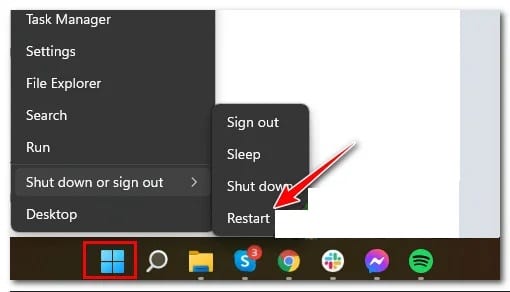
- 这样做完之后我们的电脑会直接在菜单中重新启动 恢复。
- 在菜单上 恢复,单击疑难解答 从可用选项列表中
- 然后在菜单中 高级选项,点击启动设置 从选项列表中。
- 进入下一个屏幕后,按 F5 启动您的计算机 带网络的安全模式.
- 等到你的电脑启动到安全模式,然后重新安装 Windows 11,看看是否可以完成该过程而不会遇到错误 0x800f0955-0x20003。
如果问题仍然没有解决,请尝试下一个方法。
删除NGC文件夹
事实证明,如果您从 Windows 11 或 Windows 8.1 转到 Windows 10,您可能会遇到错误 0x800f0955-0x20003,因为一些信息冲突会影响重新安装操作。
如果出现这种情况,您应该可以通过删除 NGC 文件夹的内容来解决问题,然后再尝试重新安装 Windows 11。
几位受影响的用户已经确认,这种方法最终让他们完成了 Windows 11 的重新安装,而没有遇到同样的错误 0x800f0955-0x20003。
以下是删除 NGC 文件夹内容的方法:
- 按下 Windows 键 + E 打开 文件浏览器。
- 导航到以下位置:
C:\Windows\ServiceProfiles\LocalService\AppData\Local\Microsoft\ngc
- 进入文件夹后 NGC按 按Ctrl + A 选择里面的所有内容,然后右键单击所选项目并选择 清除 删除文件夹的内容。
- 删除 NGC 文件夹的内容后,请重新启动电脑,然后再次尝试重新安装 Windows 11。
如果 0x800f0955 – 0x20003 仍在进行中,请尝试以下方法。
通过媒体创建工具重新安装
如果您在尝试使用 Windows Update Assistant 重新安装 Windows 11 时遇到此问题,您也许可以避免该错误 0x800f0955-0x20003 通过选择使用媒体创建工具重新安装来完全完成。
请记住,该过程比常规重新安装要长,但如果传统方法失败,它可以让您完成工作。
如果此方法返回相同的错误 0x800f0955-0x20003,尝试以下方法。
执行全新安装或修复安装
如果上述方法都没有解决问题,那么您很可能正在处理某种无法用常规方法解决的系统文件损坏。在这种情况下,唯一可行的解决方案是执行一系列指令来重置操作系统的所有组件。
为此,您有两条路可走:您可以安装 reparación 或 干净的安装。
一 清洁安装 这是一个快速的过程,只需点击几下,并且不需要安装介质。然而,主要缺点是,如果您不提前备份,您可能会丢失大部分个人数据(应用程序、游戏、用户偏好等)。
一种更有效的方法是执行 维修设施。这将需要与 Windows 11 兼容的安装介质,但允许您保留所有个人组件,包括应用程序、游戏、用户首选项和个人媒体。该操作只会触及操作系统组件,而其他一切都完好无损。

我叫哈维尔·奇里诺斯 (Javier Chirinos),我对技术充满热情。从我记事起,我就喜欢电脑和视频游戏,这种爱好最终带来了一份工作。
我在互联网上发表有关技术和小玩意的文章已经超过 15 年了,尤其是在 mundobytes.com
我也是在线交流和营销方面的专家,并且了解 WordPress 开发。