- 详细配置各种操作系统和浏览器的权限和声音设置。
- 对 Microsoft Teams 等通信平台上的输入输出设备进行高级管理。
- 通过使用外部硬件和改造声学环境进行物理改进。

你可能也遇到过这种情况:你参加了一个重要的视频会议,突然同事们告诉你你的声音听起来像机器人,或者他们根本听不到你的声音。这是远程办公时代常见的难题,但好消息是,只要你知道该从哪里入手,解决这些问题通常比想象中要容易得多。
为了避免您在大家等待时不得不重启电脑的尴尬,我们准备了一份全面的指南。指南内容涵盖从基本的浏览器设置到优化工作空间的方方面面,确保您的声音清晰、专业,并且没有那些会分散大家注意力的恼人背景噪音。

浏览器权限设置

在排查复杂问题之前,首先要确保您的浏览器已启用“麦克风访问权限”。如果您使用的是 Google Chrome 浏览器,可以直接在地址栏中输入chrome://settings/content/microphone。然后,确保已选中“允许网站请求麦克风访问权限”选项。
其他浏览器的操作步骤类似,但略有不同。如果在更新软件后音频仍然无法播放,仅仅关闭窗口是不够的;建议您通过输入chrome://restart来重启浏览器。这样可以刷新所有可能阻塞音频信号的扩展程序和应用程序。
根据您的操作系统进行设置
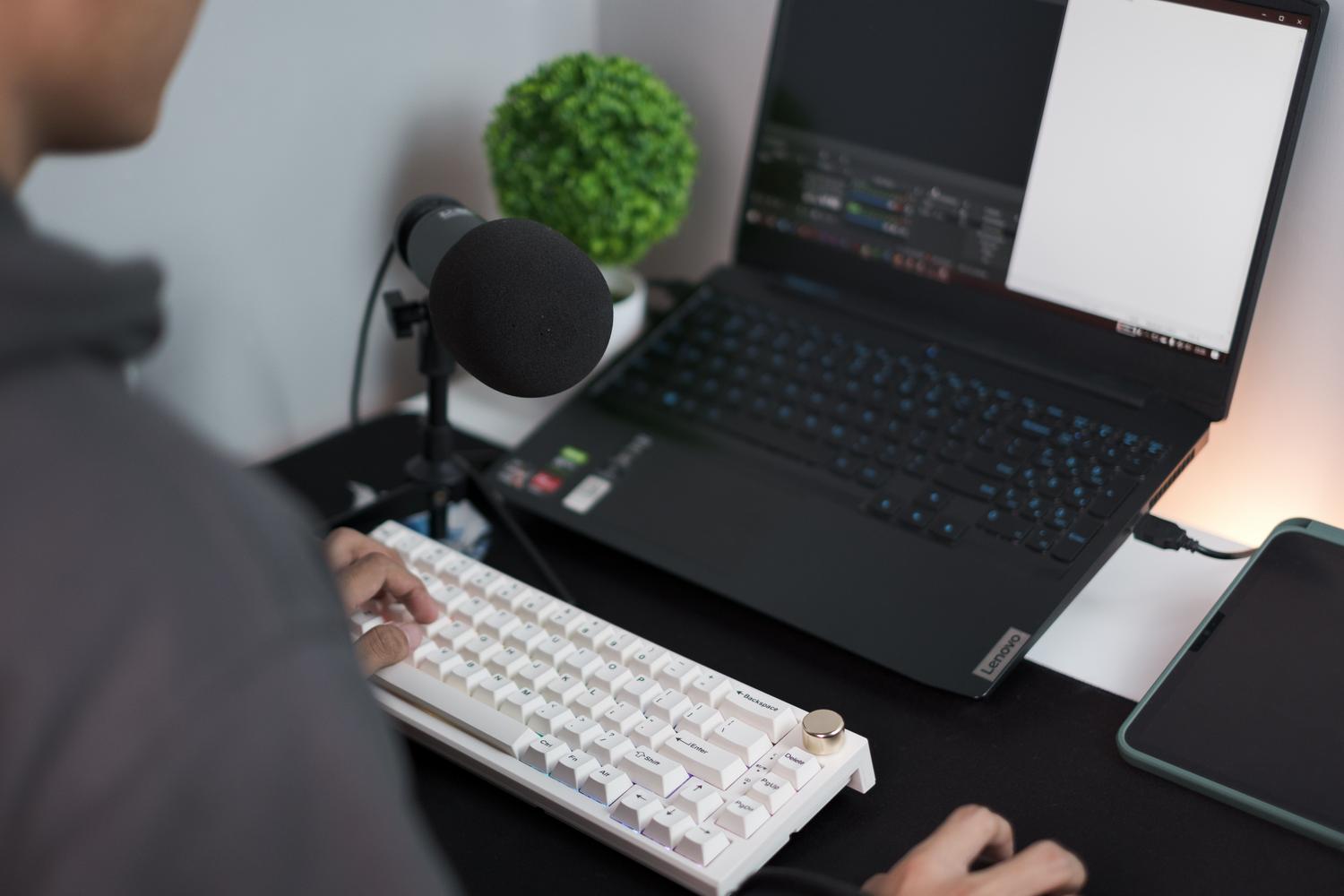
每个系统处理声音的方式都不同,所以最好查看一下你机器的内部配置:
- 在Windows上: 进入“设置”菜单,进入“系统”,然后选择“声音”。找到“麦克风”部分, 调整音量滑块 这样你的声音才能以合适的音量传到目的地。
- 在macOS上: 打开系统设置,点击声音,具体来说是点击“输入”选项卡。确保已选择正确的设备,并且 校准输入体积请记住,系统会自动保存这些更改。
- 在Linux上: 进入声音设置,选择“输入”选项卡,选择您喜欢的麦克风, 检查一下是否被静音。 在调高音量之前。
对于需要通过终端重启音频服务器的高级用户(需要管理员权限),在 macOS 上可以使用命令`sudo killall coreaudiod`强制音频进程重启并解决持续崩溃问题,类似于在 macOS 版 Zoom 中管理麦克风和摄像头权限的方式。

Microsoft Teams 中的优化
Teams 提供精细的控制功能,避免通话过程中出现意外情况。要访问此功能,请转到“设置”,然后选择“设备”。在这里,您可以管理已连接的外围设备,具体来说,可以选择要使用的扬声器和麦克风。
一个非常实用的功能是自动灵敏度调节,这样您就无需手动调节音量,无论说话声音大小。此外,Teams 还允许您管理噪音抑制:您可以选择仅消除背景噪音,或者更进一步使用语音隔离功能,过滤掉周围其他人的声音,只留下您的声音。
如果您需要共享带有声音的视频或演示文稿,请记住在共享屏幕时启用系统的“包含声音”开关;否则,您的观众将看到图像但听不到声音。
利用硬件和环境提高质量

如果你想大幅提升音质,那就放弃笔记本电脑的内置麦克风吧,它们的声音往往单薄刺耳,而且会拾取所有环境噪音。最简单的办法是连接一个外置USB麦克风,这样就能获得清晰得多的音质,而且无需安装复杂的驱动程序。
对于追求多功能性的用户来说,市面上有一些小巧的专业音频接口,可以搭配领夹式麦克风使用,非常适合在移动时保持与麦克风的固定距离。别忘了,周围环境对录音效果影响巨大;避免选择墙壁裸露或木地板容易产生回声的房间。理想情况下,最好选择铺有地毯或窗帘等柔软表面的空间,这些材质可以吸收声音,让你的声音听起来更加自然。
完全控制浏览器权限、正确校准操作系统音量、利用 Teams 的噪音隔离工具以及使用外置麦克风改善物理环境,是确保在任何虚拟环境中进行流畅、专业沟通的关键。


对字节世界和一般技术充满热情的作家。我喜欢通过写作分享我的知识,这就是我在这个博客中要做的,向您展示有关小工具、软件、硬件、技术趋势等的所有最有趣的事情。我的目标是帮助您以简单而有趣的方式畅游数字世界。