- 优先使用 NVENC 硬件编码器,以减轻处理器负担并避免延迟。
- 根据电脑性能和网络连接情况,在比特率、分辨率和帧率之间进行平衡调整。
- 通过高级操作系统优化并以管理员身份运行 OBS 来提高稳定性。

刚开始接触直播可能会有点不知所措。第一次打开 OBS Studio 就像走进飞机驾驶舱:到处都是按钮,菜单技术性很强,术语听起来就像是从工程手册里摘出来的。不过别担心,你不需要成为电脑高手也能让你的直播画面清晰流畅。
对于任何主播来说,最大的难题莫过于帧率下降和画面卡顿。没有什么比明明游戏速度飞快,直播画面却像幻灯片一样卡顿更让观众反感的了。关键在于找到画面质量和电脑性能之间的平衡点,避免电脑不堪重负,从而确保游戏和直播能够和谐共存。

视频设置:清晰度和流畅度之间的平衡
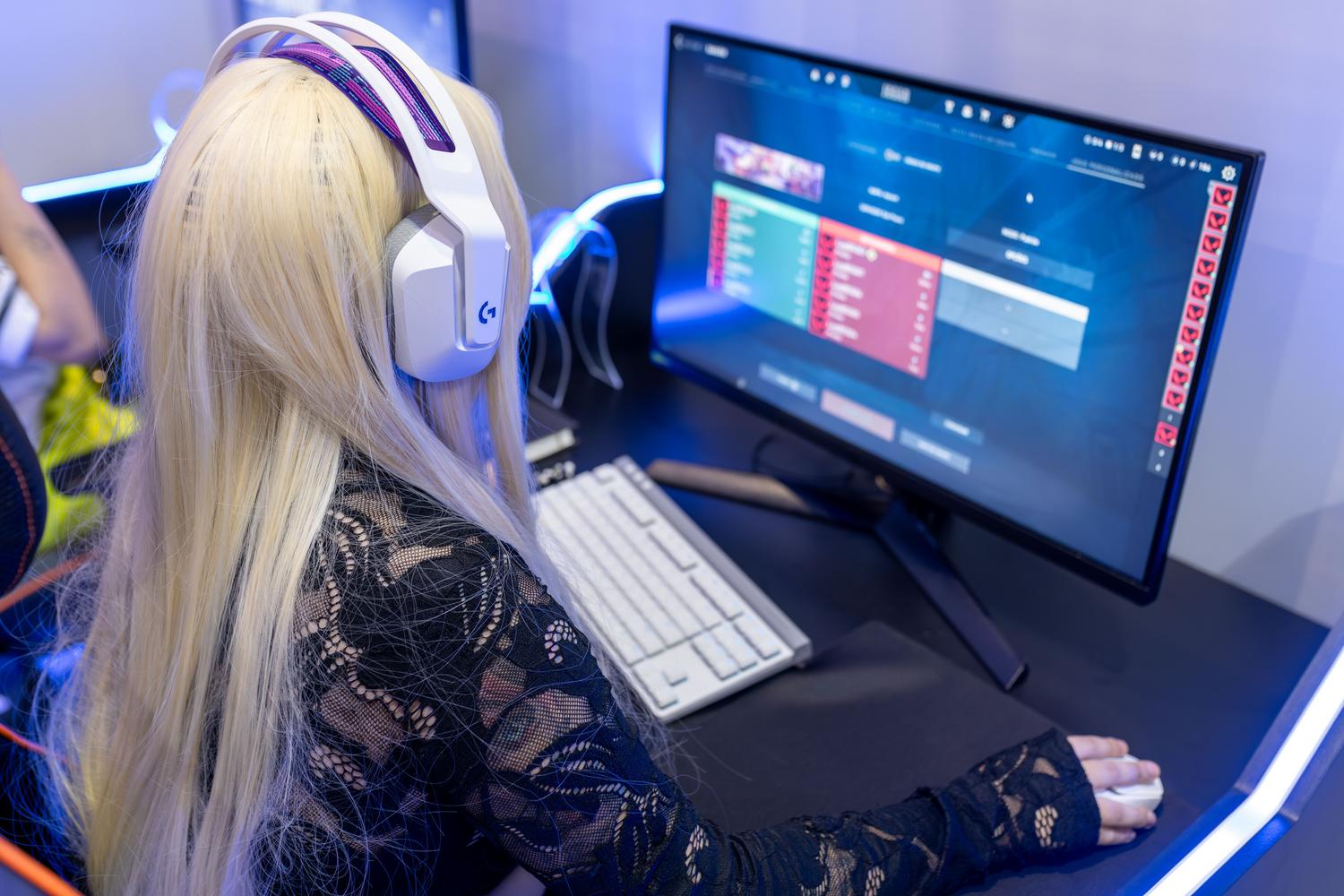
在进行任何复杂设置之前,请先转到“视频”选项卡。在这里,您可以定义图像的显示效果。首先,我们需要设置基础分辨率或画布分辨率,为了避免图像失真,该分辨率应与您的显示器分辨率相同(例如,如果您使用的是全高清显示器,则应设置为 1920×1080) 。
实际通过互联网传输的是输出分辨率。如果您拥有性能强劲的电脑和高速光纤网络,1080p 是标准配置。然而,对于大多数用户来说,缩放至 720p才是更明智的选择,因为它能显著降低电脑的负载,并且在移动设备上也能呈现出色的画面效果。
关于帧率,你有两种选择。60帧对于射击游戏或快节奏动作游戏至关重要,因为流畅的游戏体验是关键,但这需要两倍的处理能力。如果你直播或玩节奏较慢的游戏,30帧就足够了,而且还能节省性能。
输出配置:传动电机
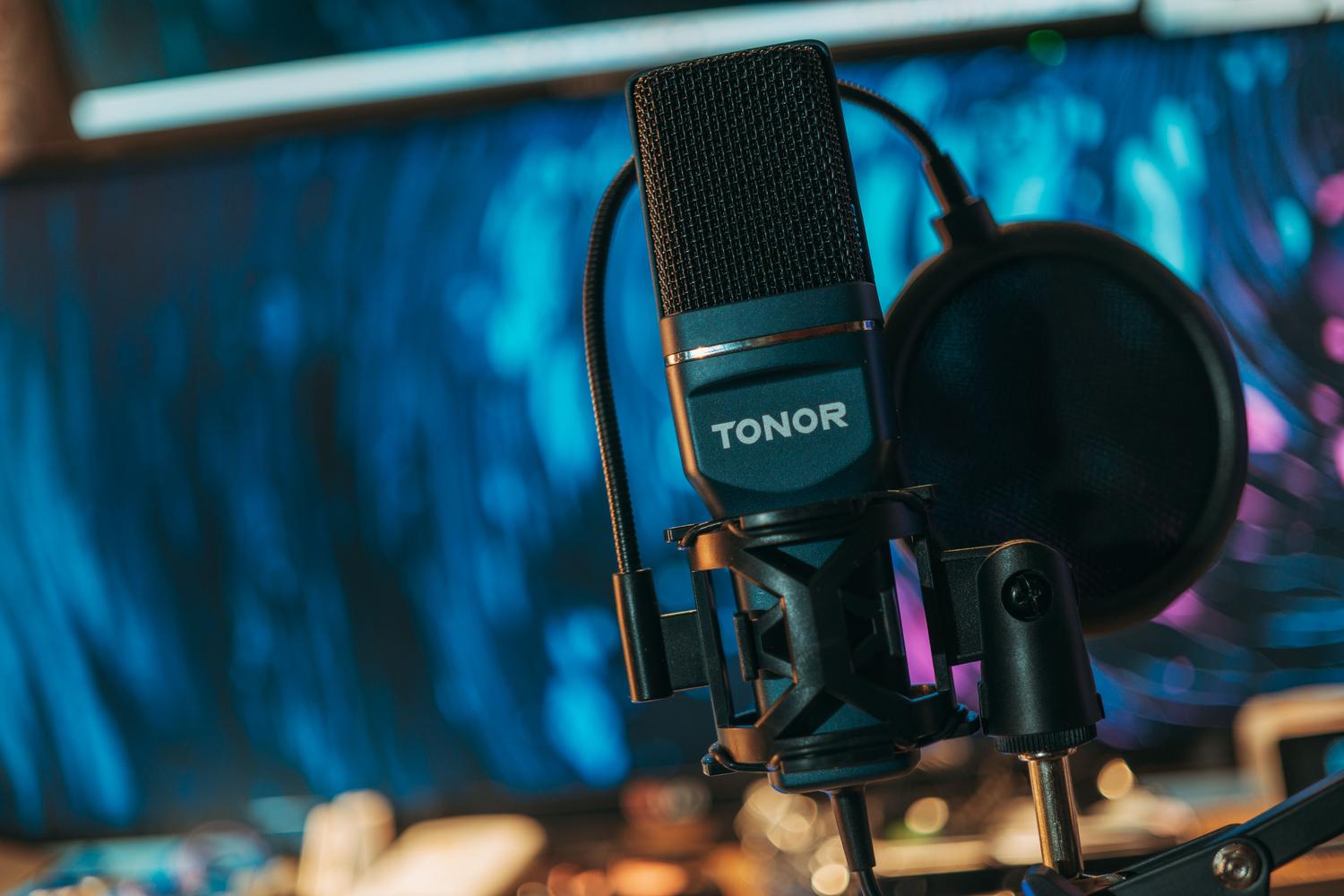
要开始操作,请将输出模式从简单切换到高级。编码器是关键所在。如果您使用的是 NVIDIA 显卡,请毫不犹豫地选择 NVENC H.264;这颗专用芯片负责视频压缩,从而释放处理器资源,避免游戏出现掉帧现象。
如果你用的是AMD处理器,最好使用其硬件编码器,只有在极端情况下或者使用性能极其强大的CPU时才考虑x264编码。为了更好地控制频率,务必选择CBR(恒定比特率),因为平台对数据波动非常敏感。关于Twitch的比特率,大多数情况下上限是6000 Kbps;未经Twitch授权就超过这个限制可能会导致直播不稳定,或者网速慢的观众无法观看。
别忘了将关键帧间隔设置为 2 秒,这是避免在 Twitch 和 YouTube 上出现缓冲的技术要求。如果您想以 MKV 格式录制并在直播时转换为 MP4 格式,那么配备 NVENC H.265 编码的 CQP 20是获得轻量级、高质量文件的理想选择。

低配置电脑的实用技巧
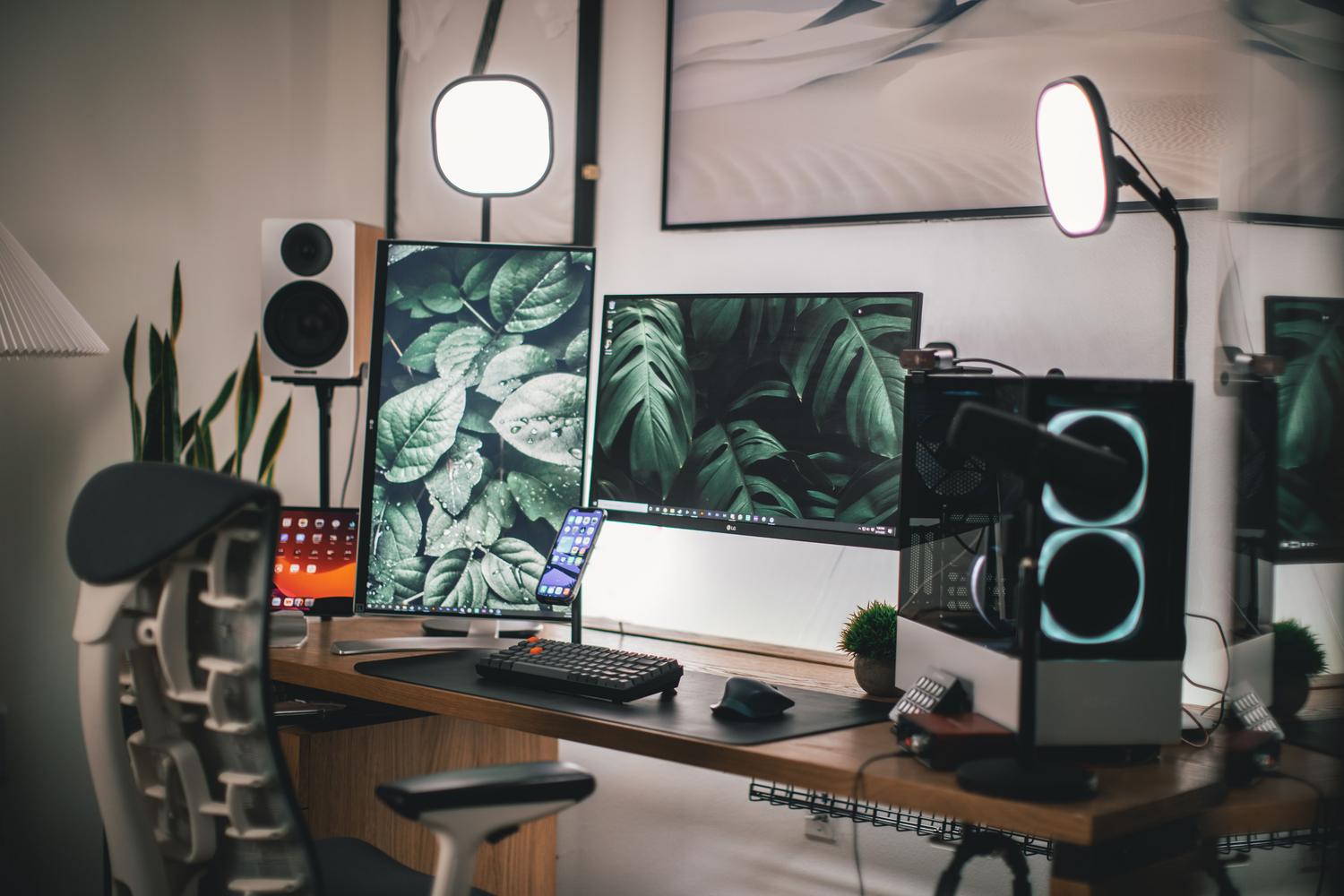
如果您发现电脑运行缓慢,可以尝试以下几个“神奇”的优化技巧。首先,务必以管理员身份运行 OBS;这样可以强制 Windows 优先处理该程序,使其优先级高于其他后台进程。此外,在直播时禁用 OBS 的屏幕预览功能,可以节省 GPU 资源。
如果您因为没有 NVIDIA GPU 而被迫使用 x264 编码器,请将 CPU 使用率调整为“超快”或“极快”。图像质量会略有下降,但稳定性会显著提升。此外,建议禁用 NVIDIA GeForce Experience 界面,以避免内部冲突。
音频优化和最终细节
音频体验至关重要。在音频设置中,请确保采样率设置为48 kHz,以避免系统同步问题。音频比特率至少应为 160 Kbps,以避免声音失真。
为了改善音质,您可以通过添加麦克风滤波器来优化音频和语音通道:降噪功能可以消除风扇嗡嗡声,压缩功能则可以防止您的胜利呐喊震聋粉丝的耳朵。如果您使用的是 Streamlabs,请注意,由于其小部件的存在,它比 OBS Studio 消耗更多资源;如果您的资源有限,请使用 OBS 并通过浏览器源添加提醒。

推荐配置概要
- 1080p 60帧/秒: 6000 Kbps(非常适合竞技游戏)。
- 720p 60帧/秒: 4500 Kbps(对大多数人来说都是完美的平衡)。
- 720p 30帧/秒: 3000 Kbps(配置一般的电脑的安全选择)。
为避免技术问题,务必始终使用有线以太网连接,避免使用 Wi-Fi。如果您拥有 RTX 4000 系列显卡,AV1 编码器凭借其高效性,代表着游戏行业的未来发展方向,尽管其平台支持仍在不断扩展。最终,关键在于测试和调整,如果降低分辨率能够确保为观众带来流畅愉悦的直播体验,那就不要犹豫。


对字节世界和一般技术充满热情的作家。我喜欢通过写作分享我的知识,这就是我在这个博客中要做的,向您展示有关小工具、软件、硬件、技术趋势等的所有最有趣的事情。我的目标是帮助您以简单而有趣的方式畅游数字世界。