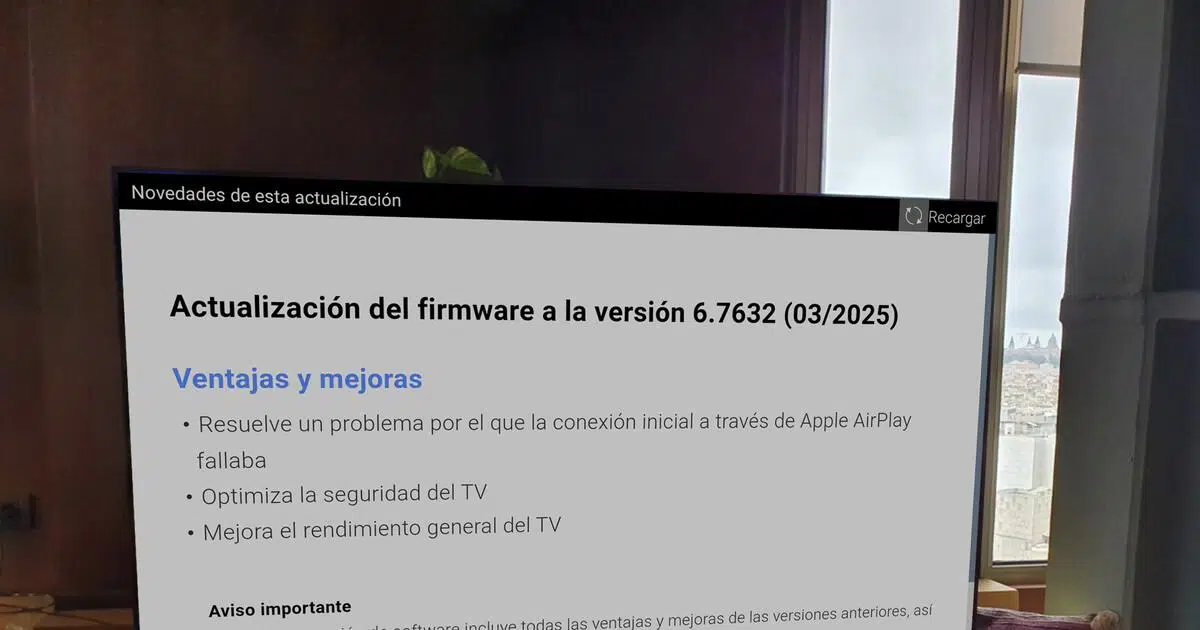
如果你家里有一台智能电视,仅仅插上电源然后置之不理是不够的: 更新智能电视的软件与更新手机或电脑的软件同样重要。新版本修复了漏洞,增加了功能,提高了性能,最重要的是,修补了可能使您的电视容易受到攻击的安全漏洞。
如今,索尼、飞利浦、TCL 和小米等品牌都在押注于此。 Android的电视 y Google 电视作为 操作系统 principales三星使用 Tizen 系统,而 LG 使用 WebOS 系统。每个系统都有自己的菜单和设置名称,因此更新过程会因制造商而略有不同,但无论如何,您都需要…… 稳定的互联网连接,或者,也可以使用U盘。.

为什么保持智能电视更新很重要
超越典型 应用 de Netflix公司、YouTube 或 Spotify, 智能电视的关键在于其操作系统。如果你不更新它, El Temppo 您可能会开始看到一些奇怪的错误、应用程序意外关闭,甚至某些服务停止工作,因为它们不再支持旧版本的系统。
制造商通常使用该系统通过互联网分发更新。 OTA(空中), 那就是 下载 它们分阶段直接出现在电视上。这种逐步推出的方式是为了…… 为了降低一个版本中的错误同时影响所有用户的风险。所以,和你类似的车型迟早也会收到。
虽然更新通常会带来改进,但许多专家建议 不要在版本发布的当天就安装它。有时,仓促的更新可能会引入新的错误:系统崩溃、选项消失或应用程序停止正常工作。
但这并不意味着你必须让电视机保留出厂时的固件: 多年不更新换代的电视机更糟糕。因为你会错过安全补丁和漏洞修复,这些补丁和修复甚至会影响日常使用。理想情况下,你应该等待几天,查看论坛评论或制造商网站,如果一切看起来都很稳定,再进行更新。
简而言之,你的目标应该是找到一个折衷方案: 不要总是拖到最后一刻,但也不要一直使用旧版本。如果您有任何疑问,最好查看制造商是否提供每次更新的官方信息。
如何更新带有 Google TV 的智能电视
Google TV 是 Android TV 的直接演进版本: 它保留了 Android 的基础架构,但重新组织了界面,更加注重推荐内容。这款应用会根据你的使用习惯,为你推荐可能感兴趣的电影和剧集。虽然界面看起来有些不同,但更新系统非常简单,只需在设置中操作即可。
在大多数配备 Google TV 的电视上(例如索尼、TCL 的许多最新型号,或一些经过认证的电视盒), 遥控器上有一个齿轮状按钮,可以直接进入设置。如果你的控制器上没有这个选项,你也可以从主屏幕右上角访问设置。
进入菜单后,你需要找到系统设置部分。通常你会看到类似这样的选项: “系统”,然后是“关于电视”或“信息”之类的选项。其中技术数据和升级选项集中在一起。
从那里你会看到一个名为类似这样的部分 “系统软件更新”选择该选项后,电视将搜索谷歌和制造商的服务器,查看是否有适用于您特定型号的新版本。
如果检测到更新,您将可以下载并开始安装过程。 在此期间,电视可能会重启几次,整个过程通常需要10到15分钟。更新过程中切勿关闭电视或拔掉电源,否则可能会导致严重的系统错误。
如何更新搭载 Android TV 系统的电视
尽管谷歌电视目前占据了更多新闻头条, Android TV 系统仍然存在于索尼、飞利浦、TCL、小米等品牌的众多电视机型以及无数的电视盒子中。不同制造商的菜单外观各不相同,但几乎所有系统的更新路径都非常相似。
许多安卓电视的遥控器都包含一个 一个房子形状的“主页”按钮,点击即可返回主屏幕从那里,您会在右上角看到齿轮图标,点击即可进入“设置”。在其他型号上,尤其是一些较旧的索尼设备,您可能还会在“应用程序”部分找到“帮助”按钮或“帮助”快捷方式。
在设置中,通常会有一个专门的软件设置部分。例如,在某些飞利浦安卓电视上, “更新软件”选项直接出现在左侧菜单中。通常在列表末尾。而对于其他厂商,则需要通过“设备偏好设置”或“支持”等选项才能找到。
进入该更新模块后,你会看到几个选项: 手动搜索新版本,查看当前安装版本,启用或禁用自动更新,甚至查看更改历史记录。如果要更新,只需选择“检查更新”,然后等待系统检查新固件即可。
如果有可用版本,屏幕上将显示基本信息,您可以开始安装。 请务必让该过程完成,并在提示时重新启动电视。因为最终的重启才能确保所有系统文件正确应用。
关于自动更新,许多高级用户更喜欢 禁用这些功能,以防止电视在没有警告的情况下自动更新。这样你就可以选择合适的时间,事先检查该版本是否存在问题,避免在追剧过程中遇到意外情况。
配置 Android TV 和 Google TV 的自动更新
在 Android TV 和 Google TV 上,该系统均允许 启用或禁用自动搜索和安装更新通常可以在“软件更新”部分找到此选项,只需勾选复选框或开关即可。
如果启用自动更新,电视会自动处理。 定期检查是否有新版本,在后台下载,并且在许多情况下,会在您关闭或重新启动计算机时安装它们。如果你不想操心任何事情,这是最方便的选择。
如果你禁用它们,最终承担后果的将是你。 请不时进入设置,然后点击“检查更新”。虽然看起来比较麻烦,但您可以完全控制安装哪个版本以及何时安装,如果电视是家里的主要多媒体中心,这一点就非常重要了。
总之,即使您禁用了自动更新,也建议您这样做。 不要长时间不检查更新。有时您可能会惊喜地发现您的电视或电视盒已经兼容 Google TV 或其他重要改进。
值得注意的是,尽管谷歌控制着基础系统, 品牌对每次更新的适应和发布时间可能有所不同。这就是为什么两款搭载 Android TV 或 Google TV 的机型不总是同时收到相同版本更新的原因。
更新和硬件兼容性方面的常见问题
并非所有智能电视更新问题都是由文件或更新过程引起的: 在许多情况下,障碍在于硬件的局限性。有些比较老旧的电视虽然运行安卓系统,但不支持最新版本或最新的应用程序。
一个典型的例子是一些价格实惠的型号, 32 位 ARMv7 处理器这些设备多年前在各种品牌的电视机中非常常见。许多当前的应用程序以及一些最新版本的 Android TV 和 Google TV 都是为 64 位 CPU 设计的,因此这些设备无法获得最新的更新。
如果您的电视机已经使用了好几年,即使安装了官方制造商的固件, YouTube 或 Netflix 等应用程序停止运行或显示兼容性错误很可能是硬件不再满足新版应用程序的最低要求。
在这种情况下,无论你如何尝试“格式化”电视或安装不同的固件, 通常情况下,没有神奇的方法可以将 32 位设备转换为 64 位设备。最实用的解决方案通常是添加一个外部电视盒子或带有 Google TV 的 Chromecast,让它们充当“智能大脑”,而将电视仅用作屏幕。
更新过程中也可能因一些更常见的原因而出现错误: 停电、下载过程中网络断开、U盘故障或文件损坏因此,使用优质线缆、可靠的 USB 驱动器非常重要,如果可能的话,在更新过程中将电视连接到稳定的电源插座上。

对字节世界和一般技术充满热情的作家。我喜欢通过写作分享我的知识,这就是我在这个博客中要做的,向您展示有关小工具、软件、硬件、技术趋势等的所有最有趣的事情。我的目标是帮助您以简单而有趣的方式畅游数字世界。