- 软件更新对于确保流媒体应用流畅运行和系统安全至关重要。
- 安装方法有多种,从通过 WiFi 自动下载到使用 USB 驱动器进行离线安装。
- 在此过程中,务必避免任何电力中断,以防止电视操作系统出现严重故障。
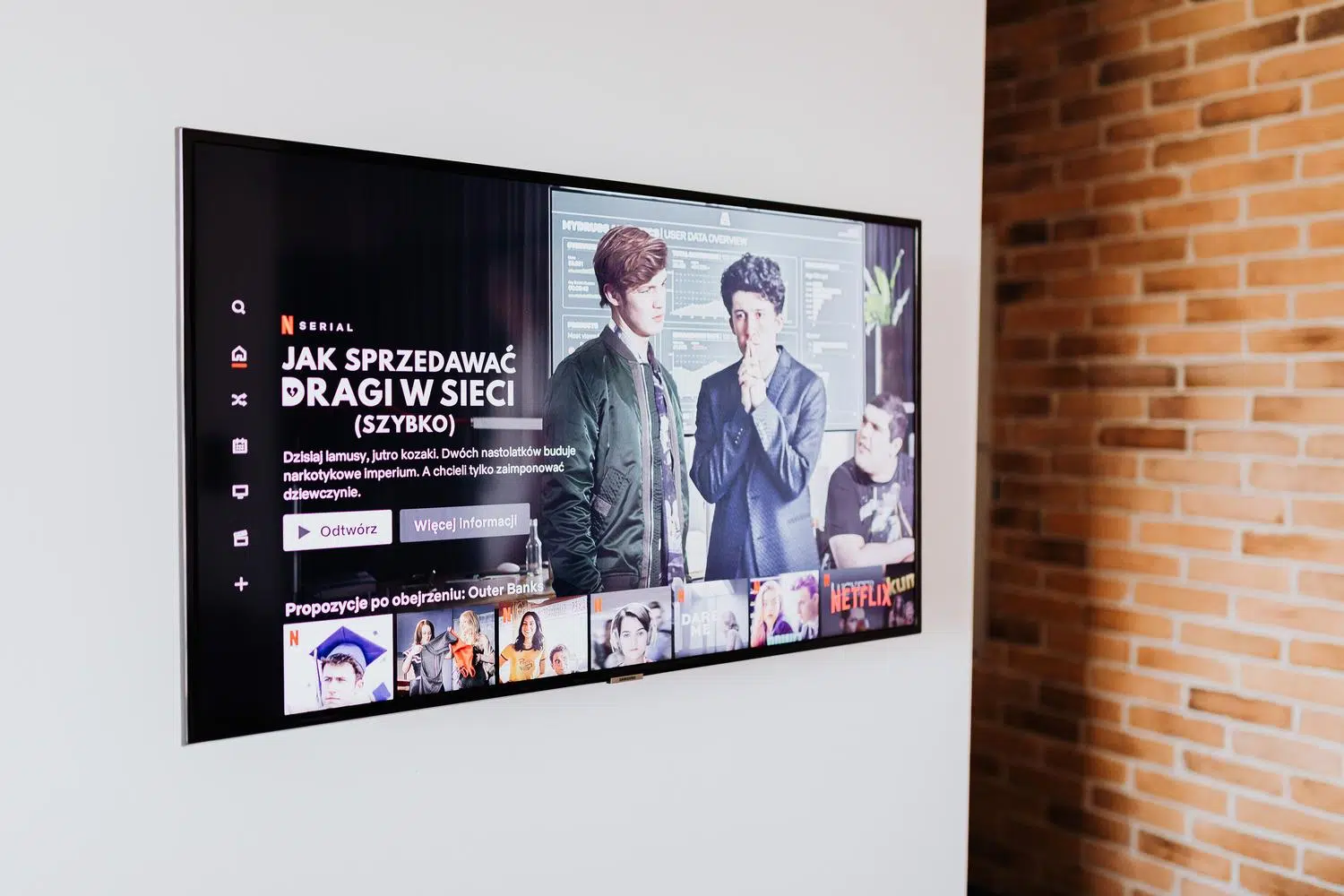
拥有一台智能电视固然很棒,但总有一天我们会发现应用程序运行速度变慢,甚至更糟的是,完全无法打开。我们常常以为是电视机出了问题,但实际上只是内部软件过时了,需要升级才能恢复如新。
保持固件更新并非只是技术上的小事;它对于操作系统(无论是三星的 Tizen 系统还是其他品牌的 Android TV)来说至关重要,因为只有这样才能确保系统符合当前的安全性和兼容性标准。如果您发现电视运行异常,很可能需要进行固件更新。

为什么不容忽视更新?
固件就像电视的大脑。当 Netflix、Disney+ 或 YouTube 等流媒体巨头更新服务器时,它们会要求播放其内容的设备满足特定要求。如果您的电视已经几年没有更新固件了,那么这些应用程序很可能会出现故障,或者直接意外关闭。
除了应用兼容性之外,这些改进还带来了对全新图像和音频格式的支持,例如 HDR10+ 和 AV1 编解码器,从而显著提升电影画质。此外,还包含修复安全漏洞的补丁,并优化了智能中心,使其菜单导航更加流畅,同时防止程序崩溃。
通过互联网连接进行更新的详细指南
更新设备最简单、最常见的方法是使用 Wi-Fi 或以太网连接。虽然每个品牌的菜单设计略有不同,但大多数现代机型的更新过程通常都非常相似:

- 按下遥控器上的“主页”按钮,然后进入以下部分: 设置或设置.
- 查找名为的部分 技术支持 或系统信息。
- 在此菜单中,选择以下选项: 软件更新 然后选择立即更新的选项。
- 如果系统检测到新版本,会显示文件大小;确认下载并等待下载完成。
务必注意,在进度条移动期间,切勿关闭电视或拔掉电源插头。此时断电可能会损坏系统,导致电视无法使用,您将不得不联系专业技术服务人员。
自动更新的便利性
如果您不想每月都费力查看菜单,最好的选择是启用自动更新功能。启用此功能后,电视会在夜间待机时自动搜索并下载更新,避免您在观看喜爱的节目时遇到系统更新问题。

我们建议仅在网络连接速度非常慢或带宽严重不足的情况下禁用此选项,因为下载可能会干扰家中其他设备的使用。即使如此,也建议您每三个月手动检查一次下载进度,以免下载量过大。
在没有网络的情况下,可以使用以下方法更新:USB 更新
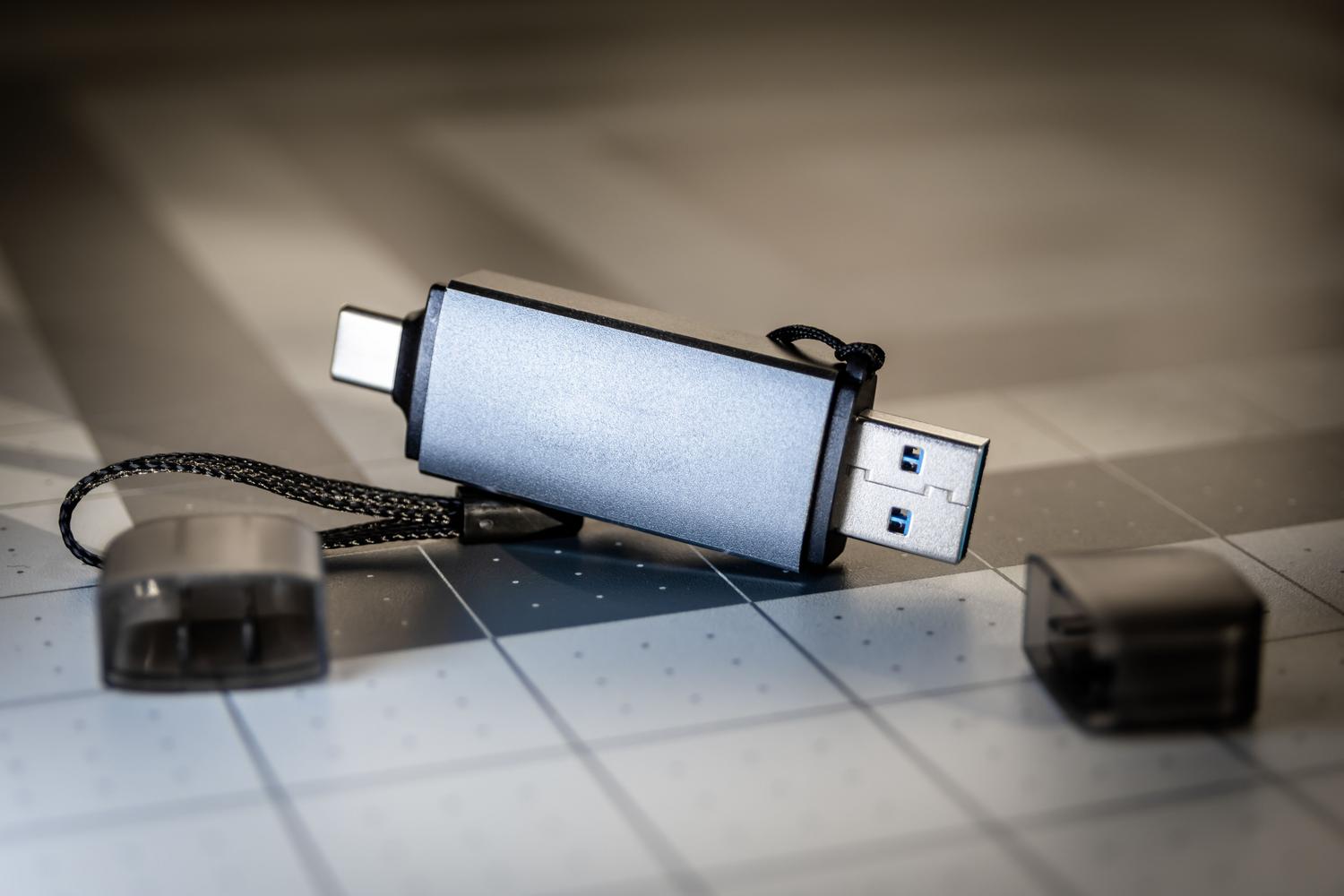
如果您的连接失败或电视无法连接到服务器,您可以使用手动方法。首先,记下您电视的确切型号(在背面的标签或“关于本机”菜单中),然后访问制造商的官方网站。
下载固件文件后,将其解压缩,并将解压后的文件夹(包含 .bin 文件)复制到格式化为 FAT32 的U 盘根目录。如果您的智能电视无法识别 U 盘或无法播放,请确保 U 盘格式正确。在电视关机状态下连接 U 盘,然后开机,并在支持菜单中选择 USB 更新选项。
电视机死机或陷入无限重启循环该怎么办?

最糟糕的情况下,如果在安装过程中发生断电,电视可能会进入无限重启循环,屏幕上只会显示品牌标识。如果发生这种情况,请尝试通过 USB 强制更新:在开机前连接 U 盘,尝试恢复系统。

如果设备对遥控器或U盘均无反应,则问题较为复杂,需要使用专用设备进行固件刷新。在这种情况下,务必联系经过认证的技术人员,因为在没有经验的情况下擅自改动内部硬件可能会导致保修失效或损坏屏幕。
当硬件非常老旧且厂商已停止支持时,系统更新可能不再有效。在这种情况下,最佳方案是升级到配备更强大处理器和OLED或QLED技术的新款机型,或者添加外部流媒体设备来提升屏幕性能。
保持操作系统更新是获得流畅、安全的娱乐体验的关键,可以防止应用程序过时,并确保电视能够利用其特定型号的所有可用技术改进。


对字节世界和一般技术充满热情的作家。我喜欢通过写作分享我的知识,这就是我在这个博客中要做的,向您展示有关小工具、软件、硬件、技术趋势等的所有最有趣的事情。我的目标是帮助您以简单而有趣的方式畅游数字世界。