如果你有手机 安卓 你可以看到,即使启用了自动更新, 应用程序不会自行下载或安装。你并不孤单。即使 Wi-Fi 连接良好或移动数据流量充足,Play 商店卡顿的情况也很常见,你不得不反复打开它并点击“更新所有内容”。
本文将逐步回顾…… 自动更新停止工作的所有常见原因 以及如何解决这些问题。您将看到从基本的 Google Play 设置到不太明显的设置,例如后台数据、权限、您的 Google 帐户状态,以及某些手机(例如使用 HyperOS、MIUI、三星自定义界面等的手机)的特定问题。
为什么安卓系统上的应用程序自动更新会停止工作?
Google Play 无法自动更新应用通常是多种因素共同作用的结果: 配置错误、电池或数据限制、帐户故障或临时错误 直接从应用商店下载即可。了解可能出现的问题有助于避免浪费时间随意调整设置。
在最近推出的手机上,例如搭载 Android 14 和类似图层的 Poco X5 Pro, HyperOS 或 MIUI或者在其他品牌的终端(例如 Edge 50 Fusion)中,系统更新后某些内部参数发生变化的情况比较常见,而且突然之间, 以前运行良好的方法,现在却失效了。有时用户仍然可以看到“在任何网络上自动更新应用”选项已勾选,但应用却不会移动位置。
诸如拥有之类的细节 出现登录错误的 Google 帐户空间不足 存储撤销了 Google Play 商店的权限,甚至还有一些关键组件的更新尚未完成,例如…… Google Play 服务增强现实版这可能会阻止其他下载。
另一个冲突来源是浏览器或系统设置阻止了 JavaScript 和 Cookie,尤其是在您尝试访问与安全应用或实用程序相关的帮助部分、在线商店或技术支持页面时(例如,Avast 等公司的产品商店),因为缺少这些元素会导致无法正常工作。 许多网络服务停止正常运行。.
请检查 Google Play 商店中的自动更新设置。
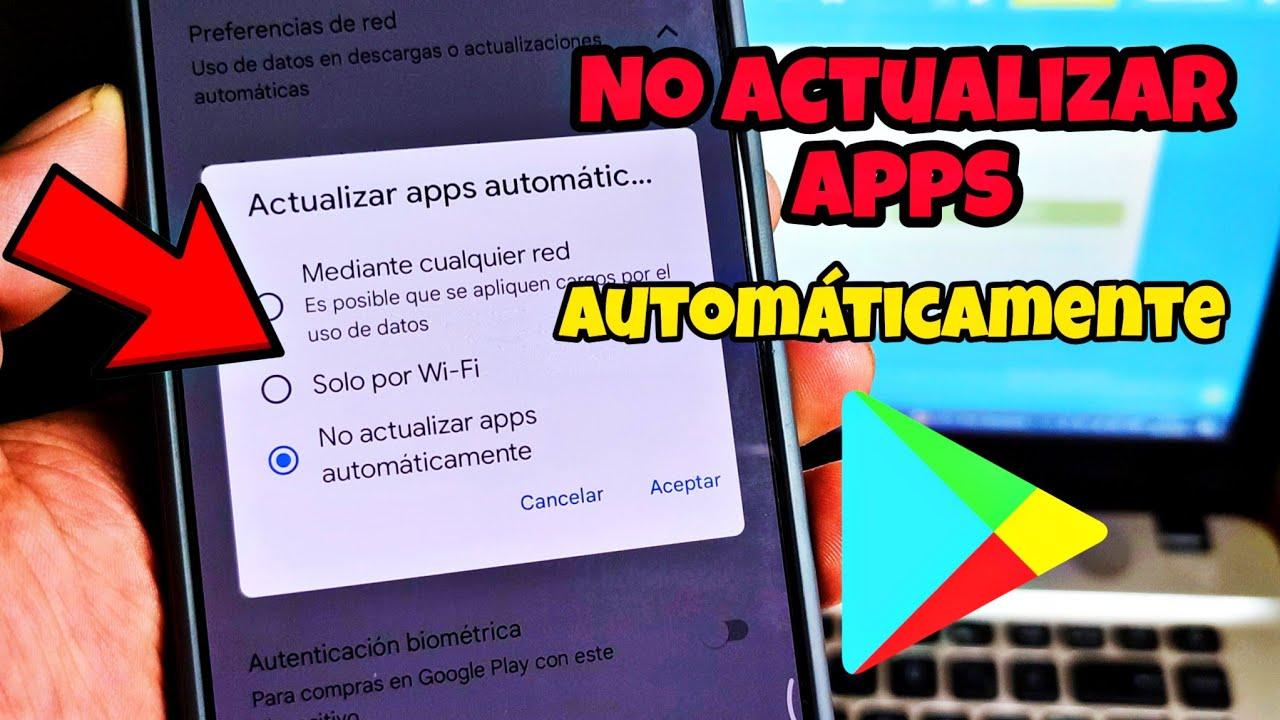
首先要确保你真的 自动更新应用程序的选项已正确启用。虽然这看起来很简单,但很多时候,意外触摸或在更新 Play 商店后进行的更改会将设置恢复为“不自动更新应用”。
要从现代 Android 设备(包括搭载 Android 14、HyperOS 或类似系统的手机)上的 Play 商店本身进行检查, 遵循相同的路线 这些步骤适用于当前菜单:
- 打开 Google Play 商店应用 在您的手机上。
- 触摸 您的个人资料图标 在右上角。
- 在打开的菜单中,输入 设置 或类似章节。
- 在“设置”中,查找“设置”部分 网络偏好.
- 找到选项 “自动更新应用程序”.
进入该部分 你会看到几种常见的可能性:
- 在任何网络中这些应用程序将通过 Wi-Fi 和移动数据进行更新。
- 仅限 Wi-Fi只有连接到无线网络时才会下载更新。
- 不要自动更新应用程序您需要手动更新所有内容。
如果您希望应用即使在没有 Wi-Fi 的情况下也能自动更新,请激活适用于您的选项,例如 选择“在任何网络上”并点击“接受”进行确认。请记住,如果您选择此选项,则在 Wi-Fi 不可用时,下载将使用移动数据。
如果您希望应用仅在您家、公司或任何可无限访问互联网的地方更新,请选择 “仅限 Wi-Fi”,所以您无需担心流量费用。但是,如果你的手机长时间没有连接到无线网络,那么当它最终连接到 Wi-Fi 时,发现有很多待处理的更新是正常的。
手动更新应用并强制下载
虽然目标是让 Play 商店自动运行,但熟悉手动操作流程还是很有帮助的,因为 这有助于检查问题是普遍存在的,还是只影响某些应用程序。此外,强制手动下载通常会“唤醒”自动更新系统。
要手动更新所有 Android 应用,通常的步骤如下(想法是一样的。):
- 打开应用程序 谷歌Play商店.
- 触摸 个人资料图标 在右上角。
- 输入 管理应用程序和设备 或同等章节。
- 在本节中 “有可用更新”点击类似以下内容 “查看详细信息” 或“查看全部”。
- 每个有新版本的应用程序旁边都会出现该按钮。 “更新”。能:
- 轻按 特定应用旁边的“更新”按钮 你想尝试的。
- 点击 “全部更新” 这样它们就可以同时下载了。
如果问题是某个应用始终无法自动更新,请尝试从 Play 商店的库或更新视图中强制下载: 前往“个人资料”>“我的应用和游戏”>“库”或“更新”,然后点击“更新”图标。 仅在该问题应用程序中才会出现这种情况。如果仍然无法正常工作,我们就知道问题不仅仅出在自动化功能上。
请记住,某些应用程序在更新时, 他们可以申请新的许可证。在这种情况下,您会收到接受通知;如果您拒绝,更新可能会被阻止。此外,某些应用可能需要 重新启动设备 完成此过程,这是深度系统服务更新中常见的操作。
当您在 Play 商店中访问某个应用的页面时,如果有新版本可用,您会看到 “更新”按钮代替“打开”按钮这是另一种快速检查应用程序是否为最新版本的方法。
检查 Play 商店版本和 Google 组件
另一个经常被忽视的问题是,为了使更新顺利进行, Google Play商店和一些Google内部服务必须保持最新版本。有时,如果 Play 商店没有正确更新,下载队列就会开始出现故障。
要检查您的 Play 商店是否为最新版本,您可以打开应用内的设置,然后查找相关部分。 关于 Play 商店的信息其中出现类似“40.4.31-31”或其他类似数字。虽然不必纠结于确切的数字,但最好还是记住它。 与您的 Android 系统版本一致的版本.
如果您怀疑应用商店版本过旧或已损坏,您可以选择使用可靠的 APK 文件手动更新。许多用户会使用类似这样的软件仓库。 APKMirror, 他们在哪里 最新官方版 Google Play 商店的安装程序在下载任何内容之前,请确保其来源安全,并遵循 Google 的建议步骤,仅在绝对必要时才允许从外部来源安装软件。
除了 Play 商店之外,还值得检查其他组件,例如,如果您的待安装应用列表中有类似这样的应用: “Google Play Services for AR”如果该更新卡住,可能会阻止其他应用更新。请前往 Play 商店,检查已安装的应用,看看是否有可用更新。 任何与 Google 服务相关的待安装或更新.
一个非常重要的细节:如果您清除 Play 商店数据(不仅仅是缓存),它会 他们会重置设置和数据流量限制。 您之前设置的一些自定义设置将会丢失。换句话说,您会丢失商店中的一些自定义设置,不过以后可以轻松地重新配置它们。
检查后台数据、省电模式和权限
为了让应用在你不看屏幕的时候也能更新,Google Play 商店需要具备以下能力: 在后台连接互联网,且不会过度限制电池电量。如果系统或优化应用程序“限制”了应用商店的访问速度,则自动下载根本无法启动。
在 Android 系统中,您可以按以下一般方式查看后台数据(可能因品牌和层数而异):
- 打开 设置 通过电话
- 输入的部分 应用 或“应用程序”。
- 搜索和选择 谷歌Play商店.
- 访问该部分 移动数据或数据使用情况.
- 确保该选项 已启用“后台数据”。.
如果禁用此选项,商店仅在前台运行时才会使用互联网,这将导致无法…… 在手机锁屏或使用其他应用时下载更新。.
还要检查一下电池设置,因为很多定制的安卓系统(尤其是在亚洲手机上)都内置了激进的省电模式。在电池或性能设置部分,看看系统是否提供了类似这样的选项。 “无限制”或“未针对 Google Play 商店进行优化” 并应用此设置。这样可以防止系统在下载完成前关闭后台应用程序。
如果以上方法均无效,一个经典的解决方法是:进入“设置”>“应用”>“Google Play 商店”>“存储”,然后点击…… “清除缓存”此操作不会删除您的用户数据,但会对其进行清理。 临时文件 这有时会导致崩溃。如果问题仍然存在,您还可以尝试以下方法。 “删除数据”已知本地下载历史记录和一些商店配置参数将会丢失。
清除缓存或数据后,强烈建议这样做。 重启手机 开启后,打开 Play 商店,如有必要,接受条款,然后再次检查更新是否正常。
Google 帐户错误和其他常见障碍
还有一个不太直观的细节是,如果您设备上配置的任何 Google 帐户出现登录问题, 应用程序可能会停止自动更新。如果您在其他设备上更改了密码,但您的手机尚未注册更改,或者存在同步冲突,则可能会发生这种情况。
要进行检查,请转到“设置”>“帐户”或“Google”,看看是否出现任何内容。 同步错误警告或请求重新登录修复所有问题后,重新打开 Play 商店,并检查更新队列现在是否正常运行。
存储空间不足是导致手机静默死机的另一个原因:如果你的手机空间严重不足,请尝试…… 增加虚拟内存删除不必要的文件,清理旧的下载内容或卸载不使用的应用程序。
在极端情况下,一些用户会选择 卸载 Google Play 商店更新 从“设置”>“应用”>“Google Play 商店”>“菜单”>“卸载更新”中,将商店恢复到出厂设置,之后会自动更新。这是一个比较彻底的步骤,只有在您尝试过所有其他方法后才应执行。
如果在检查设置、后台数据、电池、帐户和存储空间后问题仍然存在,您可以随时联系我们。 Google Play 技术支持或您的手机制造商提供的支持。某些型号的手机有时会出现固件错误,这些错误只能通过制造商发送的系统更新来解决。

对字节世界和一般技术充满热情的作家。我喜欢通过写作分享我的知识,这就是我在这个博客中要做的,向您展示有关小工具、软件、硬件、技术趋势等的所有最有趣的事情。我的目标是帮助您以简单而有趣的方式畅游数字世界。