如果您的驱动程序不兼容、过时或损坏,Intel双频无线-AC 7260可能会持续断开连接。此外,不正确的网络适配器设置(例如 HT 模式或 U-APSD)也可能导致此问题。
当 AC 7260 卡不断与网络断开连接并使用户很难(如果不是不可能)使用 Internet 时,就会出现问题。
固定双频无线-AC 7260
您可以尝试上述解决方案来修复 Dual Band Wireless-AC 7260 问题,但在此之前,请检查在设备管理器中禁用/启用AC 7260 适配器是否能解决问题。
编辑路由器设置
因此,如果路由器设置(例如自组织网络)配置不正确,Intel Dual Band Wireless-AC 7260 可能会一直断开连接。在这种情况下,适当的网络配置可以解决问题。但在继续之前,请确保网络上只有一台 DHCP 服务器(以便没有其他 DHCP 服务器导致问题)。
在 Verizon 路由器上禁用自动组织网络
- 开始一个 Web浏览器 并导航到 de 管理 路由器。
- 现在选择 Wi-Fi 并打开 Avanzada配置文件.
- 然后展开 其他高级 Wi-Fi 选项 并启用 自组织网络.
- 现在 申请 您的更改并检查 AC 7260 卡是否工作正常。
在 Netgear 路由器上禁用智能连接
- 导航 de 管理 从路由器并选择 无线.
- 现在 关掉 开关 智能连接 检查AC 7260是否有连接问题。
运行网络疑难解答并禁用 IPv6
断开连接问题可能是由于网络模块临时故障或者您的适配器尝试通过 IPv6 协议进行通信造成的。在这种情况下,运行网络故障排除程序并禁用 IPv6 可能会解决该问题。
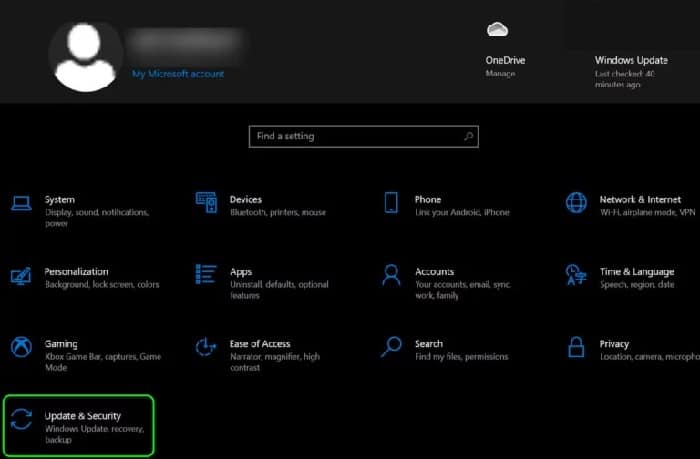
- 点击 Windows 并打开 组态.
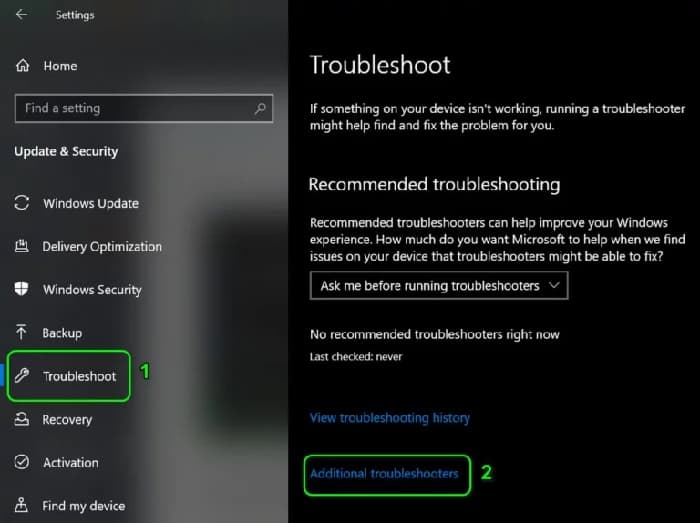
- 现在选择 更新与安全 并转到选项卡 疑难排解.
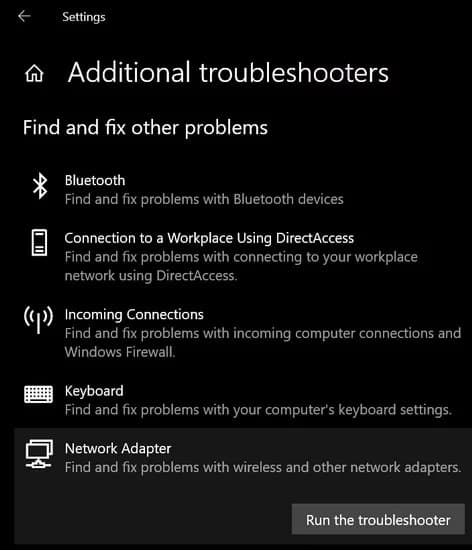
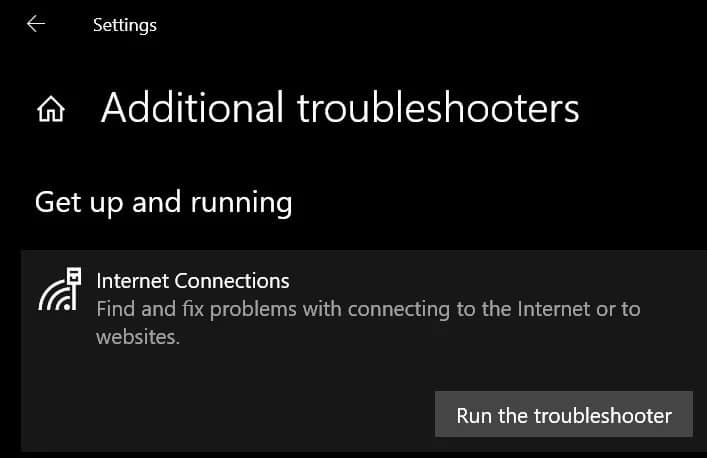
- 然后,打开 附加疑难解答程序 并扩大 网络适配器.
- 现在你必须点击 运行疑难解答 y sigue 完成该过程的说明。
- 然后 申请 故障排除建议并检查 AC 7260 是否工作正常。
- 否则,检查是否运行 连接疑难解答 网络 解决了问题。
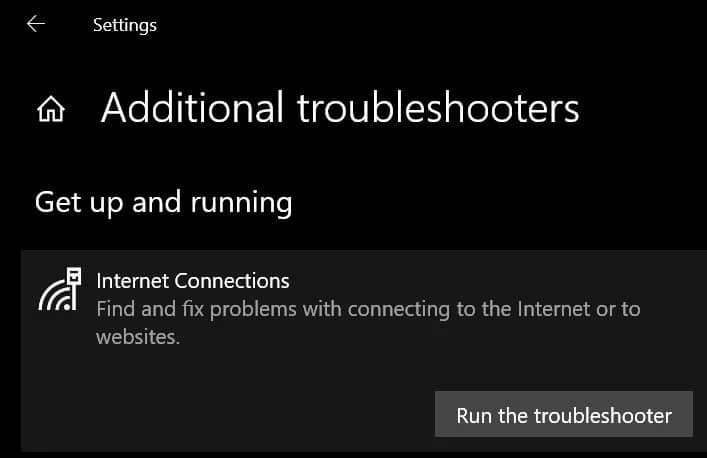
- 如果这不起作用,请检查禁用 IPv6 是否可以解决断开连接问题。
编辑 Intel AC 7260 适配器的高级和电源管理属性
如果双频无线 AC 7260 的高级和电源管理属性(例如 HT 模式或漫游主动性)配置不正确,则它可能会继续断开连接。这种情况下,适当设置相关属性即可解决问题。
通过计算机禁用设备电源管理
- 右键点击 Windows 并选择 设备管理器.
- 现在展开 红色适应者 y 点击 与 右键 在 交流适配器 7260.
- 然后选择 物业 并转到选项卡 电源管理.
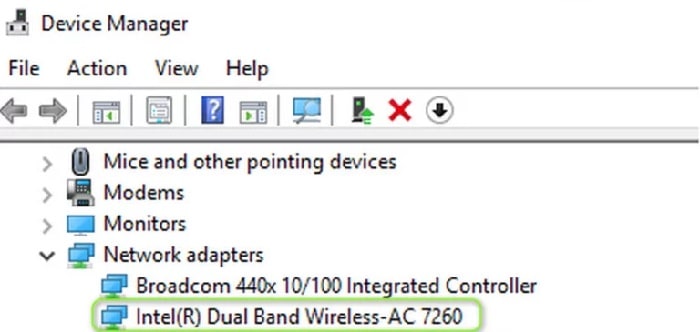
- 现在取消选中 允许计算机关闭此设备以节省电量 并单击 接受.
- 然后,检查无线断开问题是否已解决。
- 否则,右键单击 Windows 并打开 能源评论.
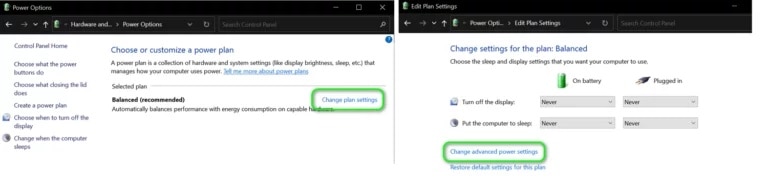
- 现在打开 其他电源设置(在右侧面板中),然后在出现的新窗口中,单击 Cambiarconfiguracióndel计划.
- 然后打开选项 更改高级电源设置 并扩大 无线适配器设置.
- 现在您必须扩展 省电模式 并建立 两种选择 (即使用电池并已连接) 峰值性能.
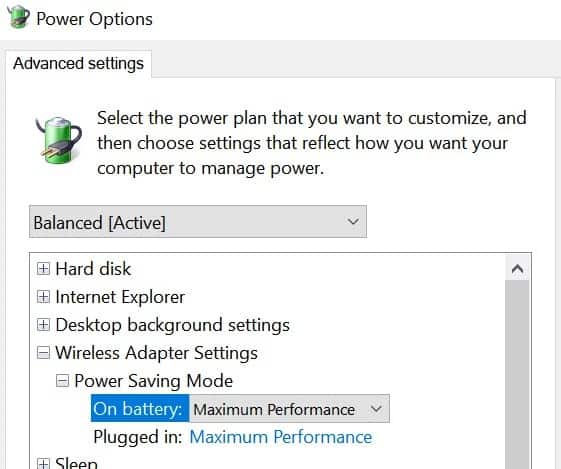
- 然后 申请 您的更改并检查 AC 7260 问题是否已解决。
编辑 7260 交流适配器的高级属性
- 右键单击 交流适配器 7260 在设备管理器中并选择 物业.
- 现在您必须转到选项卡 先进 并配置 服务质量模式 en WMM 已启用.
- 然后 申请 您的更改并检查断开连接问题是否已解决。
- 如果问题仍然存在,请检查设置 传输潜能 al 最低限度 (在 高级属性 Ac 7260 的)解决了无线连接问题。
- 如果还是不行,请检查是否配置 超薄APSD en 停用 解决连接问题。
- 如果问题仍然存在,请检查设置 高温模式 a 高温模式 o 流动人口 输入主题(此设置可能会限制连接速度)。
- 现在,如果这不起作用,请检查您的设置 性能助推器 (或性能改进) 启用 解决了7260的问题。
- 您还可以检查以下值的设置 漫游攻击性 el 降低为 解决断线问题。您可能需要配置发射功率设置下拉菜单(在第四步中进行了说明)。
- 如果这也不起作用,那么您应该检查 无线模式 a 11n o 802.11克 清除连接问题。
- 如果这也不起作用,请检查是否配置 最喜欢的乐队 在5 GHz (如果您的路由器支持)解决连接问题。
如果这些都不起作用,请检查禁用蓝牙、声音控制器、网络适配器、鼠标和指点设备以及 HID 设备上所有设备的电源管理是否可以解决连接问题。
更改您的网络安全类型和加密
如果您的网络安全类型和加密配置不正确,双频 AC-7260 可能会随机断开连接。在这种情况下,正确配置网络安全类型和加密可以解决问题。
- 右键点击 Windows 并打开 网络连接.
- 现在打开 Cambiar Opciones de Adaptador y 双击 在你的 红色.
- 然后打开 无线属性 并滚动到选项卡 安全.
- 现在设置 安全类型 en WPA2 和你的 加密 en AES.
- 然后 申请 更改并检查断开连接问题是否已解决。
干净启动系统并禁用/删除冲突的应用程序
如果系统上的某个应用程序或设备干扰了 Wi-Fi 网卡的运行,则可能会遇到断线问题。在这种情况下,禁用或删除冲突的应用程序(例如Microsoft Teams)或许可以解决问题。
干净启动电脑
- 启动系统 安全模式 连接网络连接并检查 AC 7260 适配器是否正常工作。
- 如果是这样,请启动电脑并检查 Wi-Fi 适配器是否工作正常。
- 那么你就可以 哈比塔尔该 服务/流程/应用程序 一项一项地进行,直到找到有问题的为止。找到后,禁用或删除有问题的应用程序。
删除有问题的应用程序
许多受影响的用户报告说,以下应用程序造成了该问题:
- 微软团队
- 英特尔® PROSet/无线软件
- WatchGuard的 VPN 或任何其他观点应用 访问
作为说明,我们将讨论英特尔 PROSet 的过程,您可以根据导致问题的设备按照说明进行操作。
- 右键点击 Windows 并选择 应用程序和功能.
- 现在展开 英特尔® PROSet / 无线软件 并单击 卸载.
- 然后, sigue 卸载无线软件的说明,完成后, 重新开始 您的 PC 检查系统是否没有 Wi-Fi 问题。
禁用有问题的设备
用户还报告说,以下设备会导致问题(在某些情况下,用户必须在系统 BIOS 中禁用某些设备,例如蓝牙):
- 内置蓝牙 系统或蓝牙网络适配器
- 微软一体式键盘
- 虚拟适配器 o VPN
作为说明,我们将讨论虚拟适配器或 VPN 的过程。
- 右键点击 Windows 并打开 装置经理.
- 现在展开 网络适配器 y 点击 与 右键 在 虚拟网络适配器 (例如,Virtual Box Host-Only 以太网适配器)。
- 然后选择 禁用设备 然后, 确认 禁用它。
- 现在 重复 对于任何其他虚拟适配器或 VPN 也是如此,并检查 Intel AC 7260 是否工作正常。
回滚、更新并重新安装 Wi-Fi 驱动程序
如果您的控制器不兼容、过时或损坏,7260 交流适配器可能会继续断开连接。在这种情况下,撤消、更新或重新安装 Wi-Fi 驱动程序可以解决断开连接问题。
回滚 Wi-Fi 驱动程序
- 右键点击 Windows 并选择 设备管理器.
- 现在展开 网络适配器 y 点击 与 右键 在 交流适配器 7260.
- 然后选择 物业 在出现的窗口中,导航到选项卡 调节器.
- 现在点击按钮 回滚驱动程序 y sigue 完成该过程的说明。
- 完成后,检查 AC 7250 断开连接问题是否已解决。如果是,您可以停止驱动程序更新(直到报告问题已解决)。
更新无线驱动程序
手动将 PC 上的 Windows 更新到最新版本(确保没有待更新)并检查 Intel AC 7260 是否工作正常。
如果没有,请将设备驱动程序更新到最新版本并检查断开连接问题是否得到解决。
- 如果问题仍然存在, 点击 与 右键 在 交流适配器 7260 在设备管理器中(如上所述)并选择 更新驱动.
- 然后选择选项 自动搜索驱动程序 并让该过程完成。
- 完成后,检查无线问题是否已解决。
- 如果这不起作用, 重复步骤3 并选择 在我的计算机上搜索驱动程序.
- 现在选择 在我的计算机上搜索驱动程序 并打开 让我 选择 从我的计算机上可用的驱动程序列表中.
- 然后选择 另一个 Wi-Fi 控制器 (目前尚未使用)并查看是否可以解决问题。
- 如果问题仍然存在,请尝试 其他 Wi-Fi 驱动程序 在第 8 步中(您可以取消选中“显示 硬件 兼容,选择英特尔作为制造商,然后尝试微软驱动程序)逐一检查是否有任何驱动程序可以解决问题。
重新安装 Wi-Fi 驱动程序
- 首先, 排出 el 最新驱动程序 来自英特尔(或 OEM)网站以及 点击 与 右键 在 英特尔 AC 7260 适配器 在 设备管理器.
- 现在选择 卸载驱动程序 并在出现的窗口中检查 删除该设备的驱动程序软件.
- 然后点击 卸载 y 遵循 卸载 Wi-Fi 驱动程序的说明。
- 卸载后, 重新开始 您的电脑并在重新启动后,检查 Windows 是否安装了默认的 Wi-Fi 驱动程序。
- 如果是这样,请完成并检查是否解决了双频无线适配器问题。
- 反之, 重复步骤 1 至 3卸载 Wi-Fi 驱动程序(确保选中删除此设备的驱动程序软件)并打开菜单 行动.
- 现在选择 检查硬件更改 如果系统应用另一个驱动程序, 卸载它 (请务必选中删除该设备的驱动程序软件)。
- 不断重复以上过程即可 卸载Wi-Fi 驱动程序,直到不显示任何驱动程序(或“删除此设备的驱动程序软件”选项呈灰色)。
- 然后 重新开始 您的电脑并检查问题是否已解决(如果系统应用了驱动程序)。
- 如果系统 应用 un 调节器, 卸载它 也(如上所述)并继续重复,直到没有控制器为止。
- 现在 重新开始 您的电脑和 安装 Wi-Fi 驱动程序 (不是 Wi-Fi 管理实用程序)在步骤 1 中下载并检查 AC 7260 是否没有断开连接问题。
如果上述方法无效,您可以尝试以兼容模式重新安装驱动程序,看看是否能解决无线问题。如果以上方法均无效,则可以检查英特尔适配器是否存在硬件问题。
