Windows 11无法识别 SD 卡的情况比您想象的要常见:可能是连接问题、驱动程序问题、分区丢失,或者在最糟糕的情况下,是物理损坏。好消息是,您可以按照一定的步骤诊断并解决这个问题,而不会丢失数据。
本实用指南提供经过验证的解决方案,融合了社区经验和官方建议:硬件验证、Windows 和 BIOS 配置、文件系统修复、数据恢复,以及针对安卓设备、相机和任天堂 3DS 等游戏机的特定操作步骤。所有步骤均有详细讲解,并提供防止问题再次发生的提示。
为什么 Windows 11 无法识别 SD 卡?
在进行任何操作之前,务必了解SD 卡可能无法在电脑上显示或读取的最可能原因:
- 信号不良:读卡器、适配器或 USB 端口松动、脏污或损坏导致无法与卡针正确接触。
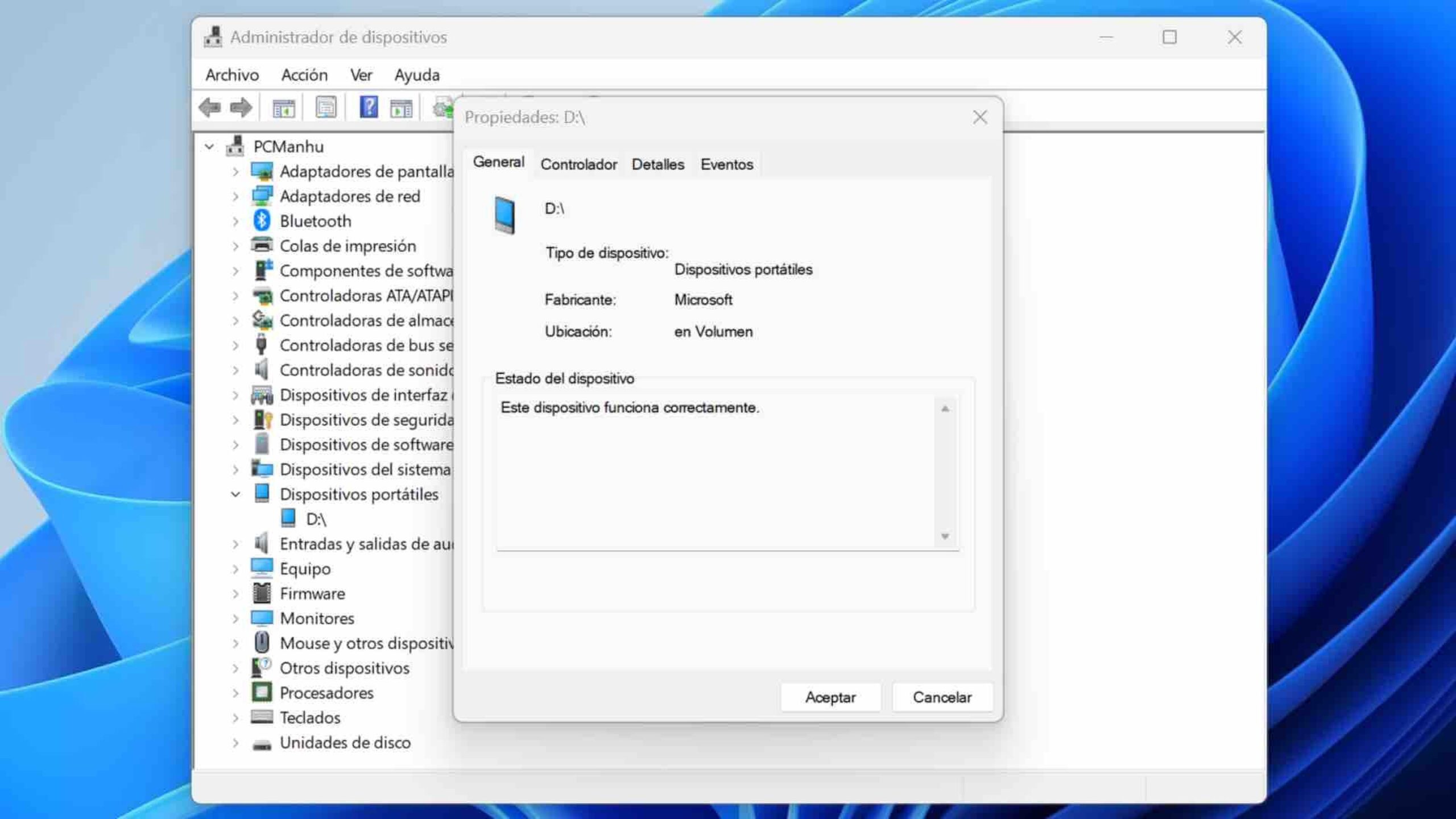
- 过时或损坏的驱动程序:读卡器可能出现在 设备管理器 但不在文件资源管理器中。
- 锁定卡: : 全尺寸 SD 卡上的写保护开关可防止读取/写入并可隐藏卡。
- 缺少驱动器号:如果 Windows 没有分配字母,SD 卡将不会显示在资源管理器中。
- 丢失 RAW 分区或卷: : 意外删除或损坏会导致卡中出现未分配的空间或无法识别的格式。
- 逻辑损坏:突然断线、写入错误或病毒损坏文件系统。
- 物理伤害:弯曲的触点或破裂的外壳(SanDisk、三星、索尼、PNY 或 Manfrotto 都出现过这种情况)会导致其无法使用。
- 格式不兼容:某些设备和系统无法读取 NTFS;为了获得最大的兼容性, FAT32 或 exFAT 通常是选项。
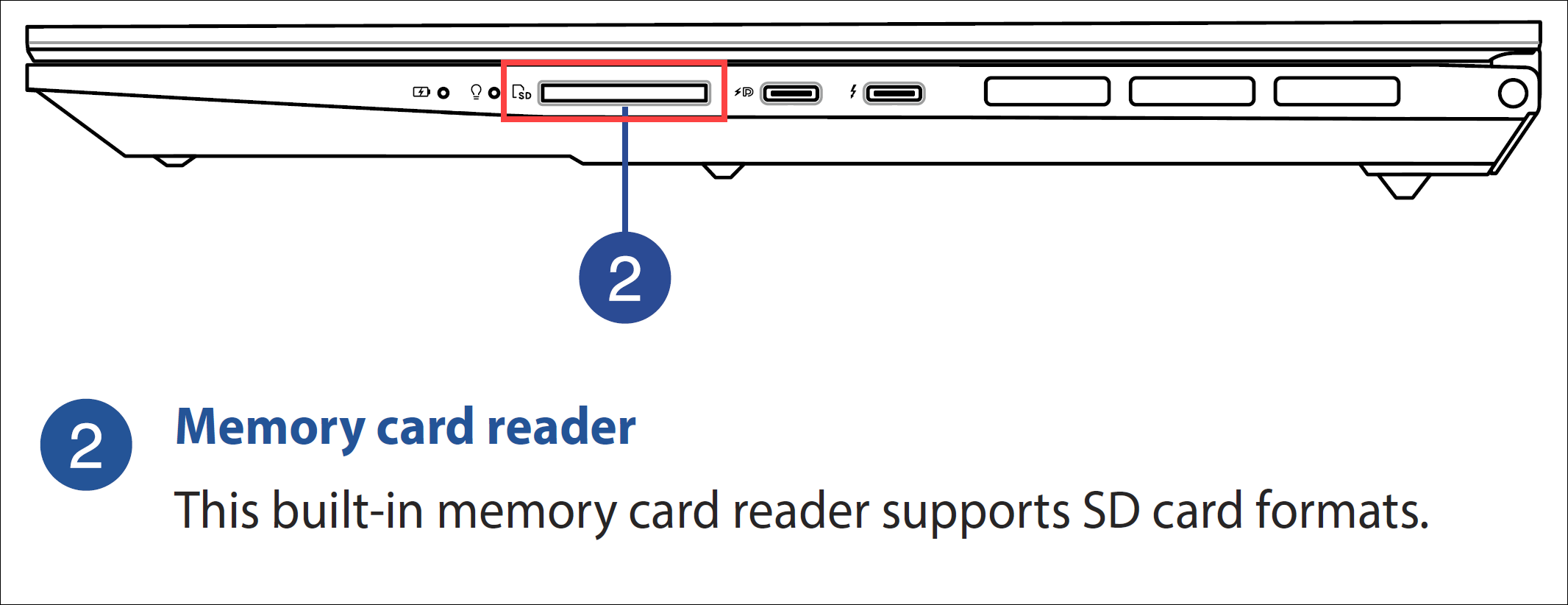
- 读卡器故障:在某些 Windows 更新之后,有些计算机的读卡器会停止工作,但同一张卡在其他计算机上可以正常工作。
务必记住全尺寸 SD 卡侧面的锁定开关:如果无法擦除、格式化或显示为写保护,请将其滑到解锁位置。
快速诊断:确定链条故障位置
不要想当然地认为问题出在存储卡上;问题可能出在读卡器、USB 端口或 Windows 系统本身。请按以下顺序尝试:
- 在多个设备上测试卡:更换其他电脑、笔记本电脑、相机或手机。如果在其他电脑上可以正常使用,则问题出在您的电脑上;如果无法正常使用,则可能是存储卡损坏了。
- 更换读卡器/适配器和 USB 端口许多错误是由于 microSD-SD 适配器或 USB 读卡器故障造成的。您也可以尝试使用台式机的后置端口。
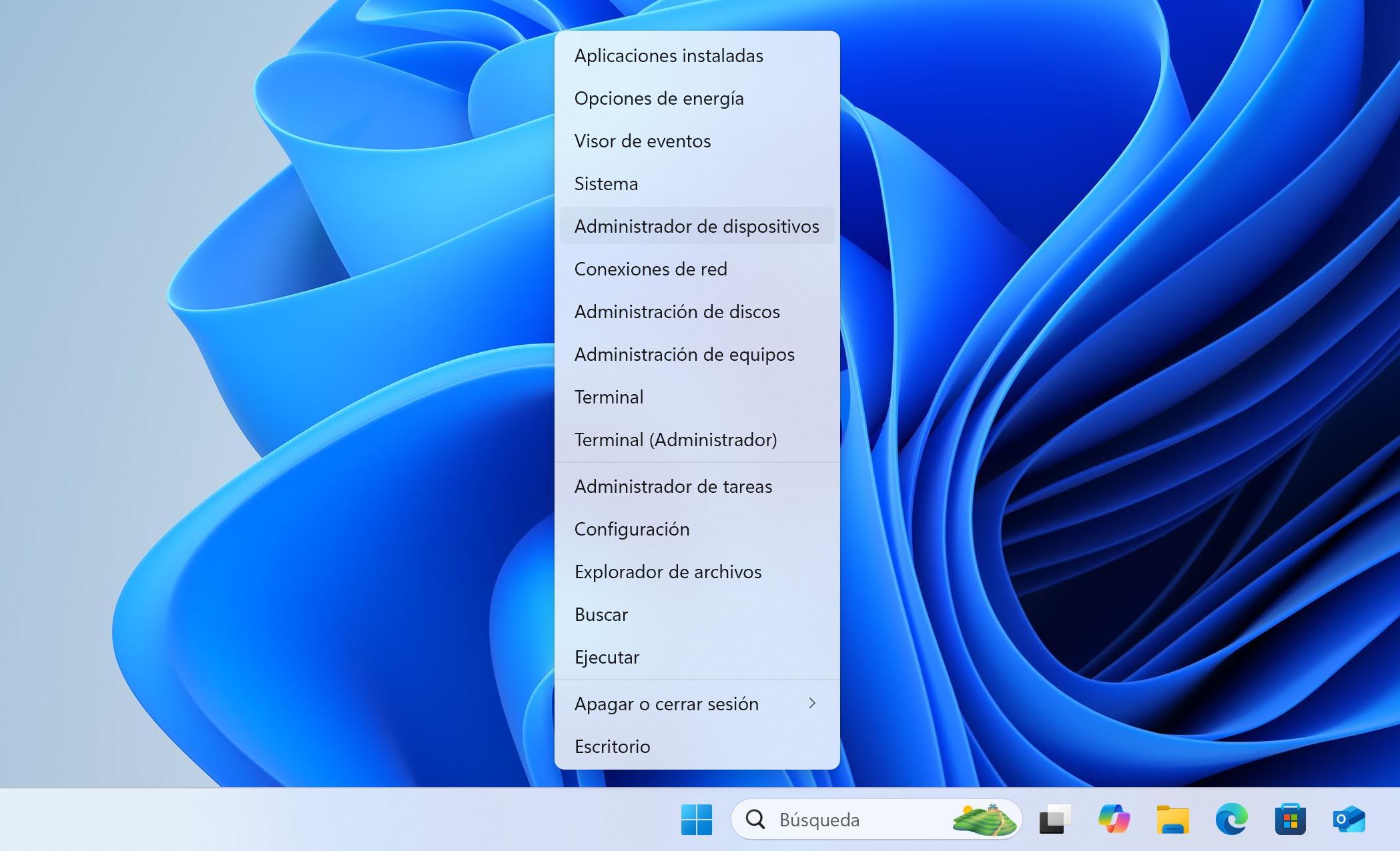
- 检查磁盘管理 (Win + X > 磁盘管理):检查是否显示为无字母、RAW 或未分配空间。
- 检查设备管理器:查看读卡器是否列出警告或“未知设备”。
- 开始 Linux 恩体内 (例如 Ubuntu)从 USB:如果它安装在那里,则卡硬件没有问题,问题出在 Windows 上。
Windows 11/10 解决方案:影响程度从低到高
按顺序应用这些更正,并在每次更正后检查该卡是否出现在文件资源管理器中。
1)尝试另一张卡、另一个读卡器和另一个端口
首先,排除物理或接触故障:尝试使用另一张已知完好的 microSD 卡和/或不同的读卡器/适配器。如果电脑能够识别到其他设备,则说明您原来的卡或适配器存在故障。
2)删除写保护
检查您的全尺寸 SD 卡侧面的开关,并将其设置为“解锁”。如果您的卡没有开关,请尝试在设备管理器中禁用驱动程序设置中的只读策略(右键单击 > 属性 > 影响写入策略的选项卡),然后重试。
3)分配或更改驱动器号
如果没有驱动器号,资源管理器将无法访问该磁盘。请按 Win + X > 磁盘管理,右键单击磁盘 > “更改驱动器号和路径…” 。
4)更新或重新安装读卡器驱动程序
许多问题可以通过更新驱动程序解决:
- Win + X > 设备管理器。
- 迪斯科舞厅 o 存储设备 > 您的阅读器(例如 Realtek)。
- 右键单击>更新驱动程序>自动搜索驱动程序。
- 如果这不起作用,请选择卸载设备并重新启动以让 Windows 重新安装它。
5)禁用和启用阅读器
强制重启设备可能会使其恢复正常:设备管理器 > 您的阅读器 > 属性 > 驱动程序选项卡 > 禁用设备,确认,然后重新启用设备。
6)重新安装USB驱动程序
如果读卡器是USB接口的,修理USB电池会有帮助:
- Win + R > 类型 输入devmgmt.msc 并输入。
- 展开 通用系列总线控制器.
- 通过右键单击 > 卸载设备逐个卸载驱动程序。
- 重新启动;Windows 将自动重新安装驱动程序。
7)运行硬件和设备疑难解答
Windows 10 内置硬件修复工具:设置 > 更新和安全 > 疑难解答 > 硬件和设备 > 运行疑难解答程序并按照说明操作。
8)使用 CHKDSK 修复卡
如果存在逻辑错误,CHKDSK 可以修复它:
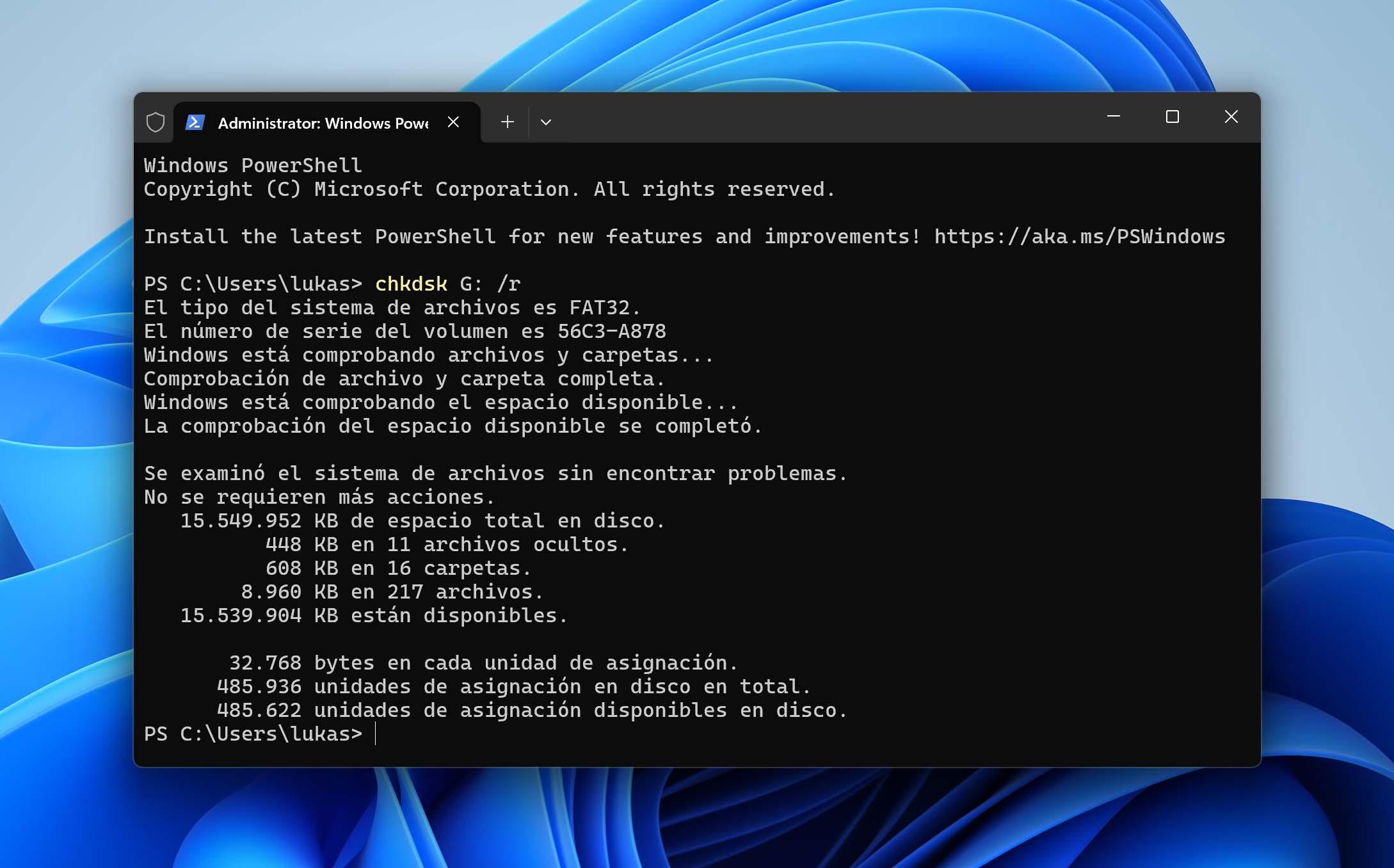
- Win + X > 终端 (行政人员)。
- 跑: 查克德斯克 (将 X 替换为您的 SD 的字母)。
- 等待它完成;对于大卡可能需要一段时间。
/R 修饰符会查找坏扇区并重新定位数据,以及修复文件系统错误。
9)从 BIOS/UEFI 启用读卡器(华硕和其他)
部分电脑允许您在 BIOS 中禁用光驱。例如,华硕电脑:
- 关闭设备后, 按住 F2 然后按电源按钮进入BIOS。
- 按 F7 进入高级模式。
- 去吧 安保防护 > I / O接口安全.
- 输入 USB接口安全.
- 搜索 读卡器 放进去 开锁.
- 保存与 F10 然后重新启动。在 Windows 中检查读卡器是否正常工作。
10)清洁触点和插槽
灰尘是导致误读的常见原因。用棉签蘸取异丙醇轻轻清洁读卡器的金手指,并用压缩空气(短促喷射)清洁读卡器插槽。清洁前请关闭设备并拔掉电源。
11)恢复系统或重置Windows
如果问题是在更改设置后突然出现的,请将系统还原到之前的某个时间点(系统还原)。如果以上方法均无效,请备份数据并执行恢复出厂设置。
修复前恢复数据(强烈推荐)
如果存储卡中包含重要文件,请先尝试恢复它们。某些修复操作(例如格式化、分区)如果操作不当可能会造成数据损坏。

选项A:使用Disk Drill恢复文件
Disk Drill 的独特之处在于其基于特征码的扫描功能,并支持数百种格式(包括相机 RAW),即使分区为 RAW 格式或无法恢复。
- 在您的电脑上安装 Disk Drill。
- 插入卡并打开它;如果 Windows 在资源管理器中看不到它但在磁盘管理中看到了它,Disk Drill 通常会检测到它。
- 选择卡片并开始分析。
- 预览和 标记要恢复的文件;选择另一个磁盘上的目标文件夹并恢复。
重要数据安全后,您可以以较小的风险进行修复或格式化。
选项 B:PC 版 D-Back(引导式快速恢复)
另一个适用于 Windows 10/11 和 macOS 的简单替代方案。其典型工作流程如下:
- 连接 SD 卡并打开 D-Back for PC > 选择 可移动外部设备.
- 等待深入分析(您可以暂停/恢复)。
- 预览并点击 恢复 您需要的文件。D-Back for PC 允许您恢复 最多 3 个免费文件.
如果您优先考虑简单易用和快速检索常用照片、视频和文档,请使用它。
选项 C:TestDisk 重建分区
如果 SD 卡显示为 RAW 格式或未分区,TestDisk 可以恢复分区表:
- 以管理员身份运行 TestDisk。
- 选择卡和分区表类型(通常会自动检测)。
- 分析 > 快速搜索;如果没有运气,使用 深度搜寻.
- 如果找到有效分区,请选择 填写 保存它。
如果没有可恢复的分区,则返回选项 A/B,通过签名提取文件,然后格式化。
创建分区/正确格式化
数据已恢复,请修复SD卡以再次使用:
- Win + X > 磁盘管理。
- 删除损坏的卷(右键单击>删除卷)并创建 新简单卷.
- 格式化为 FAT32 (最大兼容性)或 exFAT的 (适用于大于 4 GB 的文件)。勾选“快速格式化”。
补充建议: SD协会的SD存储卡格式化工具会应用适用于SD/SDHC/SDXC卡的相应参数。选择存储卡,选择“覆盖格式化”,然后进行格式化。
Android:手机上未检测到 microSD
安卓手机支持microSD卡,但由于型号众多,诊断起来比较困难。试试这个方法:
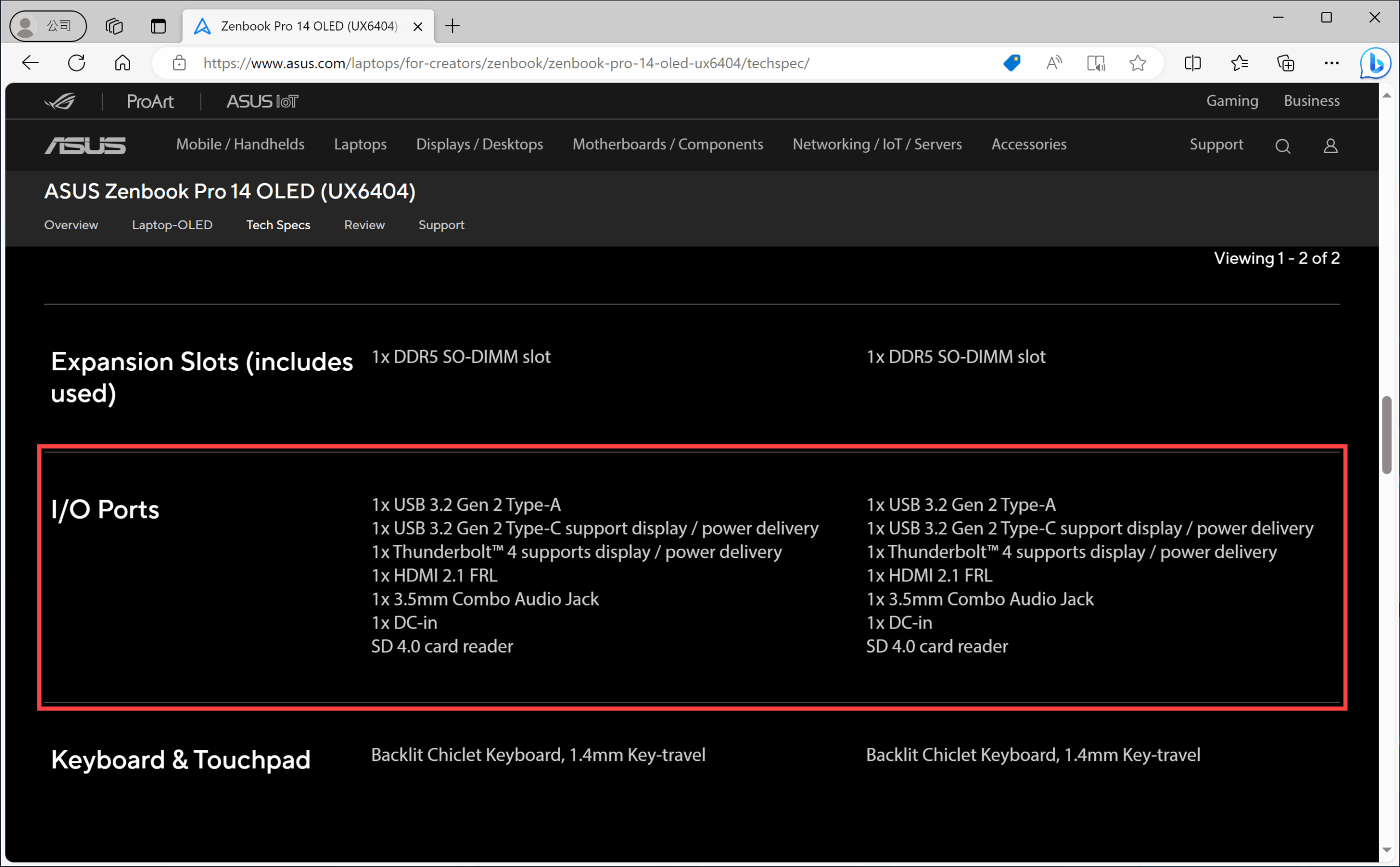
- 关掉电话取出 microSD 卡,清洁卡槽和卡内(不要沾有液体),然后小心地重新插入。开机检查。
- 用压缩空气清洁凹槽 (短时间)清除口袋/背包中的绒毛或灰尘。
- 通过手机格式化 如果检测到但无法访问:在 Samsung 中,设置 > 设备维护 > 存储 > 高级 > SD 卡 > 格式化。
- 重置为出厂状态 如果您怀疑软件出现故障(请先进行备份)。
- 技术服务 如果内部读卡器损坏或 microSD 有物理损坏。
请记住,许多手机无法读取 NTFS 文件系统;为了获得更广泛的兼容性,请使用 exFAT 或 FAT32 文件系统。
Nintendo 3DS 无法检测到 SD 卡
3DS/3DS XL(原版和新版)支持最大 2GB 的 SD 卡和 4 至 32GB 的 SDHC 卡;请避免使用 SDXC/microSDXC 卡,它们未获得官方支持。
- 关闭控制台,取出卡,解锁开关并重新插入正确对齐。
- 使用下载的软件修复工具 如果错误与特定游戏有关,请从 eShop 中获取。
- 格式化为FAT32 使用 SD 存储卡格式化程序(覆盖格式选项)以确保兼容性。
这些准则在清理、格式化和兼容性方面也部分适用于其他掌上游戏机(任天堂 Switch、Steam Deck)。
相机无法识别 SD 卡
首先,检查机身是否兼容SD/SDHC/SDX/SDUC 卡以及支持的容量:
- SD:最高2 GB
- SDHC:4–32 GB
- SDXC:32 GB 至 2 TB
- 山东大学:2–128 TB
确保存储卡正确插入,切勿强行插入;用异丙醇清洁金触点;并将锁定开关拨至“关闭”位置。如果您使用数据恢复软件恢复了数据,请在电脑上将存储卡格式化为 FAT32/exFAT 格式。


对字节世界和一般技术充满热情的作家。我喜欢通过写作分享我的知识,这就是我在这个博客中要做的,向您展示有关小工具、软件、硬件、技术趋势等的所有最有趣的事情。我的目标是帮助您以简单而有趣的方式畅游数字世界。