- 外部驱动器的检测取决于电缆和端口的物理完整性以及操作系统的逻辑配置。
- 磁盘管理和设备管理器是诊断故障是由路径分配还是驱动程序引起的必要工具。
- 即使硬件工作正常,文件系统兼容性和 BIOS 设置也可能导致无法访问数据。

没有什么比连接一个装满回忆或重要工作的外置硬盘,而Windows 11却完全无视它,仿佛你根本没插任何东西一样更令人沮丧的了。这是一个相当常见的问题,确实会让人非常恼火,但好消息是,大多数情况下,这并不是硬盘坏了,而是硬件和软件之间的通信故障。
要解决这个问题,你需要逐一排除各种可能性,从最简单的开始,最后再考虑更激进的措施。在本指南中,我们将分析所有可能的途径,从检查线缆到深入研究BIOS的复杂设置,帮助你的电脑重新识别存储驱动器,而无需你放弃。

首先,进行实物检查。
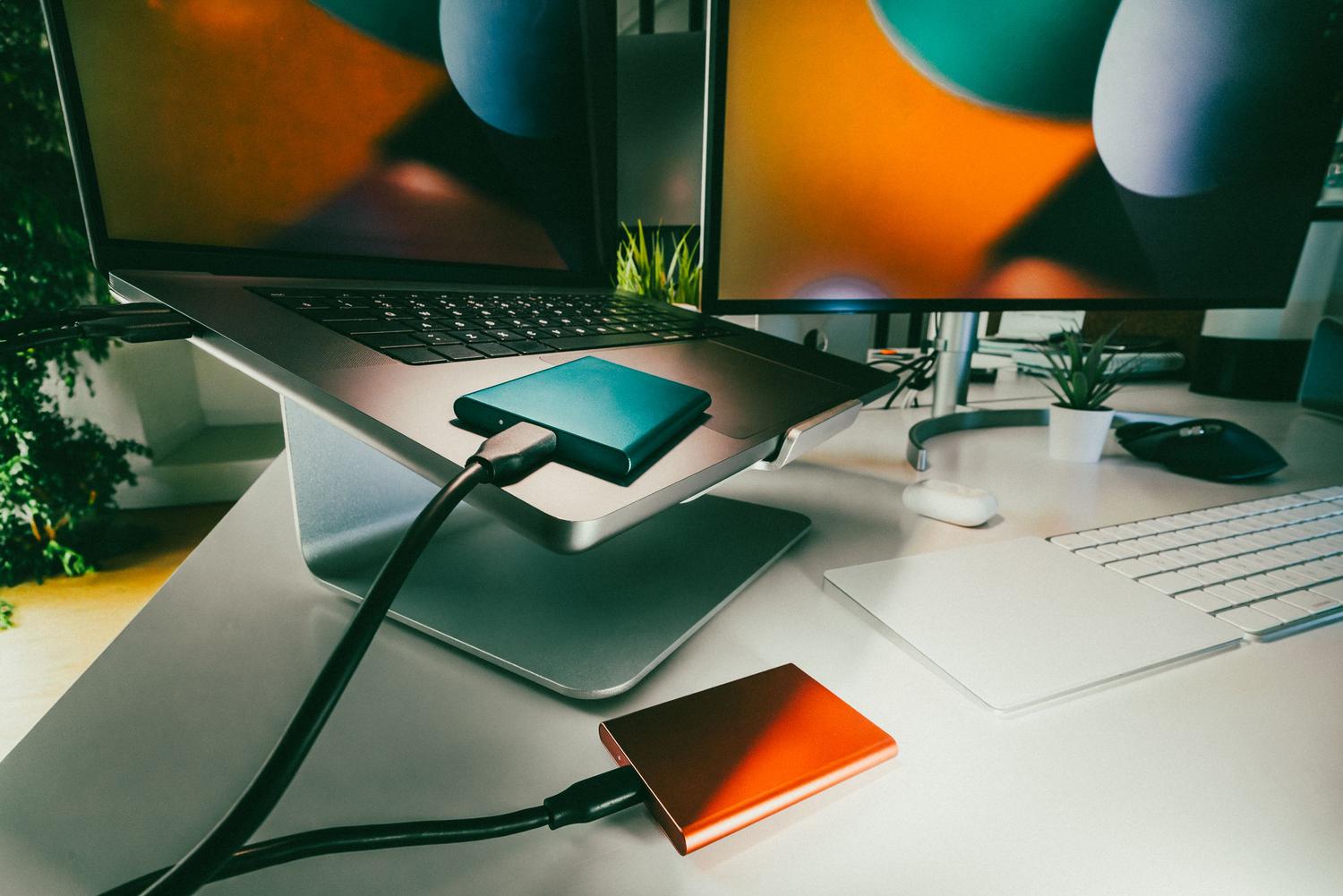
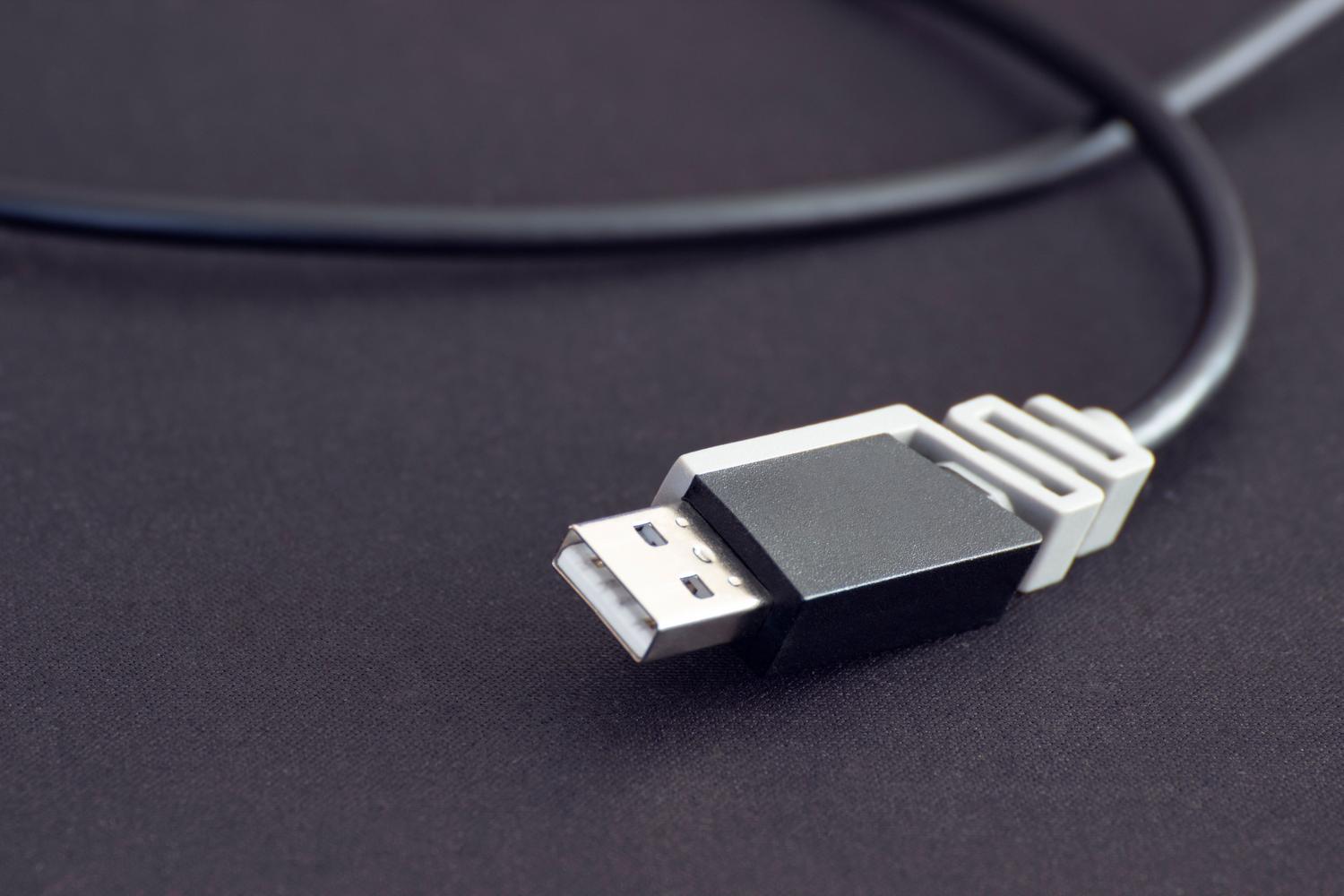
在你疯狂地摆弄系统设置之前,先确保问题不是出在硬件上。有时候,USB 接口可能脏了或者老化了。尝试将硬盘连接到另一个 USB 接口,或者更好的办法是,如果你手边有备用数据线,就换一根试试,因为数据线内部损坏可能没有任何外部迹象。
一个常用的技巧是在另一台电脑上测试硬盘。如果它在另一台电脑上运行正常,那么问题就出在你的电脑上,而不是硬盘本身。此外,如果你的电脑连接了很多外设,尝试断开一些不必要的USB设备。在老旧或配置较低的电脑上,电源可能无法同时为高功率的移动硬盘和其他设备供电。


使用磁盘管理进行诊断
如果硬件看起来工作正常,但文件资源管理器仍然没有任何显示,下一步是打开磁盘管理(可以通过按Win + X打开)。在这里,您可以看到 Windows 实际检测到的内容,即使这些内容没有显示在“此电脑”中。
- 单元字母分配: 驱动器存在但 Windows 没有为其分配盘符(例如 D: 或 E:)的情况非常常见。如果您看到驱动器但没有盘符,请右键单击它并选择“分配盘符”。 更改驱动器号和路径 给它换个新的。
- 未初始化的单元: 如果磁盘显示为“未初始化”或“未知”,则可能是以下原因: 您需要初始化外置硬盘请注意,操作不当可能会导致数据丢失。
- 未分配空间: 如果您看到一条显示“未分配空间”的黑色条,则表示尚未创建分区。在这种情况下,您可以右键单击并选择 新简单卷 对其进行格式化,使其可用。

系统驱动程序和软件
如果磁盘甚至没有出现在磁盘管理中,问题可能出在驱动程序上。打开设备管理器,查看“磁盘驱动器”或“通用串行总线控制器”部分。如果看到黄色三角形或错误消息,请右键单击并选择“更新驱动程序”。
对于更顽固的问题,最佳解决方案是彻底卸载设备并重启计算机。启动后,Windows 会尝试重新安装干净的驱动程序,这通常可以解决软件冲突。如果您怀疑是文件系统的问题(例如,如果磁盘曾在格式化为 APFS 的 Mac 上使用过),请记住 Windows 仅原生支持NTFS、FAT32 和 exFAT格式;如果格式不同,您必须重新格式化才能兼容,但这会导致磁盘上的数据丢失。
高级工具和 BIOS 配置
如果问题仍然存在,我们需要进一步操作。重启电脑并进入BIOS(通常开机时按F2、F10或Delete键即可)。找到存储或SATA配置选项。确保端口已启用,如果可以,请尝试将模式从IDE更改为AHCI ,看看是否能解决检测问题。
对于文件系统中的逻辑错误,您可以使用命令提示符。以管理员身份打开命令提示符,然后输入 ` chkdsk X: /f /r`(将 X 替换为您的驱动器盘符)。此工具非常适合修复坏扇区和逻辑错误,但切记一旦开始就不要中断该过程。

其他一些不太常见但有效的方法包括:在控制面板的电源选项中禁用 Windows 快速启动,因为此功能有时会阻止 USB 驱动程序在启动计算机时正确加载;或者运行系统内置的硬件疑难解答程序。
关键案例和数据恢复
硬盘有时会出现异常行为,例如蓝屏或电脑卡在主板加载界面。这通常表明硬盘硬件存在严重的物理故障。如果您有重要数据且硬盘不稳定,最明智的做法是在尝试格式化之前检查硬盘的健康状况,并使用像 4DDiG 这样的专业数据恢复软件,因为删除分区是不可逆的。
如果硬盘是新的,却出现这些问题,很可能是出厂时就有缺陷,您应该根据保修条款进行索赔。如果以上方法均无效,最后的办法是完全格式化,这会让硬盘看起来像新的一样,但数据会全部丢失。
解决硬盘未被检测到的问题通常在于以下几点之间的平衡:检查电缆和端口是否正常,在磁盘管理中正确管理驱动器盘符,保持驱动程序更新,以及最终使用技术命令调整 BIOS 设置或修复文件系统。


对字节世界和一般技术充满热情的作家。我喜欢通过写作分享我的知识,这就是我在这个博客中要做的,向您展示有关小工具、软件、硬件、技术趋势等的所有最有趣的事情。我的目标是帮助您以简单而有趣的方式畅游数字世界。