- 微软承认 Defender 对于普通用户来说是理想的选择,但在专业或高风险环境中可能会有所不足。
- 该系统集成了 SmartScreen 和 Smart App Control 等先进工具,以阻止基于声誉的威胁。
- 不建议同时安装两款杀毒软件,因为这会导致性能冲突和资源消耗过大。
- 选择第三方解决方案取决于非官方来源的下载量以及所处理数据的敏感性。
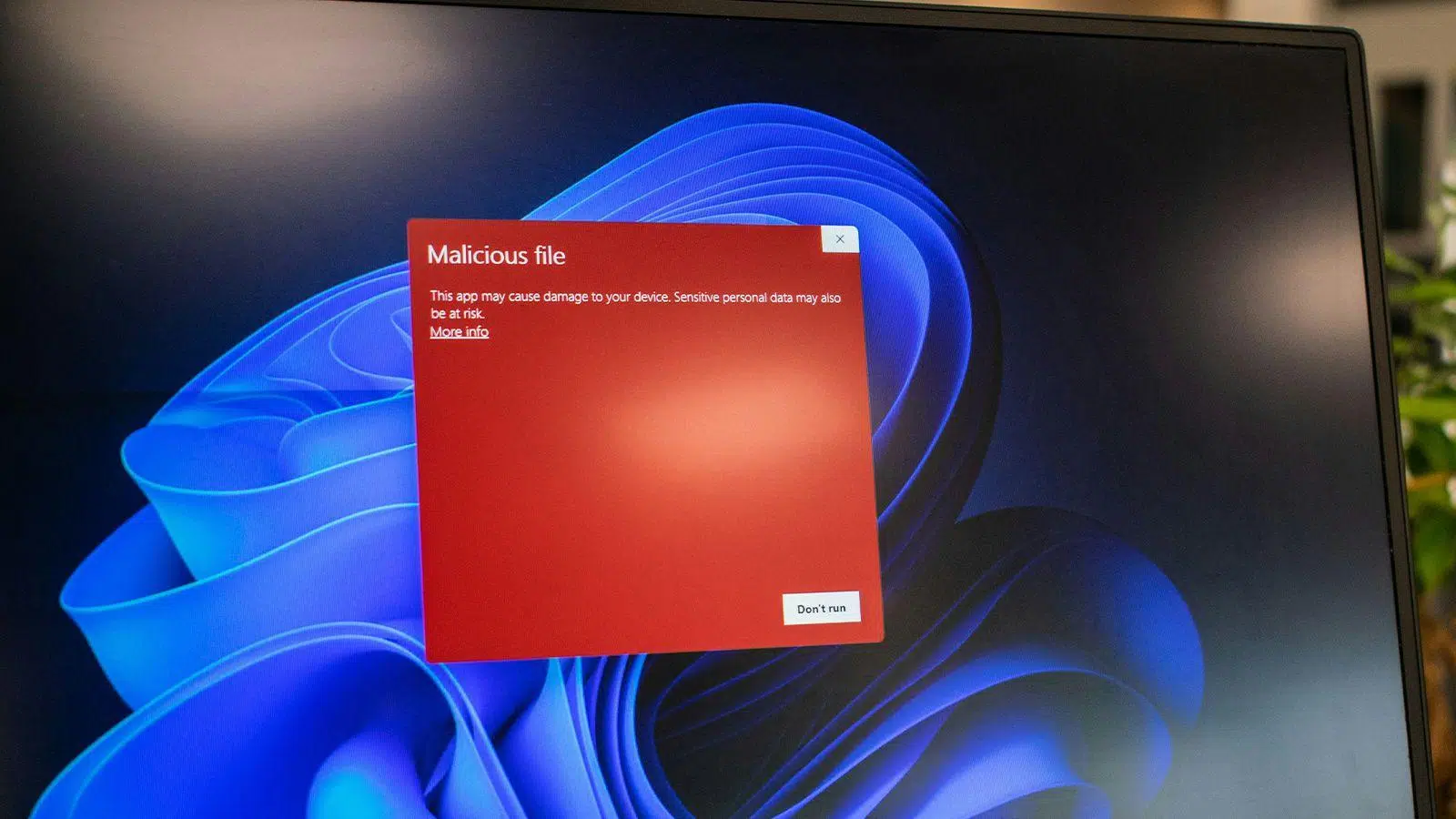
当我们购买新电脑或更新系统时,常常会担心自己的安全是否真的得到了保障。对许多人来说,首先要考虑的是是否应该安装外部软件,还是操作系统自带的工具就足以抵御当前的安全威胁。
最近,微软的态度比以往更加务实,也更加开放。尽管他们一直坚称其原生解决方案是适用于所有人的黄金标准,但现在他们承认,虽然该方案非常有效,但并非万无一失,某些用户配置文件可能需要额外的安全保护层。

Windows 11 真的需要外接杀毒软件吗?

简而言之,这完全取决于您的网络使用习惯。对于绝大多数使用电脑浏览常用网站、使用办公软件或玩游戏的用户来说,Microsoft Defender 完全足够。由于它与 Windows 11 内核深度集成,因此不会像十年前的杀毒软件那样造成常见的系统运行缓慢或兼容性问题。
然而,如果你总是忍不住尝试新软件、下载未签名应用程序或访问不可信的网站,情况就不同了。在这种情况下,第三方工具可以提供更强大的检测系统和高级功能,从而避免仅仅是小问题,而是造成严重的感染。
至关重要的是要明白,没有哪一款杀毒软件天生就比其他软件更好;关键在于根据风险定制防护方案。如果您坚持使用既定方法并运用常识,内置的解决方案就绰绰有余。但如果您对非官方程序感兴趣,那么添加一个备份程序(无论免费还是付费)都是明智之举。

Windows 11 安全生态系统:不仅仅是扫描器
微软Defender不仅仅是一款病毒扫描程序,它是一套功能强大的工具套件。例如,微软Defender SmartScreen并不扫描病毒特征码,而是利用信誉度,根据全球数据库,在URL或下载的文件可疑时发出警报。
另一项关键功能是智能应用控制,它可以在潜在危险应用运行之前就将其阻止。需要注意的是,此功能通常仅适用于全新安装的 Windows 11 系统,因此从 Windows 10 升级的用户可能默认情况下未启用此功能。
为了应对勒索软件的威胁,我们推出了“受控文件夹访问”功能。该工具可以保护“文档”或“照片”等关键文件夹,防止任何未经授权的进程修改或加密我们的个人文件,这是防止数据劫持的重要屏障。

此外,微软非常重视网络钓鱼防护。该系统可以检测到您是否在欺诈网站上输入了 Windows 密码,并建议您立即更改凭据,从而打击网络犯罪分子最常用的攻击入口。
性能分析和检测差距
从原始数据来看,微软并非总是强调某些细微差别。一些独立分析机构,例如 PC Mag 和 SE Labs 的分析指出,与付费安全套装相比,Defender在检测网络钓鱼和勒索软件方面存在不足。有的分析甚至指出,检测率的差异高达 7%。
对于家庭用户而言,这部分误差可以忽略不计。但对于处理敏感数据的专业人士(例如律师、医生或记者)来说,即使是很小的比例也可能构成不可接受的风险。在商业环境中,集中管理和数据主权在选择微软解决方案还是第三方解决方案时也起着至关重要的作用。
许多人常犯的一个错误是同时安装两款杀毒软件。这样做会带来灾难性的后果,因为它会造成内部冲突,导致电脑启动速度变慢,并且由于一个程序会阻止另一个程序运行,还可能造成安全漏洞。理想情况下,您应该只选择一款杀毒软件并正确配置。

技术管理和自动停用
需要注意的是,Windows 11 具有智能功能:如果您安装了第三方防病毒软件,Microsoft Defender 会自动禁用以避免冲突。这可能会在事件查看器中有所体现,例如出现 15、5007 或 5010 等标识符,表明该服务已进入非活动状态。
还有一些中间模式,例如被动模式(终端版本可用),在这种模式下,Defender 会继续扫描和更新,但不会直接修补威胁。此外,还有有限的定期扫描,即使您安装了其他软件,Defender 也能执行偶尔的检查。
如果您需要重新完全控制 Windows Defender,关键在于彻底卸载所有第三方防病毒软件。一旦系统检测到没有其他安全解决方案处于活动状态,微软的安全服务就会自动重新激活,以确保您的计算机始终受到保护。
对于 90% 的用户来说,通过 Windows 更新保持系统最新,并启用 SmartScreen 和受控文件夹访问等功能是最佳策略。除非您处理关键信息或热衷于尝试各种新软件,否则Windows 11 的内置安全功能在安全性、性能和成本方面是最均衡的选择。


对字节世界和一般技术充满热情的作家。我喜欢通过写作分享我的知识,这就是我在这个博客中要做的,向您展示有关小工具、软件、硬件、技术趋势等的所有最有趣的事情。我的目标是帮助您以简单而有趣的方式畅游数字世界。