- 代码 19 通常由损坏的驱动程序或注册表中的损坏的类过滤器引起。
- 首先重新启动、重新安装/更新驱动程序并使用故障排除程序。 硬件.
- 如果问题仍然存在,请在备份后从受影响的类中删除 UpperFilters/LowerFilters。
- 作为最后的手段,使用系统还原或“重置此电脑”而不会丢失文件。
当Windows 11系统中某个设备停止工作,并且设备管理器提示配置问题时,感到担忧是很正常的。所谓的“代码19”通常表示注册表或驱动程序中的某些内容已损坏,这会影响键盘、鼠标、U盘甚至光驱等常用设备。
好消息是,除非是物理损坏,否则我们通常都能找到解决办法。只需调整一些驱动程序、进行基本检查、执行有针对性的系统还原,以及在必要时修改注册表,系统就能恢复正常。接下来,我们将逐步介绍所有实际有效的方法,以及在每种情况下需要采取的预防措施。
错误代码 19 是什么以及为什么会出现?
实际上,该错误会在设备管理器中显示,例如“Windows 无法启动此硬件设备,因为其在注册表中的配置信息不完整或已损坏(代码 19)”。此消息表明系统、注册表和设备驱动程序之间存在不一致,导致Windows无法正确加载设备。
实际上最常见的原因如下:驱动程序不兼容或损坏、注册表项损坏(尤其是 UpperFilters 和 LowerFilters)、软件更新或卸载后出现冲突,甚至硬件更改或笔记本电脑内部清理后出现小故障。
有些情况下,更新系统或安装/卸载影响设备堆栈的实用程序(例如iTunes 等媒体管理器或录音软件)后,连接特定外围设备时会出现错误。如果点击或输入时机器无响应或卡顿,则问题可能与受影响的设备有关。
一个实际案例:一位 ThinkPad T490 用户清理了风扇后,重启电脑,键盘、触控板和 TrackPoint 指点杆均停止响应。设备管理器中显示“HID 键盘设备”和“标准 PS/2 键盘”错误代码为 19,但在恢复环境中它们却能正常工作。这通常是由于驱动程序或注册表中的类筛选器损坏造成的,而非硬件故障。
请注意一个有时会让人困惑的细节:Windows 中还有一条不同的消息(代码 3),提示“驱动程序可能已损坏,或者系统内存或其他资源不足”。此警告更侧重于资源不足或驱动程序损坏,并提供了具体的解决方案,例如关闭应用程序、检查虚拟内存,甚至升级 RAM。它并非代码 19 的核心问题,但如果您遇到此错误,了解它仍然很有帮助。
适用于 Windows 11 的解决方案和方法
在深入研究注册表问题之前,最好先尝试最安全快捷的解决方案。通常情况下,重启电脑、重新安装驱动程序或运行故障排除程序就能解决问题。如果问题仍然存在,我们将尝试更高级的方法,但始终要确保已做好备份并创建了还原点。
1)重启系统并重试
这看似简单,但却能消除很大一部分瞬态错误。依次点击“开始”>“电源”>“重启”重启设备,然后检查设备是否恢复正常。如果错误再次出现,则进行下一步操作。
2)关闭程序并检查系统资源
如果您看到有关资源使用情况的提示信息或计算机运行缓慢,请释放内存和 CPU 资源。打开任务管理器(Ctrl + Shift + Esc 或 Ctrl + Alt + Delete > 任务管理器),关闭所有不必要的进程。对于内存有限的计算机,请考虑在“系统属性”>“高级设置”>“性能”>“高级选项”>“虚拟内存”中启用或调整页面文件。
3)尝试硬件故障排除程序
Windows 11 隐藏了“硬件和设备”疑难解答程序,但它仍然可用。按 Windows + R 键,输入 msdt.exe -id DeviceDiagnostic,然后按照向导操作。或者,您可以转到“设置”>“系统”>“疑难解答”>“其他疑难解答程序”,然后选择适合您情况的疑难解答程序。
4)在设备管理器中卸载并重新安装设备
传统方法:Windows 重新检测硬件并重新安装驱动程序。请执行以下操作:
- 按 Windows + X 并进入设备管理器。
- 扩展受影响的类别(键盘、鼠标和其他指点设备、磁盘驱动器、USB 控制器等)。
- 在出现警告的设备上,右键单击 >“卸载设备”。如果显示“删除此设备的驱动程序软件”,请谨慎选择。
- 在“操作”菜单上,单击“扫描硬件改动”或重新启动计算机。
如果问题是在更新驱动程序后出现的,请尝试相反的操作:从设备属性 > 驱动程序选项卡 > 回滚 还原以前的驱动程序。
5)从 Windows 或制造商处更新驱动程序
另一种有效的方法是安装可用的驱动程序。在设备管理器中,依次点击“属性”>“驱动程序”>“更新驱动程序”,然后让 Windows 自动搜索。如果找不到合适的驱动程序,请访问计算机或外设制造商的网站,下载适用于您的计算机型号和 Windows 11 版本的驱动程序包。
笔记本电脑用户实用技巧:如果安装程序提示“此镜像不适用于此主板”,则说明您使用了错误的软件包(型号或版本错误)。请使用制造商提供的自动检测工具(例如Lenovo Commercial Vantage、Dell SupportAssist、HP Support Assistant 等)并在下载前验证序列号。
6)修复有问题的安装,例如iTunes
某些程序会在注册表中留下“痕迹”,这可能会干扰某些类型的设备(媒体播放器/录音机尤其常见)。如果您使用 iTunes,请通过“控制面板”>“程序和功能”>“iTunes”>“修复”来修复其安装,或者暂时卸载它并重试。修复或卸载后,请重启计算机。
7)安全模式和新用户帐户以隔离源
安全模式仅加载最基本的程序。如果问题在安全模式下没有出现,则很可能是第三方软件或服务导致的。您可以从“设置”>“系统”>“恢复”>“高级启动”进入安全模式,或者按住Shift键并点击“重启”按钮,然后在安全模式下测试设备。
如果您怀疑配置文件已损坏,请创建一个新的本地用户帐户或 Microsoft 用户帐户。如果设备使用新帐户可以正常工作,则可能是旧配置文件已损坏。在这种情况下,请将您的数据和设置迁移到正常的帐户。
8) 修复有问题的注册表项(UpperFilters 和 LowerFilters)
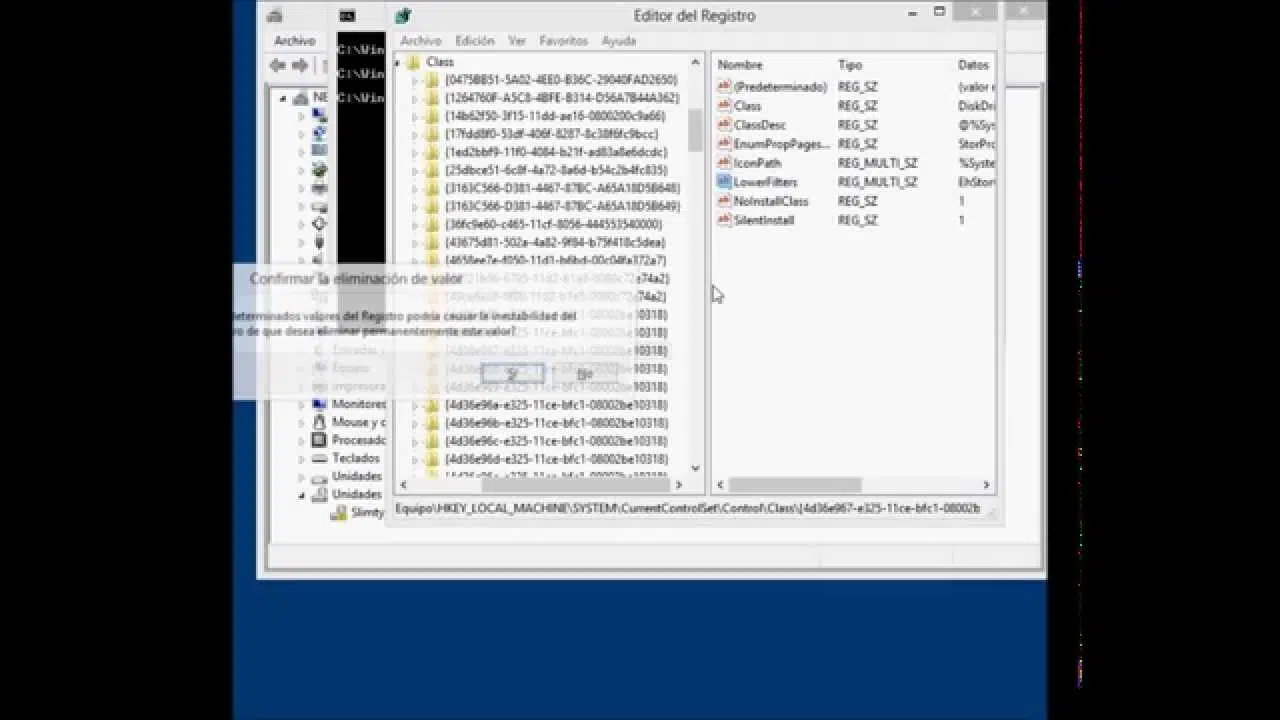
这部分比较棘手,但如果错误是由损坏的类筛选器引起的,则非常有效。在进行任何操作之前,请备份注册表并创建还原点。一般步骤:
- 按 Windows + R,输入 注册表编辑器 并确认。
- 转到 HKEY_LOCAL_MACHINE\SYSTEM\CurrentControlSet\Control\Class
- 根据受影响的设备类型找到 class 子项。常见示例:
- Unidades de CD/DVD: {4D36E965-E325-11CE-BFC1-08002BE10318}
- Controladoras USB: {36FC9E60-C465-11CF-8056-444553540000}
- 在右侧窗格中,查找 UpperFilters 和 LowerFilters 值。 如果存在,则仅删除那些值(不删除整个子项).
- 关闭注册表编辑器并重新启动。
重要提示:可能会出现 UpperFilters.bak 文件;请勿删除它。如果设备不同(例如,键盘/鼠标),请在进行任何更改之前检查正确的类别。应用此更改后,某些应用程序(例如,录制软件)可能需要重新安装。
9)恢复或修复系统而不丢失文件
如果所有方法都无效,且问题是最近才出现的,请将计算机还原到之前的状态。如果您有系统还原点(rstrui.exe),请使用系统还原;或者,您也可以在“设置”>“系统”>“恢复”中选择“重置此电脑”,同时保留您的文件。确认操作前,请检查哪些程序会受到影响。
另一种更专业的方法是恢复注册表备份(如果您之前做过):打开注册表编辑器 (regedit),依次点击“文件”>“导入”,然后选择之前导出的 .reg 文件。虽然这不是大多数人常用的方法,但如果您在进行任何更改之前保存了备份,这种方法就有效。
10)特殊情况:键盘和触摸板停止响应
如果集成键盘和触摸板出现代码 19 故障,但在 Windows 恢复环境 (Windows RE) 中可以正常工作,则很可能是软件问题。请卸载键盘和鼠标设备(HID 和 PS/2),重启电脑,然后使用官方工具重新安装制造商提供的驱动程序(Synaptics/ELAN/Precision Touchpad)。如果发现安装包与您的主板不匹配,请使用制造商提供的自动驱动程序检测工具。
此外,请检查您设备型号的官方网站,查看是否有 BIOS/UEFI 更新。过时的BIOS可能会导致触摸板/键盘初始化出现问题。固件更新后,如有必要,请将 BIOS 恢复到默认设置。
11)如果问题是资源问题(类似于代码3的消息)
有些电脑会显示驱动程序损坏或资源不足的警告。请关闭占用大量资源的应用程序,检查虚拟内存,如果电脑运行已达极限,请考虑升级内存。有时,只需释放一些资源即可恢复正常运行。
12)系统修复:SFC 和 DISM
虽然并非总是必要,但如果您怀疑系统文件已损坏,请以管理员身份打开命令提示符。运行 `sfc /scannow` 命令,然后运行 `DISM /Online /Cleanup-Image /RestoreHealth` 命令。完成后,重启设备并检查问题是否已解决。
13)驱动器无法访问时的数据恢复
如果错误代码 19 导致您无法访问包含重要文档的驱动器,请谨慎操作。在进行进一步测试之前,您可以使用数据恢复软件从硬盘/固态硬盘/U盘或存储卡中提取文件(即使它们已被格式化或加密),以防止数据丢失。文件安全恢复后,再进行必要的修复。
14) 光盘驱动器和品牌设备
对于 CD/DVD/蓝光光驱,问题通常与类过滤器或驱动程序有关。如果您使用的是戴尔、联想、惠普或其他类似设备,请查阅其针对您型号的故障排除指南,尤其是在其支持文章中列出的受影响产品范围内。
15)接触前的安全提示和副本
每次更换驱动程序或编辑注册表时,请务必创建系统还原点和注册表备份。任何一个错误步骤都可能导致启动困难,而做好备份可以避免很多麻烦。
按照这些步骤操作后,设备通常应该可以正常工作。首先尝试快速修复方法(重启、卸载/更新、运行故障排除程序),仅在必要时才尝试更复杂的解决方案(注册表筛选、系统还原)。极少数情况下,问题可能源于硬件故障,但对于典型的代码 19 错误,软件解决方案通常就足够了。


对字节世界和一般技术充满热情的作家。我喜欢通过写作分享我的知识,这就是我在这个博客中要做的,向您展示有关小工具、软件、硬件、技术趋势等的所有最有趣的事情。我的目标是帮助您以简单而有趣的方式畅游数字世界。