- 智能充电可限制电池的最大充电时间,从而延长电池寿命 Windows 11 还有很多 手提.
- 它通过适应使用来工作,可以根据需要激活或暂停,并且每个制造商都提供自己的管理系统。
- 特别推荐在长时间连接到电网和炎热环境中使用。

笔记本电脑的电池续航时间可能是您最得力的助手,也可能是最令人头疼的问题,尤其是在日常使用和时间的流逝开始对电池造成损害的情况下。如今,便携式设备已成为学习、工作或享受数字休闲时光的必需品,如果您想避免意外情况和昂贵的提前更换电池,保护电池的健康至关重要。
Windows 11标配的一项革命性却鲜为人知的功能(在某些情况下,Windows 10 也已具备此功能)名为“智能充电”。这项功能在现代笔记本电脑中越来越常见,它承诺减少电池损耗、延长电池寿命并保护笔记本电脑,使其使用寿命更长。但它真的值得启用吗?何时以及如何使用它才是最佳选择?请继续阅读,本文将为您详细解答。
Windows 11 中的智能充电到底是什么?

智能充电是一项集成在 Windows 11 和许多现代笔记本电脑中的技术功能,它会将电池最大充电量限制在 80% 左右,而不是传统的 100%。这项功能的主要目的非常简单,却至关重要:减少锂离子电池在满电状态下承受的压力,从而防止电池过早老化。操作系统或制造商的软件会监控笔记本电脑的状态和使用情况,并决定何时需要限制充电。
但为什么不总是将电池充满电呢?长时间保持笔记本电脑电池满电状态,尤其是在插电的情况下,会导致内部过热并损坏电池材料,从而缩短电池寿命。智能充电功能可以在达到设定的阈值(通常为 80%)时自动停止充电,从而避免这种情况。
这项功能在许多新款机型中通常默认启用,不过有些厂商允许用户根据需要启用、禁用或自定义此功能。需要注意的是,此功能的可用性取决于厂商、机型和已安装的工具,但越来越多的品牌正将其作为标准配置。
在 Windows 11 中使用智能充电的优势
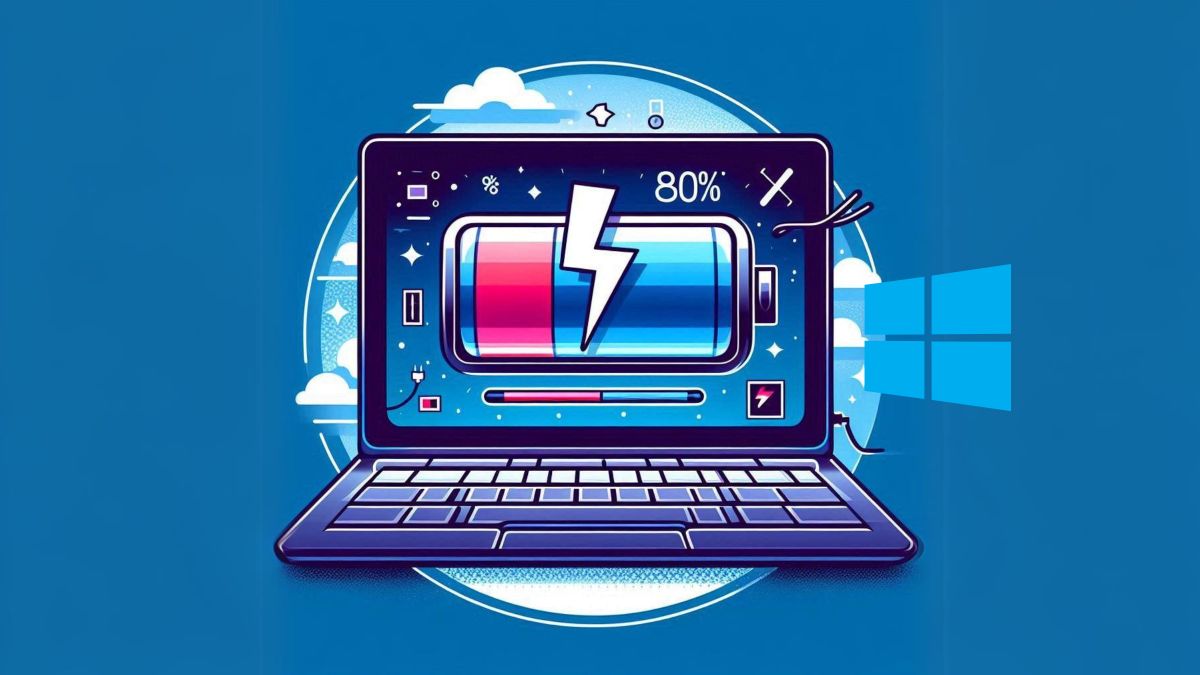
启用智能充电的主要优势在于延长电池寿命,减少完全充电次数,并降低因持续保持 100% 电量而加速的损耗。此外,该功能还有助于降低过热风险,并提高设备的能源效率。其最显著的优势总结如下:
- 更长的电池寿命: 通过限制充电百分比,您可以减少磨损电池的充电和放电循环。 El Temppo.
- 减少过热: 通过避免长时间满负荷,可以减少导致内部材料降解的热量积聚。
- 能源消耗优化: 系统选择最佳充电时间,避免不必要的电力消耗高峰。
- 它不会影响性能: 该功能可调节电池的充电方式和时间,而不会影响笔记本电脑的效率。
除了改善电池健康状况外,对于那些长时间将笔记本电脑插着电源使用的人来说,例如在办公室、远程办公或在家办公的人,这也是一项特别有用的功能。
智能充电如何工作以及何时激活?
智能充电采用算法来监控设备使用情况、环境温度以及笔记本电脑保持充电状态的时间。如果检测到可能影响电池的情况,例如高温或长时间连接,它会自动调整充电百分比以保护电池,将其限制在 80% 左右或可配置的值。
在许多机型上,会显示一个特殊图标(例如,Surface 设备上电池上方的心形图标)来指示该功能已启用。当您拔下笔记本电脑电源线并使用电池供电正常使用时,如果需要,它可能会自动暂停充电。
在某些品牌(例如Microsoft Surface)上,您可以从专用应用程序手动管理此功能,在旅行或执行特定任务需要充满电时暂时暂停智能充电。
什么时候建议激活智能充电?
如果您长时间将笔记本电脑连接到电源插座上使用,例如在工作场所、家中或大学,或者当您将设备充电数小时而不使用时,特别建议使用智能充电。
以下情况值得启用此功能:
- 在长时间的工作会议、课程或视频通话期间 笔记本电脑始终处于插入状态。
- 旅行时或在有电源的公共场所时 并且您知道必要时可以充电。
- 在炎热或通风不良的环境中, 热量会加速电池的退化。
- 延长笔记本电脑的使用寿命并减少电池磨损.
另一方面,如果您需要长时间使用笔记本电脑而无法充电,建议暂时禁用智能充电功能,并在离开前将电池充电至 100%。
如何激活、暂停或自定义制造商的智能充电
并非所有 Windows 笔记本电脑都以相同的方式实现智能充电功能。虽然 Windows 11 没有提供通用设置,但大多数品牌都开发了自己的充电限制系统。
- 微软表面: 它标配智能充电功能;您可以通过 Surface 应用进行管理,并在需要充满电时暂停充电。该功能会在高负荷使用或高温下自动激活。您可以访问以下链接了解更多关于此功能的信息: Windows 11 中的智能应用控制.
- 微星: 使用带有“电池大师”选项的 Dragon Center 软件,您可以将充电限制在 80% 或更低。
- LG: 包括智能助手应用程序,通过调整充电限制来激活电池扩展。
- 戴尔: 如果需要,使用 Dell Power Manager 设置阈值并限制负载。
- 联想 Lenovo: Lenovo Vantage 提供从电源选项激活充电限制的功能。
- 华硕: 允许您从 MyASUS 调整充电,选择平衡(80%)或最大持续时间(60%)模式。
- HP: 它的管理方式 BIOS 或者电池优化器,可选择将其限制为 80% 或让系统了解您的习惯。
- 宏碁: 包括 Care Center 中的一个选项,用于根据偏好限制上传。
该过程通常涉及访问制造商的能源管理应用程序并调整充电百分比限制,从而允许您定义自定义时间表和限制。
补充做法:除了使用智能充电外,还要保养笔记本电脑的电池
为了最大限度地延长电池寿命,除了启用智能充电外,还建议遵循以下做法:
- 避免极端温度: 请勿将笔记本电脑放在阳光下或非常冷或非常热的地方。
- 不要让电池电量总是降至0%: 尽管现代电池更加耐用,但最好不要频繁地将其完全放电。
- 更新软件: 保持您的系统和软件为最新版本 驱动程序 以实现更好的能源管理。
- 调整亮度和电源配置文件: 当您不需要全功率时,请降低亮度并使用节能设置。
遵循这些建议并结合智能充电将有助于延长电池的使用寿命和续航里程。
如何知道你的笔记本电脑是否具有智能充电功能以及如何激活它
要检查您的 Windows 11 笔记本电脑是否具有此功能,请按照以下步骤操作(步骤可能因制造商而异):
- 访问 组态 并导航到 电源和电池.
- 寻找类似的选项 “电池设置”、“充电优化”或“智能充电”.
- 打开该功能,调整阈值百分比,并且如果可能的话,设置自动时间表或行为。
如果在设置中找不到此选项,请检查是否安装了任何厂商提供的电源管理应用程序(例如 Dragon Center、Vantage、Power Manager、MyASUS 等)。在较旧或基础型号的电脑上,此功能可能未正式提供。
一直使用智能充电有什么缺点吗?
智能充电功能开启并将电量限制在 80% 时,电池续航时间会比充满电时缩短。对于大多数用户而言,这种损耗微乎其微,为了延长电池续航时间,这点牺牲是值得的。只有在需要满电的情况下,例如长途旅行且无法充电时,才建议暂时关闭此功能。
值得注意的是,智能充电不会影响笔记本电脑的性能或功能,也不会带来任何额外风险。它是一种有助于更高效、更持久使用设备的实用工具。


对字节世界和一般技术充满热情的作家。我喜欢通过写作分享我的知识,这就是我在这个博客中要做的,向您展示有关小工具、软件、硬件、技术趋势等的所有最有趣的事情。我的目标是帮助您以简单而有趣的方式畅游数字世界。