- 利用 comandos 壳牌和 CMD 在地址栏中加速并优化对关键文件夹和实用程序的访问 Windows 11
- 此功能对于日常用户和希望自动执行任务或深入研究系统管理的用户都很有用。
- CMD 中的快捷方式、组合和脚本以及 PowerShell的 增加定制化和生产力的可能性 Windows 11
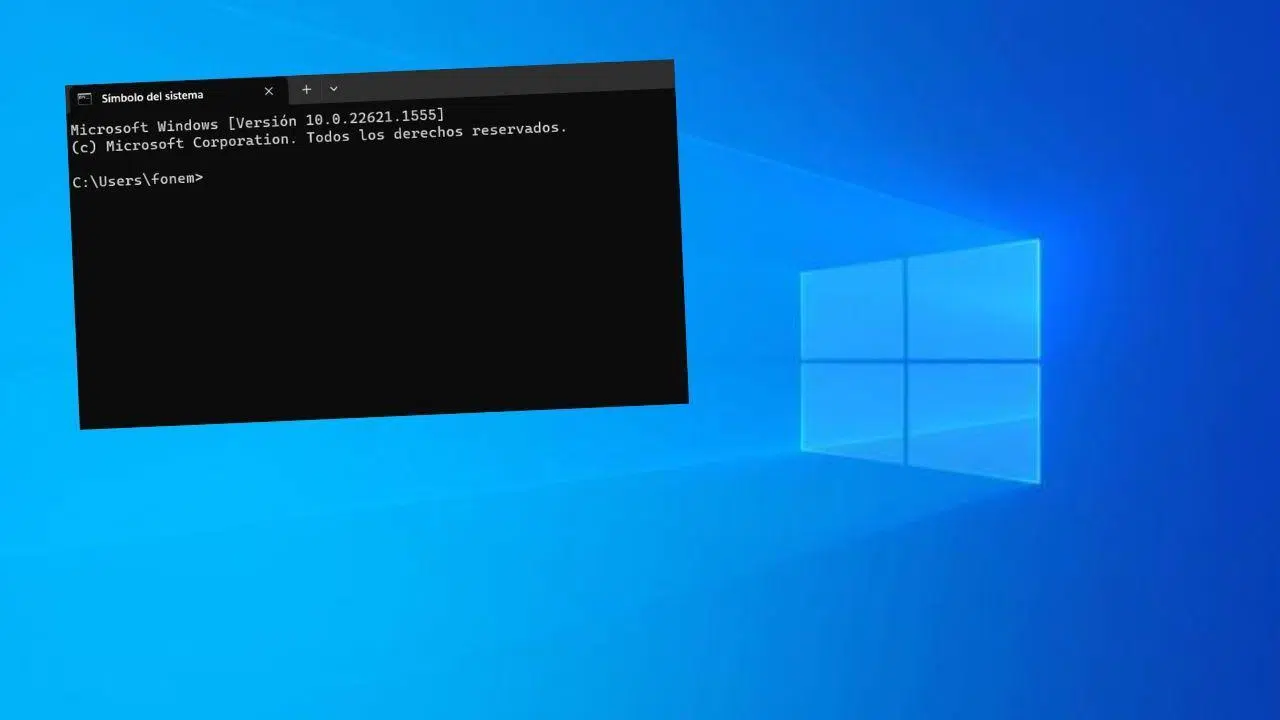
在 Windows 11 的世界里,有一些鲜为人知的工具和技巧可以彻底改变您浏览、配置和管理系统的方式。其中一项最强大却鲜为人知的功能就是直接在文件资源管理器的地址栏中使用 shell 和 CMD 命令。这使您可以快速访问特定文件夹、运行应用程序并执行高级任务,而无需浏览冗长的菜单或设置。对于日常用户以及希望自动化日常操作或提高工作效率的用户来说,这项功能都非常实用。
在 Windows 11 中使用这些快捷键和命令乍一看可能有些复杂,但一旦掌握了它们,就会发现它们不可或缺。在这里,您将了解它们的工作原理、日常使用方法,并获得一系列最实用的命令和高级技巧,从而充分发挥您电脑的潜力。
什么是 shell 命令以及如何在 Windows 11 中使用它们?
在 Windows 系统上,有一些特殊路径可以直接访问通常比较隐蔽或难以找到的文件夹、工具和功能。 通过前缀 shell:,您可以在文件资源管理器地址栏中键入命令来打开该位置,而无需手动搜索它将它们视为可以节省您的时间和点击次数的秘密快捷方式。
例如,如果你写 shell:Downloads 然后按 Enter 键,您将自动访问您的文件夹 下载其他关键位置,甚至系统工具也是如此。 此功能不仅可用于地址栏,还可用于“运行”窗口(带有 Win + R)或通过创建自定义快捷方式它实用、快速,非常适合那些喜欢使用键盘而不是鼠标的人。
地址栏中 Shell 和 CMD 命令的优势
使用这些命令的主要优点包括:
- 节省大量时间: 它们允许您访问隐藏的路径和应用程序,而无需浏览多个菜单。
- 任务简化: 它们促进自动化并减少不必要的步骤,非常适合高级和技术用户。
- 进一步定制: 它们允许您为经常使用的文件夹或程序创建独特的快捷方式。
- 提高生产力: 了解这些快捷方式可以使您的工作流程更加顺畅和高效。
此外,还可以访问管理工具、控制面板和其他元素,这些元素原本是半隐藏的,或者需要点击多次才能访问。
Windows 11 中有用的 Shell 命令列表
以下是一些最常用的 Shell 命令及其关联路径。这些命令非常适合直接在文件资源管理器地址栏中使用:
| Shell 命令 | 描述或路线 |
|---|---|
| shell:AppsFolder | 包含所有已安装应用程序的文件夹 |
| 外壳:“管理工具” | 当前用户管理工具(隐藏文件夹) |
| 壳:AppUpdatesFolder的 | 已安装的更新 |
| 外壳:缓存 | 临时文件 来自 Internet Explorer(隐藏) |
| 外壳:CD刻录 | 存放要刻录到磁盘的文件的文件夹(隐藏) |
| 外壳:通用桌面 | 所有用户共享的桌面 |
| 外壳:共同文件 | 公开文件 |
| 外壳:CommonDownloads的 | 共享下载 |
| 外壳:CommonMusic的 | 公共音乐 |
| 壳:CommonPictures的 | 公共镜像 |
| 外壳:普通程序 | 常用程序(隐藏) |
| 外壳:普通的“开始”菜单 | 常见启动(隐藏) |
| 外壳:通用模板 | 常用模板(隐藏) |
| shell:桌面 | 当前用户的桌面 |
| shell:下载 | 下载文件夹 |
| 外壳:我的最爱 | 收藏夹 |
| 外壳:字体 | 系统上安装的字体 |
| 外壳:个人 | 用户的个人文件 |
| shell:PicturesLibrary | 图片库 |
| shell:VideosLibrary | 视频图书馆 |
| shell:RecycleBinFolder | 回收站 |
| 外壳:开始菜单 | 当前用户的开始菜单(隐藏) |
| shell:系统 | System32文件夹 |
| shell:Windows | Windows 主目录 |
您还可以在创建快捷方式时使用这些命令,以便始终可以在桌面或任何文件夹中方便地使用它们。 您只需右键单击“新建 → 快捷方式”,然后在位置输入,例如, explorer shell:Downloads.
从资源管理器地址栏运行应用程序
除了 shell 命令之外, Windows 11 文件资源管理器允许您通过直接在地址栏中输入可执行文件名称来启动应用程序和系统实用程序。。例如,如果您输入 notepad 并按 Enter 键,您将立即打开记事本。
一些快速命令及其效果:
- 追踪 – Windows 计算器
- MSPAINT –微软画图
- CMD – 命令提示 (CMD)
- PowerShell的 - 电源外壳
- 质量控制 – 经典控制面板
- 注册表编辑器 – Windows 注册表编辑器
- taskmgr就是 – 任务经理
此技巧也适用于启动磁盘管理器、事件查看器或高级实用程序等工具,只需输入它们的可执行文件即可,例如, diskmgmt.msc o eventvwr.msc.
日常管理的主要 CMD 和 PowerShell 命令
Windows CMD 和 PowerShell 是用于管理文件、网络和系统任务的强大工具。以下是两种环境中最重要的命令的摘要:
| 命令 | 功能 | |
|---|---|---|
| DIR | 列出当前位置的文件和文件夹 | |
| cd | 更改目录 | |
| md / MKDIR | 创建新文件夹 | |
| rd / 命令rmdir | 删除文件夹(必须为空) | |
| 该 | 删除文件 | |
| 复制 | 将文件从一个地方复制到另一个地方 | |
| 移动 | 移动文件或文件夹 | |
| 仁 / 重命名 | 重命名文件和文件夹 | |
| XCOPY | 复制带有子文件夹和文件的文件夹 | |
| 类型 | 在控制台中查看文本文件的内容 | |
| ATTRIB | 查看和修改文件属性(隐藏、只读等) | |
| 格式 | 格式 单位(非常小心) | |
| IPCONFIG | 显示网络信息和 IP 设置 | |
| 平 | 检查与其他设备的网络连接状态 | |
| tracert命令 | 跟踪网络上数据包的路径 | |
| netstat命令 | 查看活动网络连接 | |
| 网络用户 | 管理本地用户 | |
| 关闭 | 关闭或重启计算机(本地或远程) | |
| TASKKILL | 结束活动进程 | |
| 证监会 | 分析和修复系统文件 | |
| DISM | 维护和修复 Windows 映像 |
这些命令是 Windows 11 中轻松进行文件管理、故障排除和自动化操作的基础。大多数命令还支持其他参数和选项,以执行更具体的任务。
有用的命令行快捷方式和技巧
命令并非只能单独使用。CMD和 PowerShell 的主要优势之一在于,您可以使用特殊字符将它们组合起来,从而连续执行多个操作或创建简单的脚本。
- && – 仅当前一个命令正常工作时才运行以下命令。
cd C:\MisDocumentos && dir - | – 将一个命令的输出发送到另一个命令(渠化).
ipconfig | clip(将输出复制到 剪贴板) - > – 将输出重定向到文件。
dir > listado.txt(将列表保存到文件中) - /? – 显示任何命令的帮助。
ping /?
此外,输入长命令时,您可以使用 TAB 键自动补全文件和文件夹名称。这有助于节省时间并避免错误!
CMD、PowerShell 和 Shell 命令之间的区别
虽然这三种方法都允许您从命令行管理 Windows, CMD 和 PowerShell 具有不同的功能和语法。 CMD 是经典的“命令提示符”,非常适合执行基本任务、简单脚本和通用命令。而 PowerShell 则功能强大且灵活,允许你运行 cmdlet 复杂,管理高级配置和远程操作。 Shell 命令 (shell:) 特定于特殊文件夹快捷方式,而 CMD 和 PowerShell 可以运行程序、脚本,甚至在指定完整路径的情况下访问这些路径。
终端及Windows终端常见问题解决方法
自 Windows 11 22H2 更新以来,系统默认使用Windows终端打开 CMD 或 PowerShell 等控制台。如果您在使用某些图形或文本应用程序时遇到不兼容问题,可以通过以下几种方式更改默认终端:
- 从 Windows 设置:开始 > 设置 > 系统 > 开发人员 > 终端 > Windows 控制台主机。
- 从 Windows 终端:打开终端 > 主页选项卡 > 默认终端应用程序 > Windows 控制台主机。
- 或者从任何打开的控制台的属性:右键单击标题栏 > 属性 > Windows 控制台主机。
在高级情况下,还可以修改注册表以选择所需的控制台主机,这对于管理员或企业环境很有用。
高级管理:配置文件和脚本的创建、编辑和自动化
在 PowerShell 和 Windows 终端中,你可以自定义配置文件、设置和脚本。例如:
- 设置主目录 在每个配置文件中。
- 配置图标 从个人资料中或默认启用以管理员身份打开。
- 隐藏个人资料 您不希望它出现在下拉菜单中。
您还可以定义完整的脚本来自动执行重复性任务,例如备份、程序启动或系统扫描。所有这些都可以提升您的管理能力,而无需依赖图形界面。

命令行技巧和快捷方式:充分利用它
不仅仅是命令:还有一些键盘快捷键和技巧可以提高你在 CMD 和 PowerShell 中的操作速度:
- ESC:删除您正在输入的当前行。
- 向上和向下箭头:浏览命令历史记录。
- F7:显示最近命令的列表。
- 按Ctrl + C:取消正在执行的命令。
- F11:激活全屏模式。
- F3 / F1:重复上一个命令(F3)或逐个字符地输入(F1)。
- TAB:自动完成文件和文件夹名称。
掌握这些小技巧将使您在技术任务和系统管理方面更加高效。
掌握并熟练运用这些命令和快捷键,您就能更充分地利用 Windows 11 的各项功能。地址栏结合 shell 命令、CMD 和 PowerShell,可以彻底改变您的工作方式,并轻松实现任务自动化。从访问隐藏路径到快速启动应用程序,再到创建省时脚本,对于那些愿意深入探索的用户来说,各种可能性几乎无穷无尽。


对字节世界和一般技术充满热情的作家。我喜欢通过写作分享我的知识,这就是我在这个博客中要做的,向您展示有关小工具、软件、硬件、技术趋势等的所有最有趣的事情。我的目标是帮助您以简单而有趣的方式畅游数字世界。