如果你曾经希望 Windows 资源管理器也能像网页浏览器那样拥有标签页,你并不孤单:这个想法由来已久,甚至在 Insider 预览版中也通过 Sets 进行了测试,但后来却莫名其妙地消失了。在Windows 11中,微软对资源管理器进行了现代化改造,许多用户已经可以享受到原生标签页带来的便利,但有些用户,或者在 Windows 10 系统下工作的用户,还需要更进一步的功能。这时,QTTabBar 就派上了用场。这款老牌扩展程序极大地扩展了资源管理器的默认功能。
QTTabBar 是一款免费工具,它为 Windows 文件资源管理器添加标签页和高级功能,以及额外的视图、命令栏和快捷方式,从而简化文件管理。它的开发时间远早于微软尝试标签页功能,时至今日,它仍然是希望将所有内容集中在一个窗口中、同时打开两个文件夹或优化工作流程的用户的强大解决方案。
QTTabBar 是什么?为什么它仍然如此有用?
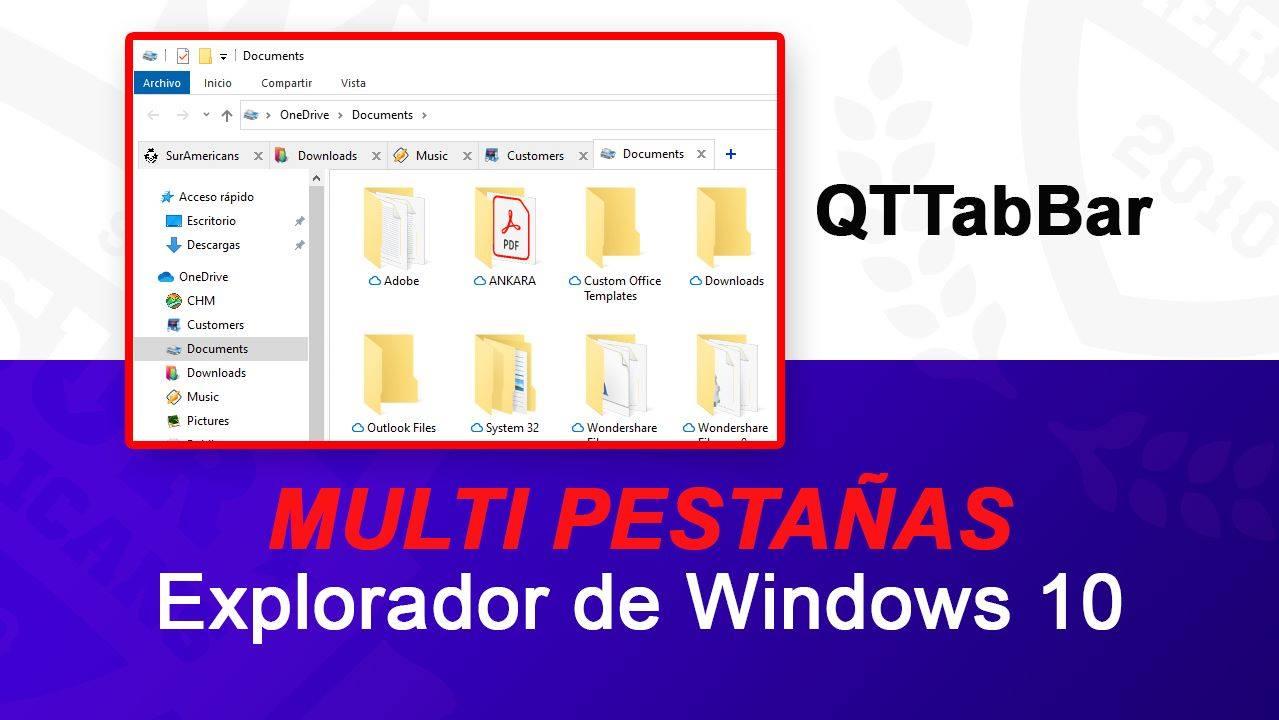
QTTabBar 是一款 Shell 扩展程序,可将标签页浏览功能直接注入资源管理器文件夹窗口。除了标签页之外,它还提供一系列提升效率的功能:双视图(可在同一窗口中打开两个位置)、可自定义的命令栏、悬停预览、键盘和鼠标快捷键,以及将标签页放置在底部的选项(如果您喜欢更经典的外观)。
这个概念并不新鲜:Linux 系统早就有了标签页功能,Windows 系统也出现过类似 Sets 或第三方解决方案。例如,Groupy 就提供了非常接近浏览器标签页的实现方式,但它是付费产品。而 QTTabBar 则专注于 Windows 资源管理器,它是免费的,并且添加了许多 Windows 10 默认不具备的额外功能,这些功能在 Windows 11 中仍然非常实用,尤其适合那些想要更多控制权的用户。
它适用于所有现代版本的 Windows 系统,从 Windows 7 开始,并支持多种语言,包括西班牙语。虽然官方尚未正式宣布支持 Windows 11(因为它依赖于 .NET 4.0),但该工具在系统上也能正常运行;激活过程可能需要打开经典资源管理器才能启用,但一旦启用,标签页就能无缝集成。
除了标签页之外,QTTabBar 还改变了您浏览文件夹的方式:您只需将光标悬停在文件夹上即可查看其内容而无需进入该文件夹,单击鼠标中键即可打开新标签页,双击空白区域即可返回上一页,或者使用弹出信息预览图像和文本,从而在查找特定内容时节省大量时间。
与众不同的关键特性
- 在同一窗口中进行标签式浏览。您可以打开多个文件夹,就像 浏览器标签页,在它们之间移动,重新排序并对它们进行分组,这样您在同时处理多个目录时就不会失去控制。
- 从上到下可定制的界面。更改标签的颜色、位置和行为,调整标签的大小,定义每次点击执行的操作,并决定标签栏的位置(包括是否在底部显示标签)。
- 文件夹分组和收藏夹创建群组,快速打开常用路线,并标记常用地点,方便随时查看。对于重复性工作来说,此功能尤为实用。
- QT 命令栏QT 命令栏 1/2 是用于添加功能按钮(包括插件提供的功能)的面板。将它们放置在标签栏旁边,无需通过深层菜单即可激活操作。
- 同一窗口内的额外视图使用 Extra View,您可以拆分资源管理器并同时打开两个文件夹,每个文件夹都有独立的标签页和导航。非常适合在不同位置复制或移动文件。
- 预览和即时信息当您将鼠标悬停在图片、文本或视频上时,会显示带有预览的工具提示。您还可以将鼠标悬停在文件夹上,然后点击箭头图标即可立即访问文件夹内容。
- 非常实用的键盘快捷键和鼠标手势使用中间按钮打开标签页,使用 Ctrl 和双击等快捷方式启动新标签页,在空白处双击返回,或定义常见任务的快捷键。
- 通过“选项”菜单进行广泛的自定义该工具包含大量设置来定制每个细节:从外观到视图的行为,从快捷方式到内容预览方式。
逐步安装和激活
安装非常简单。从官方网站或知名软件仓库下载安装程序,运行它,然后按照向导操作。完成后,重启计算机以确保 Shell 更改生效。
在资源管理器中启用标签栏。打开任意资源管理器窗口,在功能区(“查看”选项卡)中展开标签栏选项,然后选择“QTTabBar”。这样就会在窗口中显示集成的标签栏。
立即在新标签页中打开文件夹。按住 Ctrl 键并双击文件夹即可在新标签页中打开。您也可以单击文件夹图标(鼠标中键)来实现同样的效果。
您更喜欢经典的外观吗?您可以将标签页放在窗口底部。如果您希望资源管理器保持以往的界面风格,这个选项对于保持您的视觉记忆非常有用。
Windows 11 和激活。在 Windows 11 中,首次激活可能需要使用经典资源管理器启用任务栏。在系统最初发布时,该选项是隐藏的,需要通过社区分享的方法(例如 Reddit 帖子)才能激活。激活后,任务栏即可稳定运行。
使用 Extra View 在单个窗口中打开两个文件夹
双视图是 QTTabBar 的一大卖点。它允许你在同一个资源管理器窗口中显示两个面板,每个面板都有自己的一组标签页和控件,就像两个独立的窗口一样,但不会失去焦点。
启用方法:打开资源管理器选项,启用“额外视图”。您可以选择左侧或底部视图,哪个更方便就选哪个。额外的面板会立即出现,像并排的浏览器窗口一样分成两部分。
并行工作极其便捷。在面板之间复制和移动文件就像拖放一样简单。每个区域都有独立的标签页,您可以独立地浏览多个源路径和目标路径。
每个面板都保留各自的状态、快捷方式和标签页,因此在准备传输或比较内容时,您不会互相干扰。如果您需要跨驱动器或项目管理大量资料,您会立即感受到这种改进。
更多技巧和手势,加速您的日常生活
- 通过手势返回在任何文件夹中的空白处双击即可返回上一个位置,就像按下“返回”按钮一样。这个小细节最终可以节省很多点击次数。
- 无需打开即可预览当您将鼠标悬停在图片、文本或视频上时,会显示带有预览的工具提示。当您浏览包含数十个文件的文件夹,而又不想逐个打开时,此功能非常有用。
- 为名称着色以突出显示文件如果您需要标记重要文件,可以更改其名称的颜色,以便立即区分它们。这种视觉标记对于审核或交付流程非常有用。
- 快速访问子文件夹如果将鼠标悬停在文件夹上,您会看到一个带有蓝色箭头的小框:单击它将立即带您查看内容,而无需在新窗口中打开该文件夹。
- 标签栏上的上下文菜单右键单击该栏将显示一个菜单,其中包含用于控制该工具的特定功能和设置,从选项卡行为到访问高级选项。
高级定制和安全模式
QTTabBar 选项面板功能非常全面。您可以调整界面外观、决定选项卡的打开方式、激活哪些快捷键、预览显示方式,或者配置额外视图和 QT 命令栏的行为。
出现问题了吗?该应用会在“开始”菜单中添加一个选项,允许您以“安全模式”(不带插件)打开资源管理器。如果任何自定义设置导致问题,此功能可让您重新获得控制权并纠正冲突的设置。
兼容性、要求和内部操作
- 广泛的兼容性. QTTabBar 适用于 Windows 7、8、10 和 11,32 位和 64 位。由于它们依赖于 .NET 4.0,因此在初始激活完成后,即可在 Windows 11 上运行,并且稳定运行。
- 指导要求。在现代计算机上你不会遇到任何问题,但作为参考:1 GHz 处理器或更高,32 位 1 GB RAM(64 位 2 GB)和系统本身所需的磁盘空间(32 位约 16 GB,64 位约 20 GB)。
- 与 Explorer 集成通过在文件夹窗口中启用 QTTabBar,该工具会“挂钩”某些资源管理器组件以增强其功能。您不会看到任何单独的进程;所有操作都在同一个系统窗口中进行。
- 熟悉的控制,无需学习界面清晰直观:标签页位于顶部(您也可以选择底部),按钮位于命令栏,选项位于上下文菜单中。如果您使用浏览器,操作起来会非常顺手。

