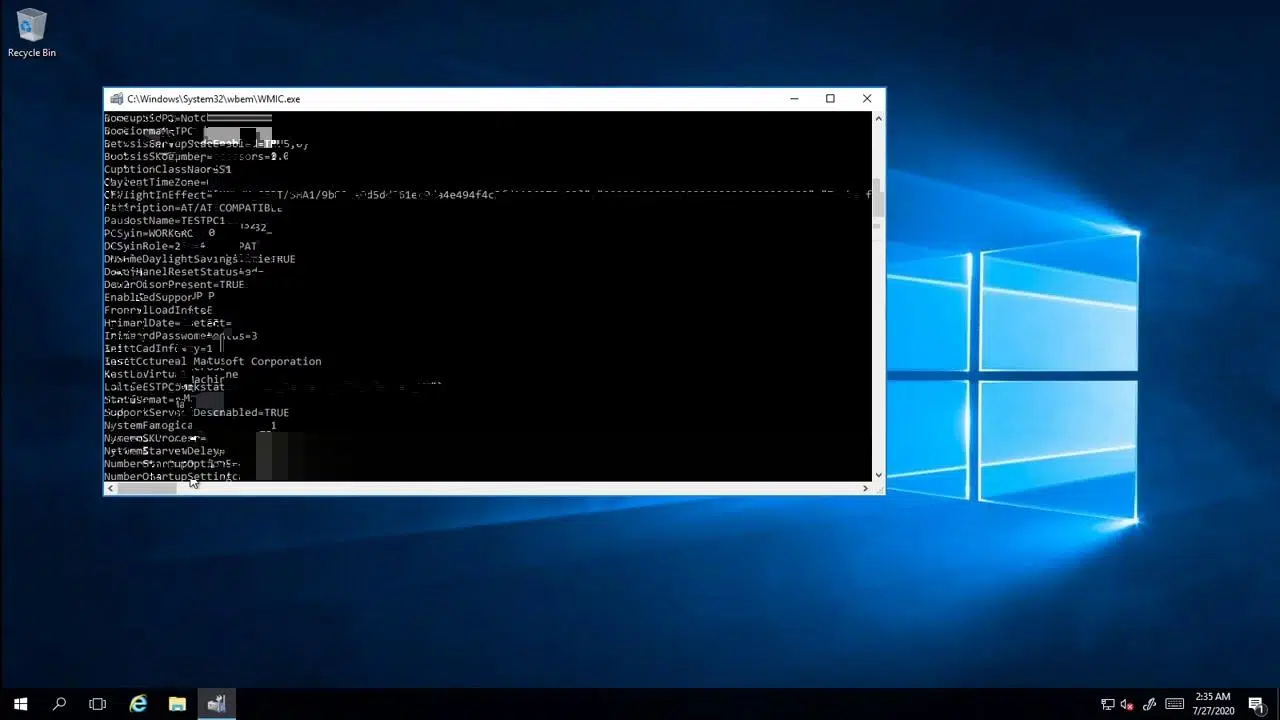
您是否曾想过如何仅使用命令提示符获取 Windows 电脑的所有详细硬件信息?无需借助来源不明的第三方程序或工具。使用WMIC命令,您只需在命令提示符中运行简单的几行命令,即可轻松访问电脑的各项重要信息,包括主板、硬盘、处理器、内存、网络等等。
虽然WMIC有时看起来像是技术人员的专属工具,但实际上任何用户都能从中受益。无论您是需要知道主板的确切部件号来更新BIOS,还是需要在升级内存前检查内存,亦或是想了解硬盘型号,或者仅仅是出于好奇,WMIC都能立即提供准确的答案。最棒的是:无需额外安装,没有任何风险,而且它利用的是Windows原生功能。
什么是 WMIC?它在 Windows 中用于什么?
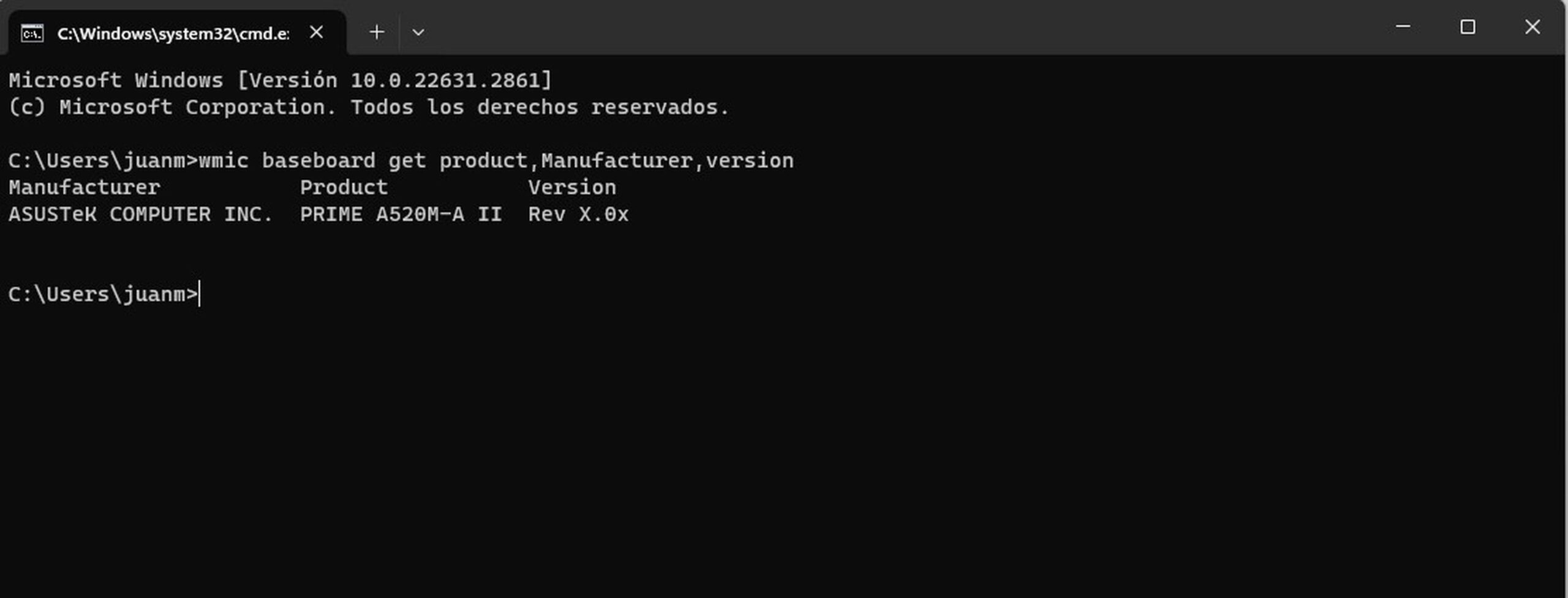
WMIC,即Windows Management Instrumentation Command-line 的缩写,是一个命令行界面,它充当访问高级 Windows 操作系统工具(称为 WMI,即 Windows Management Instrumentation)的入口。虽然 WMIC 并非普通用户最常用的工具,但它允许对本地和远程计算机进行查询和管理任务,只需一条命令即可轻松实现数据收集和任务自动化。
WMIC 允许您列出硬件组件、检查系统状态、操作进程和服务、修改配置等等。它对技术人员、管理员或任何想要获取准确、简明信息的人员都特别有用。
WMIC命令的基本操作和结构
WMIC 的奥秘在于它的别名、动词和修饰语。理解这些概念对于充分发挥该控制台的所有功能至关重要。
- 别名: 这些是代表 WMI 类、属性或方法的描述性名称。例如,BIOS、CPU、LOGICALDISK 或 BASEBOARD 等别名指的是不同的硬件组件。
- 动词: 它们决定要执行的操作,例如 GET(获取数据)、LIST(显示信息)、CALL(执行方法)、CREATE(创建实例)、DELETE(删除实例)、ASSOC(显示关联)或 SET(修改值)。
- 修饰符: 这些是用于定义、限制或自定义命令输出的附加选项。例如,/OUTPUT 用于将结果发送到文件,/FORMAT 用于选择输出格式,/EVERY 用于定期运行命令,或者其他选项,例如 /NAMESPACE、/NODE、/USER、/PASSWORD 等。
WMIC 命令的通常结构如下:
WMIC
例如:wmic bios get serialnumber返回计算机 BIOS 的序列号。
主要的 WMIC 别名以及如何发现它们
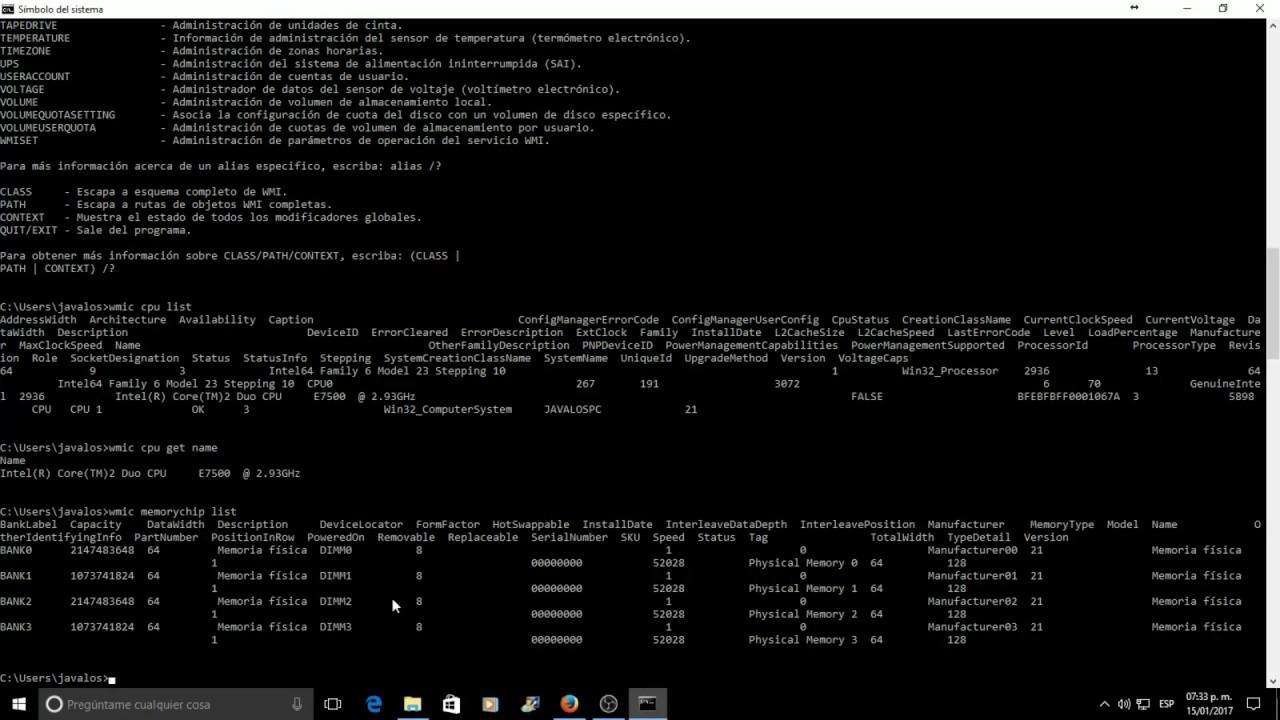
WMIC 的别名目录非常详尽,几乎可以查找与硬件或系统相关的任何方面。主要且最常用的别名包括:
- 简介: BIOS 信息(制造商、版本、序列号、发布日期等)
- 中央处理器: 处理器数据(名称、速度、核心、缓存、使用情况等)
- 磁盘驱动器: 物理磁盘驱动器(型号、大小、序列号、分区等)
- 逻辑磁盘: 逻辑磁盘(字母、格式、可用空间、类型……)
- 内存芯片: 已安装的 RAM 模块(制造商、系列、速度、容量等)
- 踢脚板: 主板(制造商、产品、版本、序列号等)
- 计算机系统: 一般系统信息(计算机名称、用户、型号等)
- nicconfig: 已安装的网络适配器及其配置
- 操作系统: 操作系统(名称、版本、构建、安装日期等)
- 服务: 服务及其状态列表
- 处理: 活动进程及其详细信息
要查找所有可用的别名,可以在控制台中运行以下命令:
wmic/?
或者使用以下命令查询类的特定别名:
wmic /?
WMIC 中的常用动词和修饰语
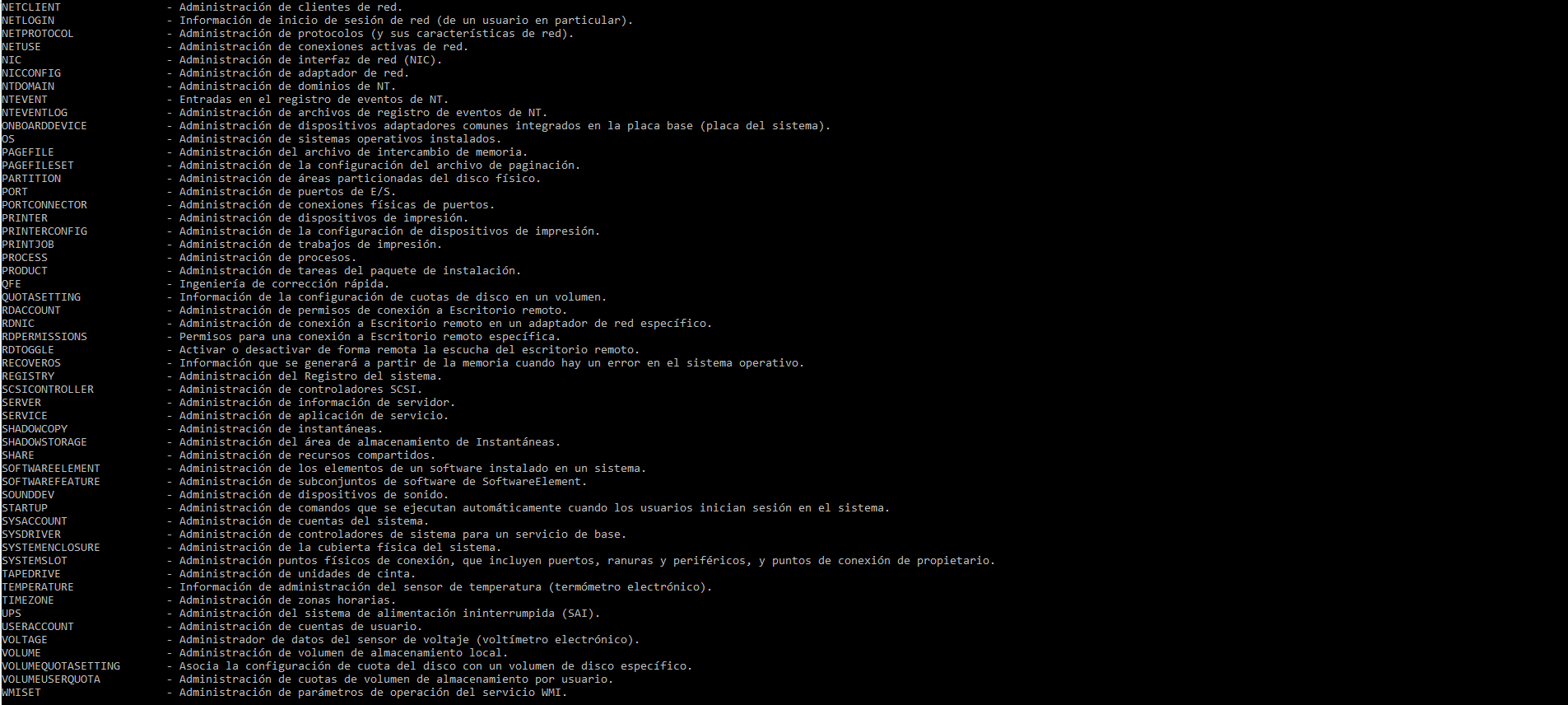
WMIC 中最常用的动词是 GET,它用于检索特定属性的值。LIST 也经常使用,它可以显示不同详细程度的信息(简要、完整、实例、状态、系统)。其他值得注意的动词包括:
- 协会: 查询与对象关联的类。例如, wmic os assoc.
- 呼叫: 在实例上执行方法。例如: wmic 服务,其中 caption=»telnet» 调用 startservice.
- 创建: 创建新实例(通常不在硬件上使用)。
- 删除: 删除实例(小心使用)。
- 组: 修改允许的属性值。
我们发现的修饰语包括:
- /价值: 以 key=value 格式返回结果,每行一个。
- /全部: 显示别名的所有可用信息。
- /格式: 允许您定义输出格式(例如,LIST、TABLE、XML……)
- /每一个: 每 X 秒重复一次查询。
- /输出: 将结果重定向到文件(TXT、XLS 甚至 剪贴板).
实例:如何使用WMIC查询硬件
WMIC 的功能非常强大。以下是一些用于获取硬件和系统详细信息的最常用命令,并附有详细说明:
- 检查 BIOS 详细信息:
wmic bios 获取制造商、smbiosbios版本、序列号、版本
- 查看主板型号及厂商:
wmic基板获取产品、制造商、版本、序列号
- 获取完整的处理器数据:
wmic CPU 列表已满
或者只是基本要素:
wmic cpu 获取名称、核心数、逻辑处理器数、最大时钟速度
- 检查已安装的 RAM:
wmic memorychip 获取设备定位器、制造商、部件号、序列号、容量、速度、内存类型、外形尺寸
- 列出物理和逻辑硬盘:
wmic diskdrive 获取型号、大小、序列号
对于逻辑磁盘:
wmic logicaldisk 获取设备 ID、卷、文件系统、大小、可用空间
- 网络适配器信息:
wmic nicconfig 其中 IPEnabled=TRUE 获取描述、MAC地址、IP地址
如何在 CMD 和批处理文件中使用 WMIC
您可以通过打开命令提示符 (CMD) 窗口(按Windows + R键,然后输入cmd并按 Enter 键)直接输入 WMIC 命令来运行它们。此外,您还可以将它们包含在脚本或批处理文件 (*.bat) 中,以自动执行各种任务或按顺序查询多个组件。例如,一个简单的脚本可以显示一个菜单,用于选择要查询的数据,并将每个结果保存到单独的文本文件中以供后续参考。
集成到批处理文件中的一些基本示例:
- 将所有 BIOS 数据保存到 BIOS.txt:
wmic /输出:BIOS.txt bios 获取 /all /格式:列表
- 将磁盘信息保存到 DiscosLogicos.txt:
wmic /输出:DiscosLogicos.txt 逻辑磁盘获取/全部/格式:列表
这种方法非常适合在格式化或重新安装 Windows 之前记录设备信息或收集信息。
高级过滤和定制:条件、格式、导出
WMIC 允许您使用 WHERE 子句筛选信息,这在您拥有多个磁盘、适配器或需要特定数据时非常有用。例如:
- 仅显示硬盘(非光盘):
wmic logicaldisk 其中 drivetype=3 获取设备 ID、卷名、大小、可用空间、文件系统、描述
- 仅列出 CD/DVD 播放器:
wmic logicaldisk 其中 drivetype=5 获取卷名称、大小、设备 ID、描述
- 显示活动的网络适配器:
wmic nicconfig 其中 IPEnabled=TRUE 获取描述、MAC地址、IP地址
默认输出通常以表格形式显示,但为了方便阅读和后续数据处理,可以使用/FORMAT:LIST(列表)、/FORMAT:CSV (电子表格)等格式修饰符,还可以使用/OUTPUT:filename直接导出到文件。例如:
wmic /OUTPUT:list.txt bios 获取 /all /format:list
wmic /OUTPUT:hardware.xls logicaldisk get /all /format:csv
有了它,您就可以在记事本、Excel 或任何您喜欢的工具中打开收集的信息来分析数据。
其他有用的 WMIC 功能和特色示例
WMIC 不仅仅用于检查硬件。它还允许您执行其他非常有用的管理任务,例如管理进程、启动和停止服务、更改应用程序优先级、修改网络 IP 地址,甚至可以显示通常只有通过图形实用程序才能获得的高级信息。
- 获取活动网络适配器的速度:
wmic nic 其中 netEnabled=true 获取名称、速度
- 更改进程的优先级:
wmic 进程,其中 name="explorer.exe" 调用 setpriority 64
- 从 WMIC 启动应用程序:
wmic 进程调用创建“notepad.exe”
- 停止特定应用程序:
wmic 进程,其中 name="notepad.exe" 调用终止
- 管理服务:
wmic 服务,其中 caption="DHCP 客户端" 调用 changestartmode "已禁用"
- 从控制台启用或禁用 DHCP 或静态 IP:
wmic nicconfig 其中 index=9 调用 enabledhcp
wmic nicconfig 其中 index=9 调用 enablestatic("192.168.16.4"), ("255.255.255.0") - 查看svchost.exe中孵化的进程列表:
wmic 进程(名称='svchost.exe')获取名称、进程 ID、命令行
别忘了,WMIC 还允许您检查有关已安装软件、正在运行的进程、服务、系统错误等信息,使其成为一个功能极其强大且用途广泛的工具,甚至可以完成许多人不知道无需在 Windows 中安装任何额外软件即可完成的任务。
WMIC 的提示、警告和替代方案
虽然WMIC 在许多 Windows 版本中仍然可以正常工作,但需要注意的是,它自 Windows 10 21H1 版本起已被弃用,微软未来将逐步移除它。其现代且功能日益强大的替代方案是 Windows PowerShell ,它拥有Get-WmiObject和Get-CimInstance等模块,允许您查询类似甚至更详细的信息。
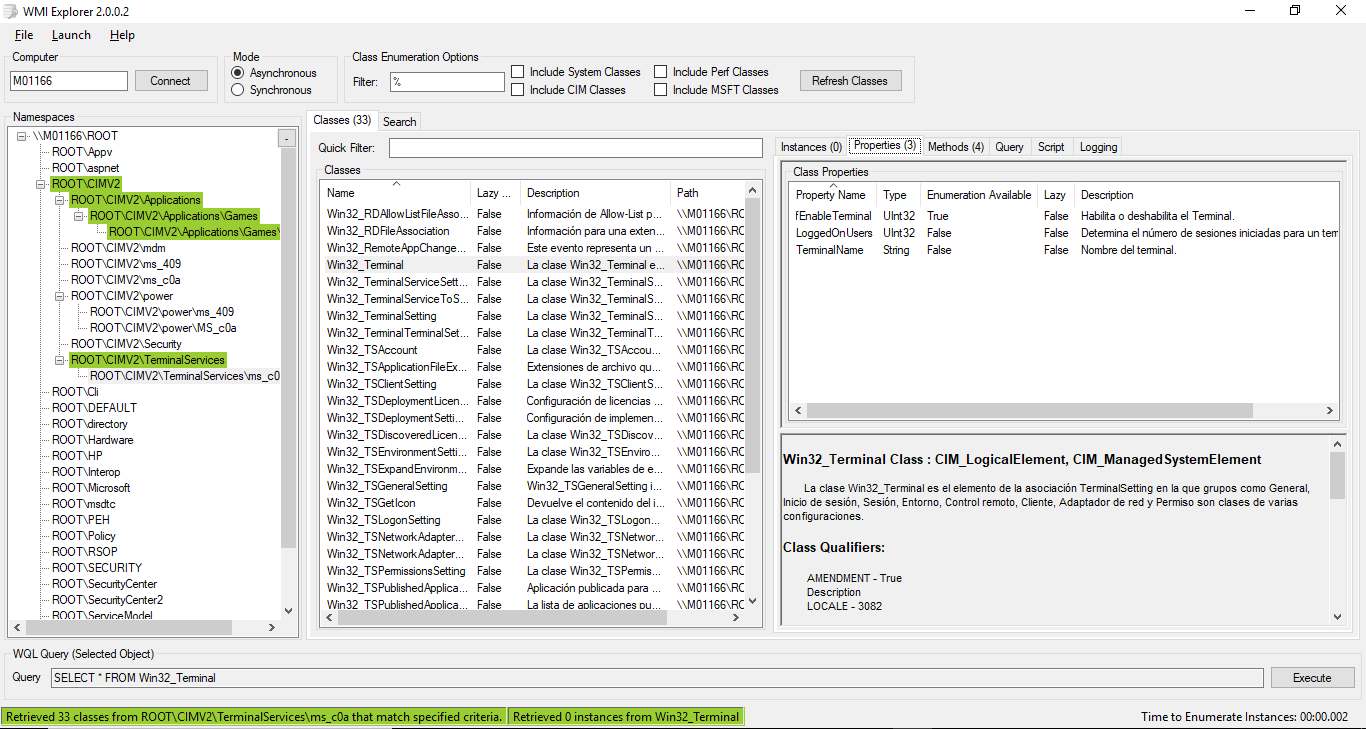
然而,只要WMIC 仍然可用,它就是最简单、最快捷、最通用的了解硬件细节和系统配置的方法。对于更深入、更个性化的查询,还可以使用诸如“WMI 代码生成器”之类的实用程序,它可以帮助您发现 WMI 命令和类。
最后,如果您正在寻找可视化的替代方案,像msinfo32(系统信息)和dxdiag (DirectX 诊断工具)这样的工具可以提供图形摘要,尽管其自定义和自动化程度低于 WMIC。
掌握 WMIC 命令可以让任何 Windows 用户完全掌控其计算机的技术信息,无论是用于审核、修复、更新,还是仅仅为了了解计算机内部的运行状况。管理起来非常简单,而且由于它集成在 Windows 系统中,因此不会带来任何额外的风险或复杂性。如果您需要保存记录或与技术支持共享信息,导出或自动执行这些查询的功能使其成为不可或缺的工具。


对字节世界和一般技术充满热情的作家。我喜欢通过写作分享我的知识,这就是我在这个博客中要做的,向您展示有关小工具、软件、硬件、技术趋势等的所有最有趣的事情。我的目标是帮助您以简单而有趣的方式畅游数字世界。