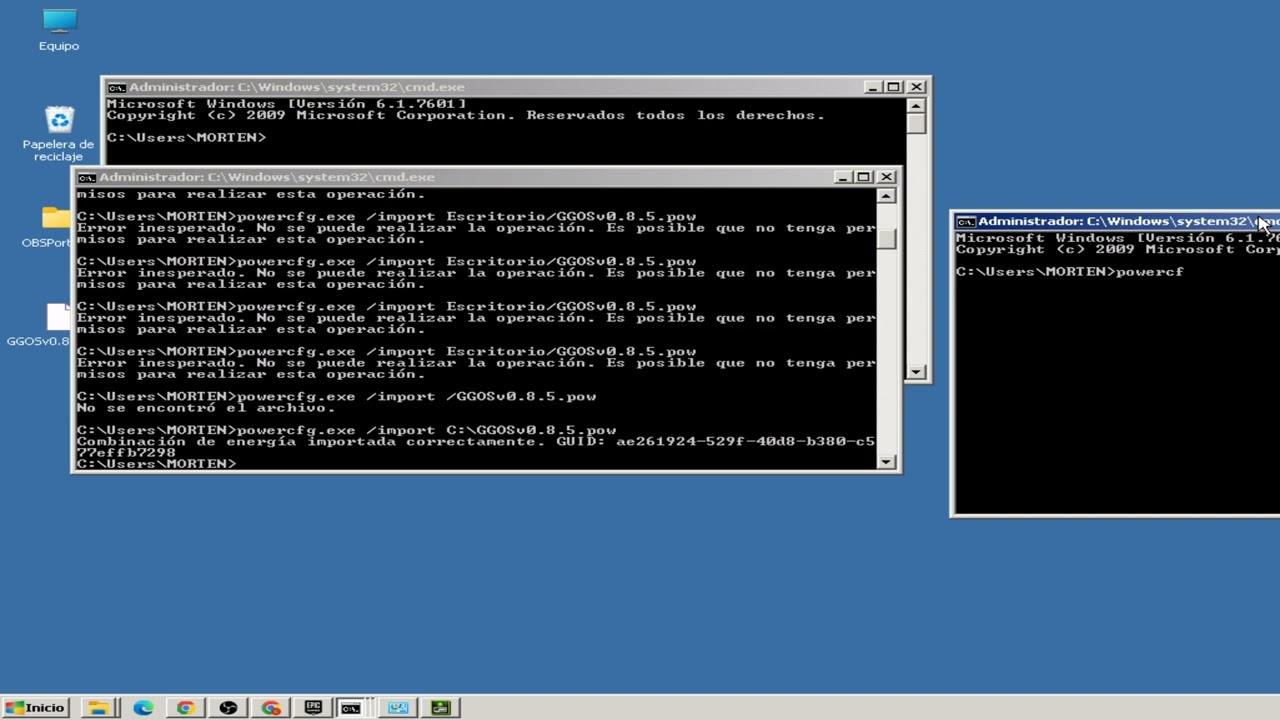
如果您想充分利用电脑的电源管理功能,或者您在使用 Windows 时遇到过电池、睡眠或休眠问题,那么您绝对应该了解一下 powercfg 命令。这个强大的实用程序内置于Windows操作系统中,可让您管理能源消耗的方方面面,从电源计划到电池和设备状态的高级报告,应有尽有。
本文将为您提供关于如何使用 powercfg 的清晰、详细且最新的说明,包括可用选项、每个参数的作用,以及如何在笔记本电脑和台式机上充分利用它。您还将看到一些实用的示例,其中包含可复制粘贴的命令,以及一些鲜为人知的细节,这些内容既适用于高级用户,也适用于只想解决特定电源问题的用户。
powercfg 是什么以及它有什么用途?
Powercfg(全称powercfg.exe)是 Windows 系统自带的一个命令行实用程序,旨在让用户最大程度地控制设备的电源设置。该工具允许您修改、分析和排查与电源计划、睡眠、休眠以及连接设备的能耗行为相关的各种问题。
虽然控制面板中的经典图形化电源选项界面 (powercfg.cpl) 可以让你访问最重要的功能,但powercfg允许你深入高级设置,获取常规面板无法提供的信息和调整选项。这对于电池续航时间至关重要的笔记本电脑尤其有用,同时也能帮助你排查任何类型电脑的睡眠、休眠和功耗问题。
如何在 Windows 上运行 powercfg
要开始使用powercfg,只需以管理员身份打开命令提示符( CMD ) 或PowerShell窗口,因为某些功能需要提升的权限。在命令行中,只需输入powercfg,后跟所需的选项,例如:
powercfg /list
从那一刻起,您就可以使用种类繁多的功能,甚至还有命令可以生成帮助,帮助您分解所有可用的功能。如果您迷路了,可以输入 powercfg /? 查看完整的参数列表及其描述。

powercfg的主要参数及选项
powercfg 命令功能非常强大。它可以控制从基本的电源计划管理到生成关于电池状态或干扰计算机睡眠模式的设备的详细报告等所有功能。以下是最常用和最有用的参数汇总:
- /列表:列出系统上可用的所有电源计划。
- /询问:显示特定电源计划的内容;适合查看活动设置。
- /setactive:允许您激活特定的电源计划。
- /改变:修改当前电源计划的某些值,例如 El Temppo 显示器、磁盘或休眠待机。
- /删除:通过 GUID 删除特定电源计划。
- /休眠:启用或禁用休眠功能。它还允许您定义相关文件的大小。
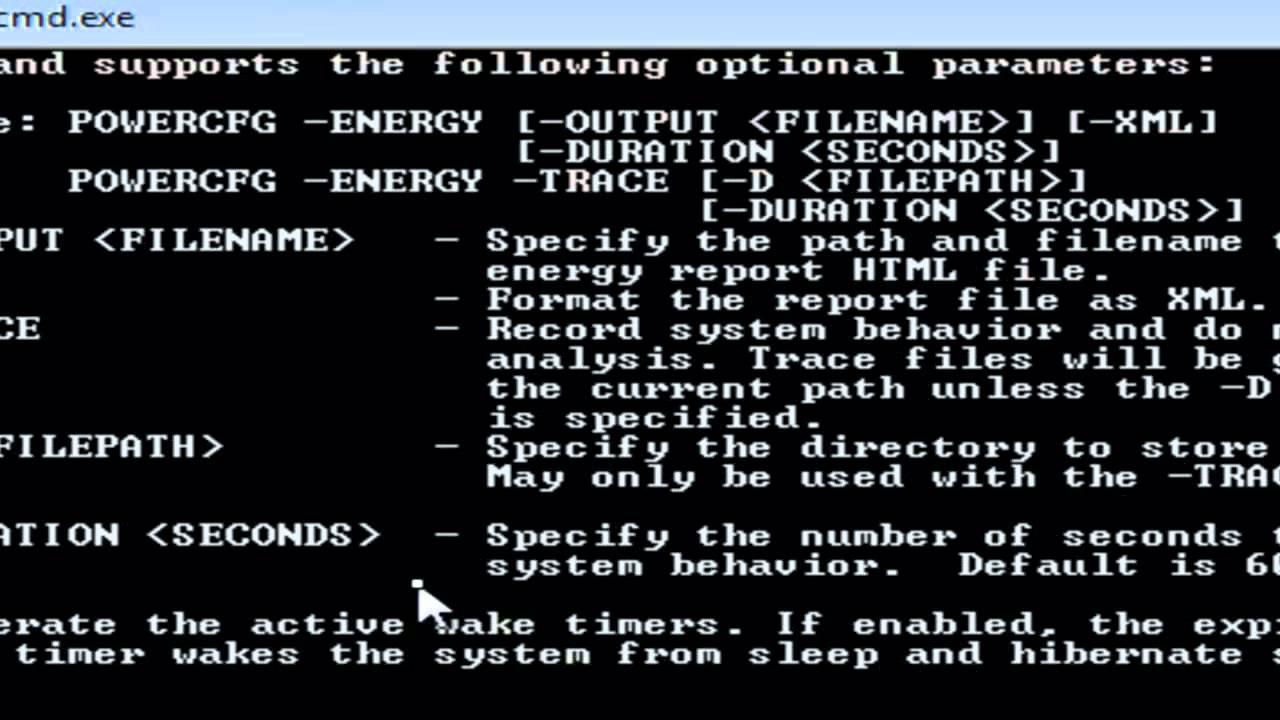
- /活力:分析能源效率并生成 HTML 格式的综合报告。
- /电池报告:创建有关笔记本电脑电池使用情况和状态的详细报告。
- /设备查询:显示符合特定条件的设备,例如能够将计算机从睡眠状态唤醒的设备。
- /lastwake::报道球队最后一次解禁的原因。
- /请求:列出应用程序、服务或 驱动程序 阻止系统进入睡眠模式。
- /请求覆盖:允许您对上一个命令中检测到的请求设置例外。
- /睡眠研究:生成有关现代睡眠模式的效率和使用情况的报告。
- /srumutil, /systemsleepdiagnostics, /系统电源报告:用于能源诊断和专业监控的先进工具。
每个参数都可以有附加参数或缩写形式(例如,/L 是 /list 的简写)。大多数命令都使用每个计划或设备的GUID(唯一标识符),这些 GUID 可以通过运行基本命令轻松获取。
能源计划管理
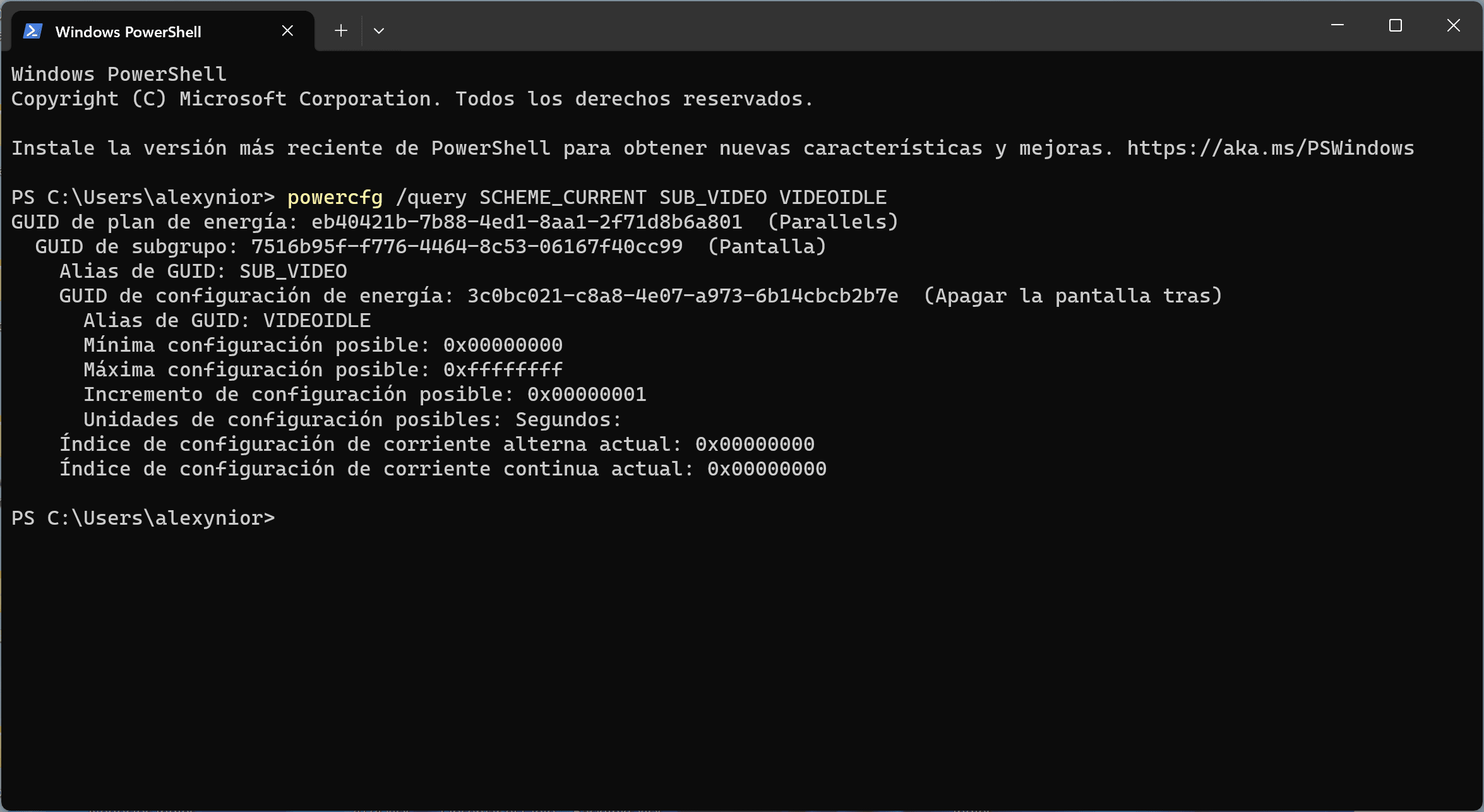
powercfg 最常用的功能之一是电源计划管理。使用 powercfg,您可以完全自由地列出、激活、修改和删除电源计划。例如:
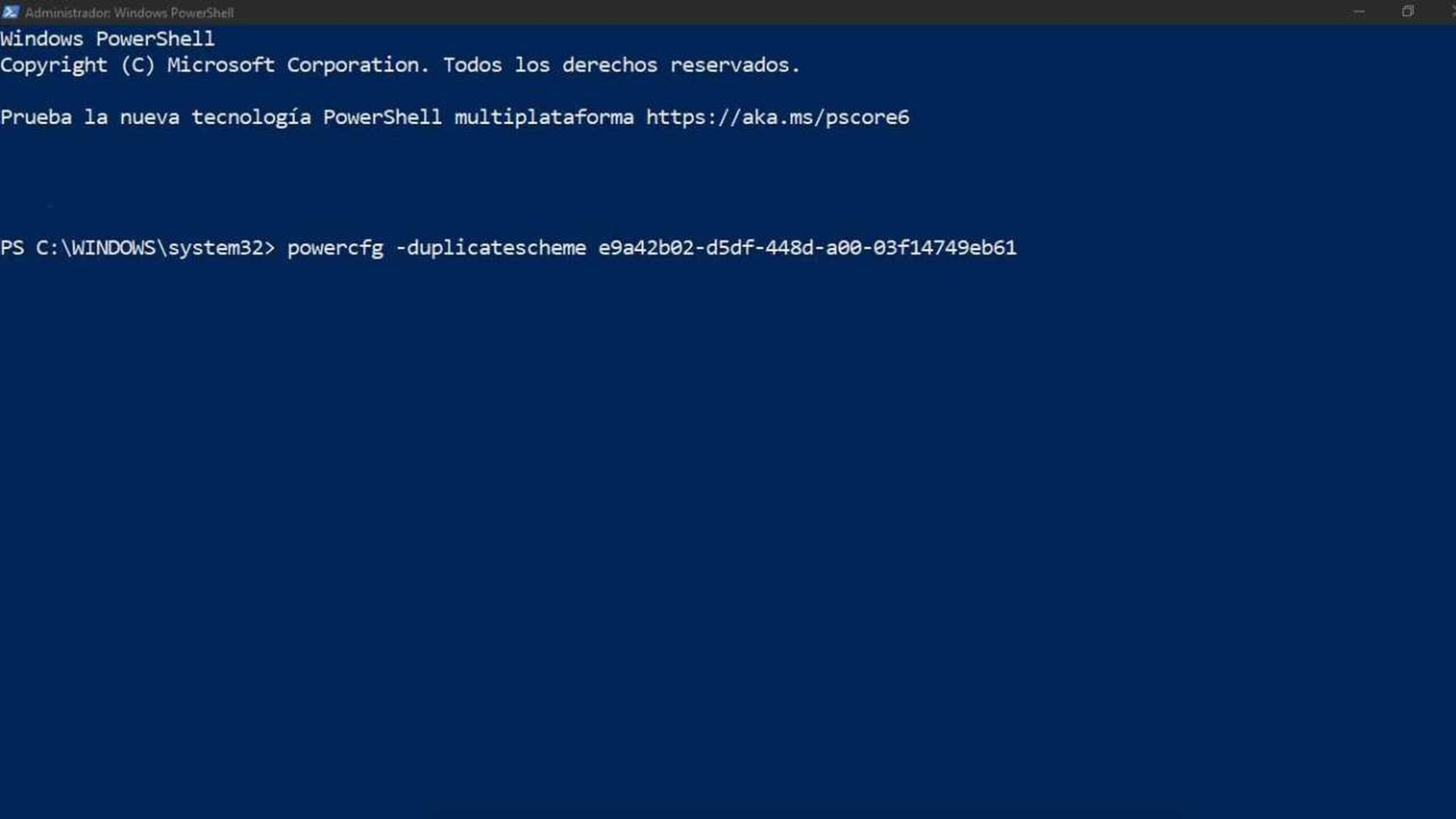
powercfg /list:您将看到所有已创建的计划和正在执行的计划。powercfg /setactive GUID:将活动计划更改为指定计划。powercfg /delete GUID:删除您想要的计划,有助于清理旧设置。powercfg /changename GUID "Nuevo Nombre":更改计划的名称和描述。powercfg /duplicatescheme GUID:复制原理图进行测试,而不会丢失以前的配置。
请记住,对于任何需要 GUID 的操作,您始终可以通过以下方式获取它 powercfg /list,它出现在每个计划旁边。
自定义和调整电源设置
Powercfg 的功能远不止激活或列出计划。它允许您配置各个方面,例如屏幕超时、磁盘超时、睡眠超时、休眠超时,以及电源按钮和合上盖子的操作。例如:
powercfg /change monitor-timeout-ac 5:设备插入电源 5 分钟后屏幕将会关闭。powercfg /change disk-timeout-dc 10:在电池模式下,驱动器将在 10 分钟后关闭。powercfg /change standby-timeout-ac 20:连接到网络 20 分钟后,系统将进入睡眠模式。powercfg /change hibernate-timeout-dc 30:断电30分钟后将进入休眠状态。
此外,还可以使用特定的配置 GUID 来调整高级参数,或者使用`setacvalueindex`命令(连接电源时)和`setdcvalueindex`命令(使用电池时)来修改与每个配置关联的值。这种灵活性使得 powercfg 能够适应任何电源需求。
睡眠和休眠状态
笔记本电脑和台式电脑最常见的问题之一就是睡眠和休眠模式的管理。Powercfg 不仅可以启用或禁用这些功能,还能告诉您硬件支持哪些睡眠模式,并帮助您找出电脑无法正确进入睡眠或休眠状态的原因。
powercfg /a:显示您的计算机支持的睡眠状态(S1、S2、S3、S4),以及某些状态可能不可用的原因。powercfg /hibernate onooff:打开或关闭休眠模式。powercfg /hibernate /size 80:将休眠文件大小定义为 RAM 的百分比。powercfg /hibernate /type reduced:选择针对休眠启动优化的休眠文件类型。
识别和控制影响节能的设备
通常,某些设备会阻止您的计算机进入睡眠状态,或在非预期的时间将其唤醒。使用 powercfg,您可以找出哪些硬件出现了此行为,并决定是允许还是禁用该设备以节省电量或避免不便。
powercfg /devicequery wake_armed:列出当前配置为唤醒 PC 的设备。powercfg /deviceenableawake "Nombre del dispositivo":允许特定设备唤醒睡眠中的计算机。powercfg /devicedisablewake "Nombre del dispositivo":从任何有问题的设备中删除该功能。
此外,使用/lastwake可以准确找出导致上次意外唤醒的原因,使用/devicequery可以检查不同组件在不同省电状态下的兼容性。
高级诊断:能量、电池和睡眠研究报告
Powercfg 的突出之处在于其用于详细分析设备能量和电池行为的命令。其中最值得注意的包括:
- /活力:运行完整扫描(通常需要 60 秒)并生成一份 HTML 报告,其中包含检测到的所有与能源效率相关的问题:有问题的驱动程序、冲突的配置、阻止节能的设备等。
- /电池报告:此命令非常适合笔记本电脑,它会生成有关电池的详细历史报告:充电周期、最大容量、使用过程中的退化、充电和放电历史、使用模式等。
- /睡眠研究:分析现代待机行为,检测过去几天的低效或激活/停用问题。这对于使用现代待机 (S0) 的计算机非常有用。
- /请求:允许您了解哪些进程、驱动程序或服务正在阻碍您的计算机并阻止其进入节能模式。
- /请求覆盖:允许应用例外来忽略通常会阻止暂停的进程或服务。
- /systemsleepdiagnostics y /系统电源报告:生成有关电源转换和不活动期的综合诊断报告,对管理员和高级用户有用。
所有这些报告通常都保存在当前系统文件夹中,并且可以在任何网络浏览器中打开以便轻松查看。
高级用法:叠加方案和 PPM 配置文件
在最新版本的 Windows 系统中,powercfg 新增了对叠加电源计划和 PPM 配置文件的支持,从而实现了更强大的自定义功能,尤其是在现代和专业系统中。用户现在可以更精细地调整性能和节能参数,无论是在传统的电源计划还是新的叠加方案中,尤其是在处理器和显卡方面。
powercfg /q overlay_scheme_alias subgroup_alias setting_alias:查询叠加方案的配置。powercfg /setacvalueindex overlay_scheme_alias subgroup_alias setting_alias value:设备连接时修改参数。powercfg /listprofileso/lp:列出 PPM 配置文件以实现高效的处理器管理。
此外,管理员和高级用户可以生成电源配置 XML 文件来自动化配置,这在企业环境或 IT 技术人员中非常有用。
自动化和脚本
对于想要节省时间或定期应用配置的用户,powercfg 支持批处理文件 (.bat),允许您创建包含所需命令的自定义脚本。只需在记事本中逐行输入命令,将文件保存为 .bat,运行后,所有电源管理指令都会自动应用,例如更改电源计划、启用休眠、生成报告等等。
您甚至可以自定义这些脚本的桌面快捷方式,以便随时使用它们,甚至可以从快捷方式属性中轻松更改它们的图标。
powercfg 命令的实用示例
下面列出了一些现成的命令,可以解决最常见的问题和需求:
- 了解支持的睡眠模式:
powercfg /a - 启用休眠:
powercfg /hibernate on - 禁用休眠:
powercfg /hibernate off - 设置连接电源时的睡眠时间:
powercfg /change hibernate-timeout-ac 30 - 生成能源报告:
powercfg /energy - 查看能源计划列表:
powercfg /list - 激活特定计划(将 GUID 替换为您通过 /list 获得的 GUID):
powercfg /setactive GUID - 检查电脑无法进入睡眠模式的原因:
powercfg /requests - 确定哪个设备已重新激活系统:
powercfg /lastwake - 了解支持不同睡眠状态的设备:
powercfg /devicequery wake_from_S3_supported - 生成详细的电池状态报告:
powercfg /batteryreport
这些示例涵盖了最常见的需求,但请记住,powercfg 还有更多选项可以适应特定场景。
商务和专业设备上的 Powercfg 和电源设置
在专业环境中,尤其是在部署 Windows 映像或管理大量计算机的情况下,通常会将 powercfg 与Windows 配置设计器结合使用,以创建自定义配置包。powercfg 可以生成包含设备所有电源配置的 XML 文件,这些配置随后可以应用于整个组织。
这使得管理员可以通过规则控制电源行为的每个细节,从睡眠和休眠操作到电池阈值和特定设备的策略。
通过生成报告和诊断,可以很容易地预测问题并在问题成为用户问题之前解决问题,从而优化整个过程中的总体能耗。
最后,需要注意的是,某些高级功能需要管理员权限。为确保所有命令正确执行,建议以“管理员身份”打开 CMD 或 PowerShell 窗口。
powercfg的使用正逐渐成为任何想要深入控制 Windows 如何管理电源的人的必备工具,无论是在家还是在工作场所:诊断、高级配置、详细报告、自动化等等,只需几个命令即可完成。

对字节世界和一般技术充满热情的作家。我喜欢通过写作分享我的知识,这就是我在这个博客中要做的,向您展示有关小工具、软件、硬件、技术趋势等的所有最有趣的事情。我的目标是帮助您以简单而有趣的方式畅游数字世界。