- 使用 Windows、macOS 原生工具和厂商软件识别固件版本的方法。
- 使用高级 PowerShell 命令在服务器环境中实现零停机更新。
- 务必仅使用官方 OEM 文件,以避免对硬件造成永久性损坏。
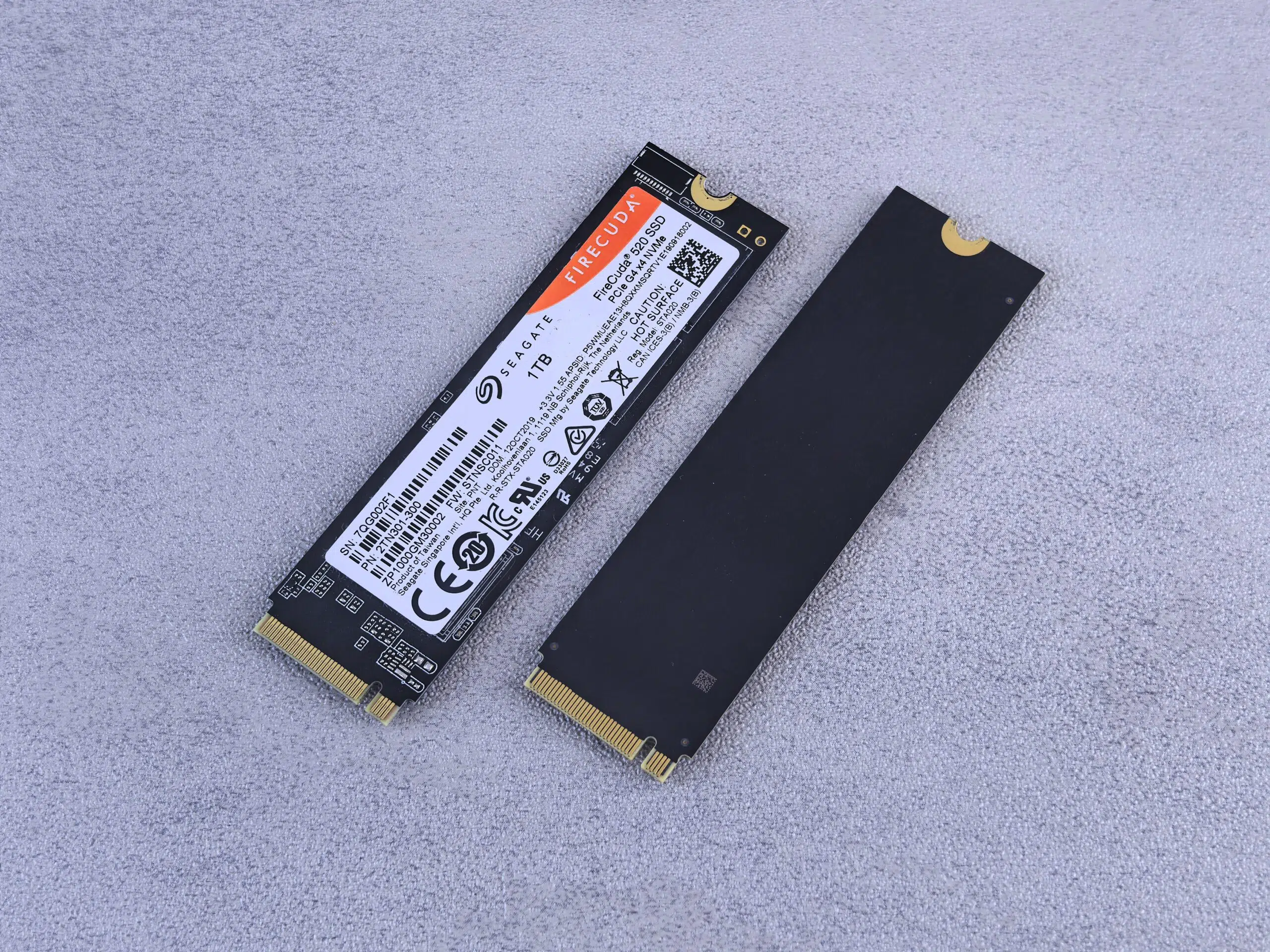
你可能曾经想过,你的固态硬盘 (SSD) 是否发挥了最佳性能,或者是否有隐藏设置可以提升电脑性能。SSD固件本质上是设备的“大脑”,它是管理数据写入和擦除的内部软件。虽然固件通常开箱即用,但了解如何管理其版本对于系统的稳定性至关重要,否则系统很容易出现问题。为了更好地理解这个概念,了解驱动程序和固件之间的区别很有帮助。
您无需成为计算机专家也能追踪这些更新,但了解在哪里查找以及何时进行更改至关重要。从这个意义上讲,检查当前版本是确保您不会错过制造商发布的用于修复已知漏洞的性能改进或关键安全补丁的第一步。
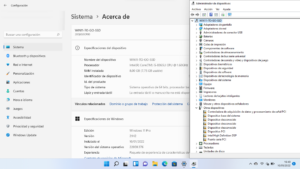
如何在 Windows 系统中查看固件版本
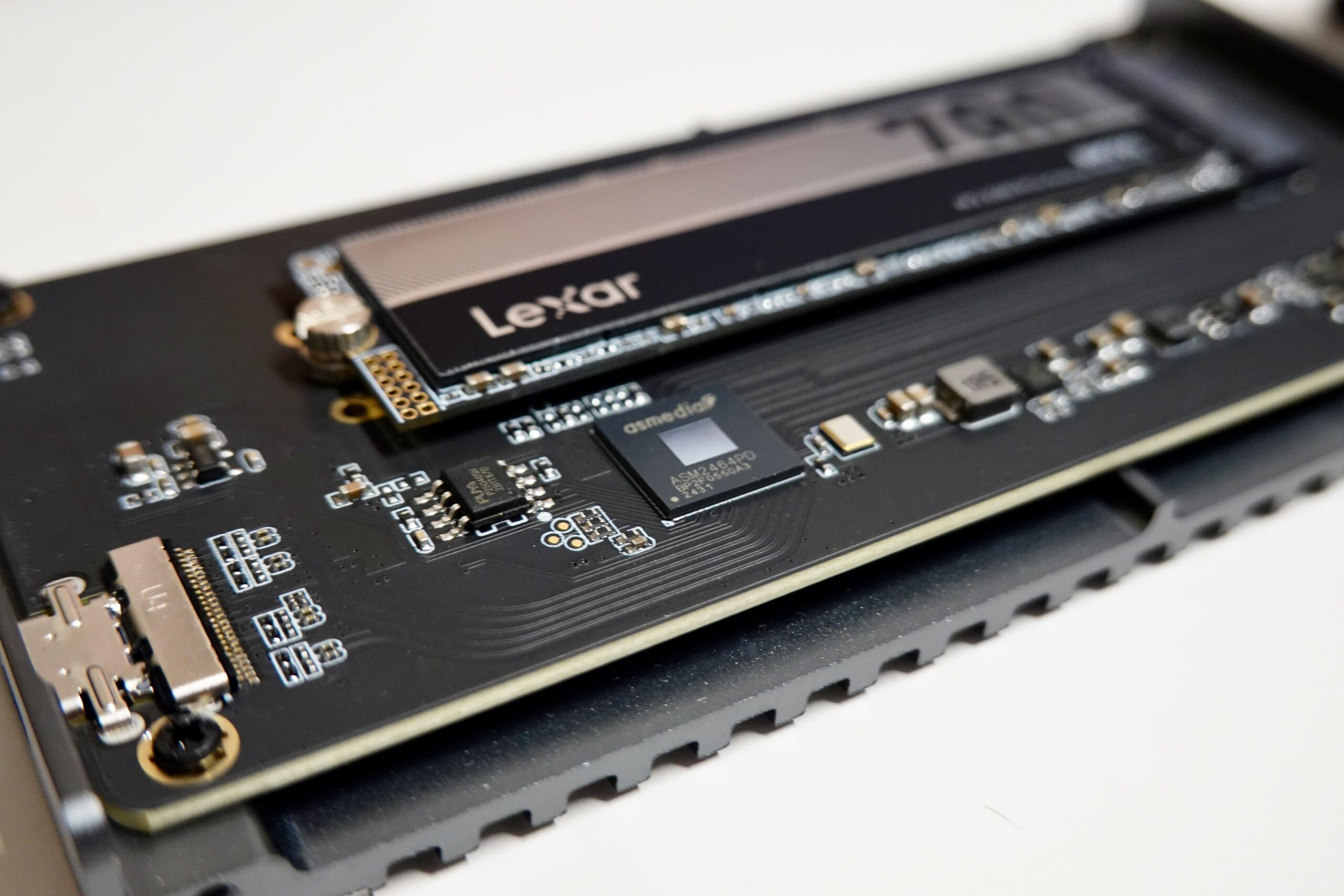
如果您使用的是微软操作系统,根据您安装的版本以及您希望使用的复杂程度,有几种方法可以找到这些信息。最常用的方法是使用设备管理器,无需安装任何额外软件即可找到这些信息。
- 在 Windows 10 及最新版本上: 右键单击“开始”按钮,打开“设备管理器”,然后展开“设备管理器”部分。 迪斯科舞厅右键单击您的固态硬盘 (SSD) 并选择“属性”,您应该会进入该选项卡。 详细信息 然后在下拉菜单中查找该选项 硬件ID您会看到一串字符,通常固件版本代码会出现在那里。
- 在旧版本(Windows 7 或 8)中: 该过程非常相似,只是进入设备管理器的路径需要通过控制面板,然后依次进入“系统和硬件”部分。与现代版本一样,关键在于“详细信息”选项卡下的“设备管理器”。 硬件标识符.
请注意,Windows 有时会缩短名称。例如,如果您使用的是 Crucial MX500 硬盘,版本代码可能会在部件号末尾被截断,因此您需要仔细查看第一行的最后几个字符。

制造商特定工具
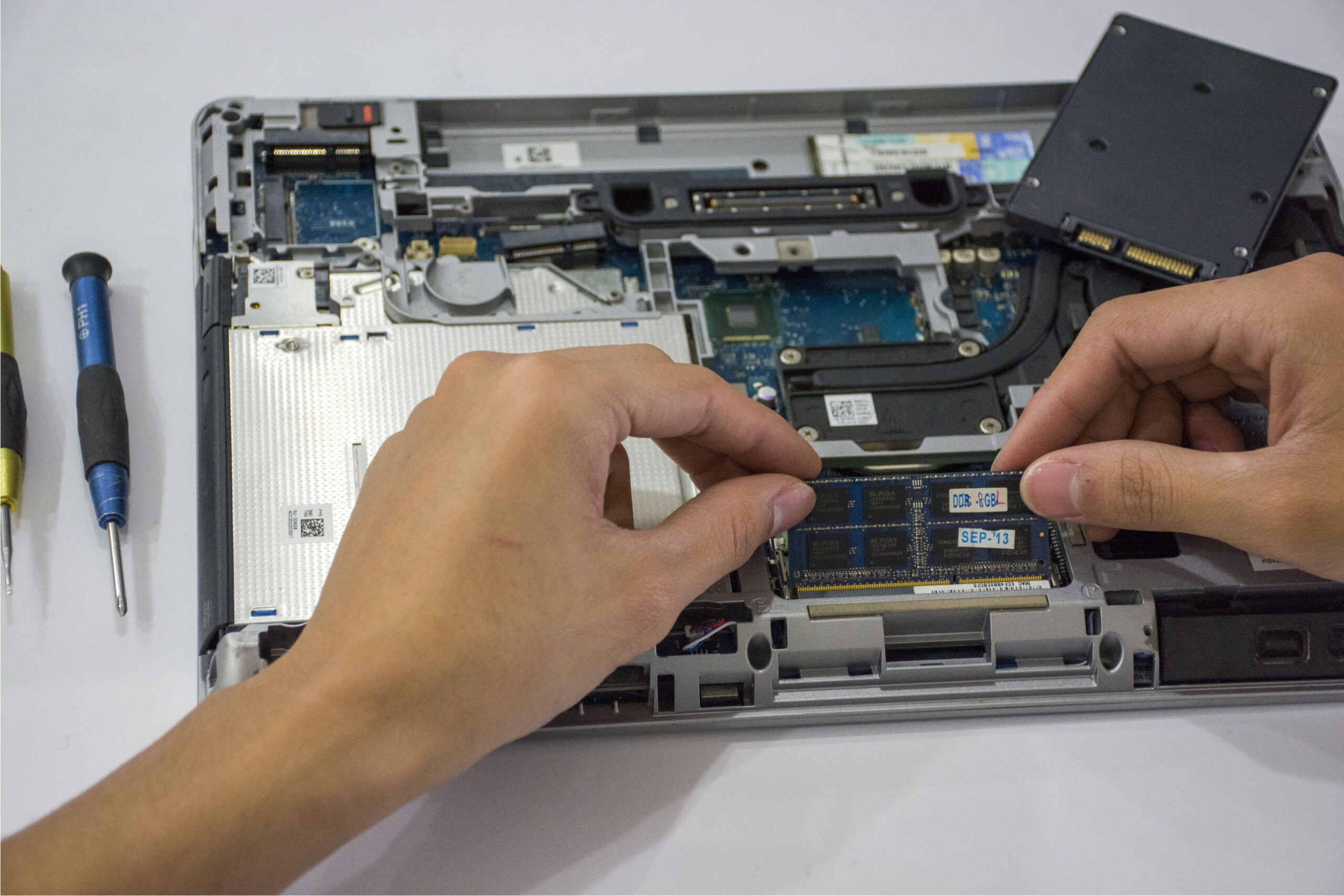
如果您想稳妥起见,避免费力研究晦涩难懂的代码,最简单的办法是使用硬盘制造商提供的官方软件。这些工具不仅会显示硬盘版本,通常还会提供一个按钮,可以自动安全地更新固件。
- 西部数据和闪迪: 它们有一些应用,例如 闪迪仪表盘 ØEL WD Kitfox兼容 WD_BLACK、Blue、Green 或 Red 等系列。打开程序并选择硬盘后,固件版本会清晰直接地显示。对于外置硬盘,可以使用诸如……之类的工具。 WD安全 o WD Drive Utilities 只需将鼠标悬停在磁盘图标上,即可查看版本信息。
- Crucial/Micron: 他们拥有该软件 存储主管它免费且与 MX、BX 和 M500 等系列兼容,使设备管理变得轻松便捷。
面向专业人士和服务器的高级管理
对于管理更复杂环境(例如 Windows Server 或功能强大的工作站)的用户,可以使用PowerShell方法在不重启系统或停止生产的情况下管理固件,从而避免恼人的停机时间。
使用Get-StorageFirmwareInformation命令,管理员可以获取一份详细报告,了解驱动器是否支持更新、固件插槽数量以及当前激活的固件版本。要应用更改,需要使用Update-StorageFirmware cmdlet ,该 cmdlet 会在驱动器仍在运行时将固件映像加载到内部暂存区,并在流程结束时才激活它。

在存储空间直连部署(例如 Azure Stack)中,维护服务可以使用 XML 文件自动在整个集群中完成此部署。该系统非常智能,因为它会将数据流入和流出重定向到远离正在更新的驱动器之外,因此用户不会感觉到任何中断。
在 macOS 设备上进行验证
如果您是苹果用户,这个过程会简单得多,也更直接,因为无需任何外部软件即可获取基本信息。只需打开 Spotlight 并输入“系统信息”。找到您的存储驱动器后,即可在列表中查看SSD 上安装的固件版本。
更新前的提示和实际改进
在您急于更新之前,请考虑一下:如果您的硬盘运行良好,您可能无需进行任何操作。对于大多数用户而言,出厂固件通常是最终版本。但是,在某些情况下,更新是必要的。
真正的改进通常集中在系统稳定性、修复导致蓝屏的错误或优化内存单元损耗以延长磁盘寿命等方面。如果您决定更新生产服务器,最好先在配备相同硬件的实验室环境中测试固件,以避免出现意外情况。
务必记住,固件映像应该始终从官方制造商 (OEM) 下载,而绝不能从第三方网站下载,因为损坏或恶意文件可能会导致磁盘完全无法使用,因此了解如何检测固件中的恶意修改至关重要。
保持固件更新是一项预防性维护任务,可以优化数据流并防止严重故障。您可以通过 Windows 中的设备管理器、Mac 中的系统信息或 WD 或 Crucial 等品牌的专用软件来查看固件版本。务必确保所有更改均使用官方文件,并且在专业环境中,请使用 PowerShell 工具,以避免服务中断。


对字节世界和一般技术充满热情的作家。我喜欢通过写作分享我的知识,这就是我在这个博客中要做的,向您展示有关小工具、软件、硬件、技术趋势等的所有最有趣的事情。我的目标是帮助您以简单而有趣的方式畅游数字世界。