- Rufus 允许您创建与 UEFI、安全启动、GPT 和 MBR 分区方案兼容的可启动 USB 驱动器。
- 4.14 版本增加了对 Windows 安装的关键改进,并提供了对特定 ISO 的高级支持。
- 该项目是基于 GPLv3 协议的自由软件,开发过程透明,并拥有广泛的社区协作。
- 其可靠性和灵活性使其成为用户和专业人士的标杆工具。
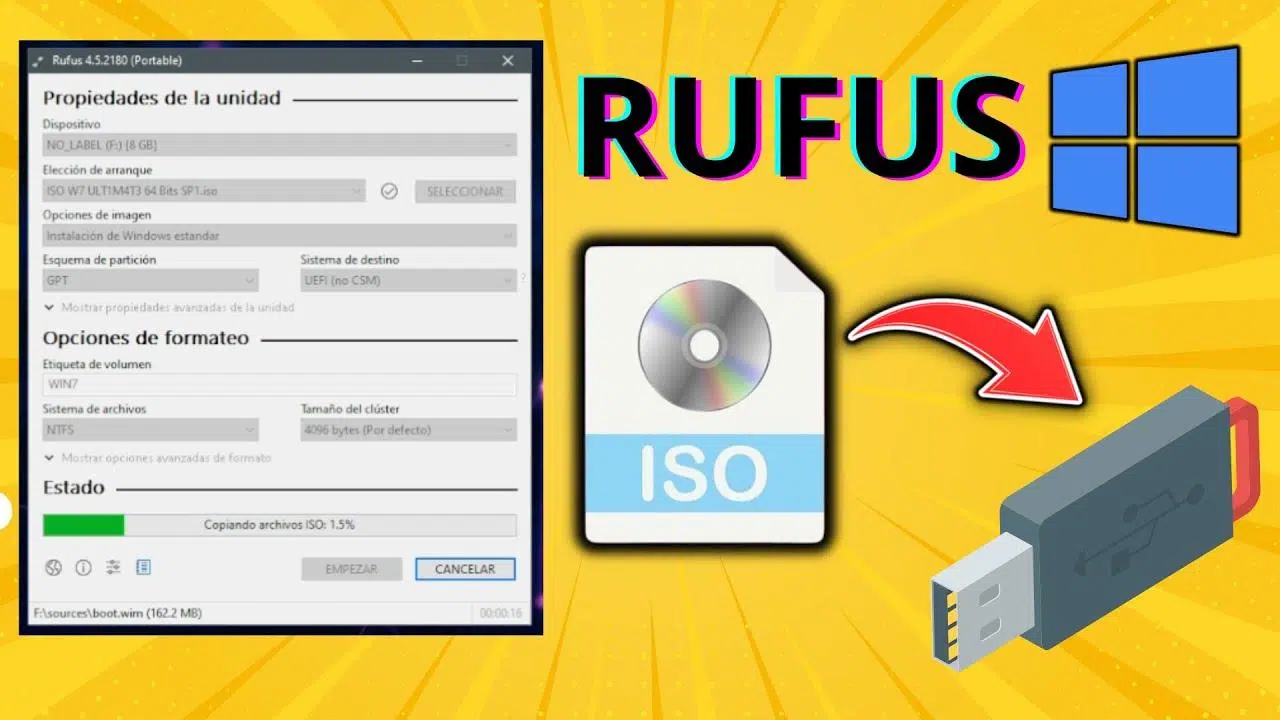
如果你经常遇到 Windows 或 Linux 系统安装问题,迟早会遇到 Rufus。这款小巧的实用程序已成为创建快速、可靠的启动 U 盘的首选工具,它兼容 UEFI、安全启动和 GPT 分区,即使是在出厂功能有限的现代计算机上也能轻松使用。
本文将一步步介绍如何在 2026 年使用 Rufus 制作用于安装 Windows 10、Windows 11 或其他 ISO 镜像(包括Linux 发行版)的 USB 启动盘。我们将探讨UEFI、安全启动、传统 BIOS、MBR/GPT 分区表以及最新 4.14 版本中包含的高级选项的相关内容。4.14 版本新增了许多功能,旨在提升 Windows 安装体验。
Rufus是什么?它具体是用来做什么的?
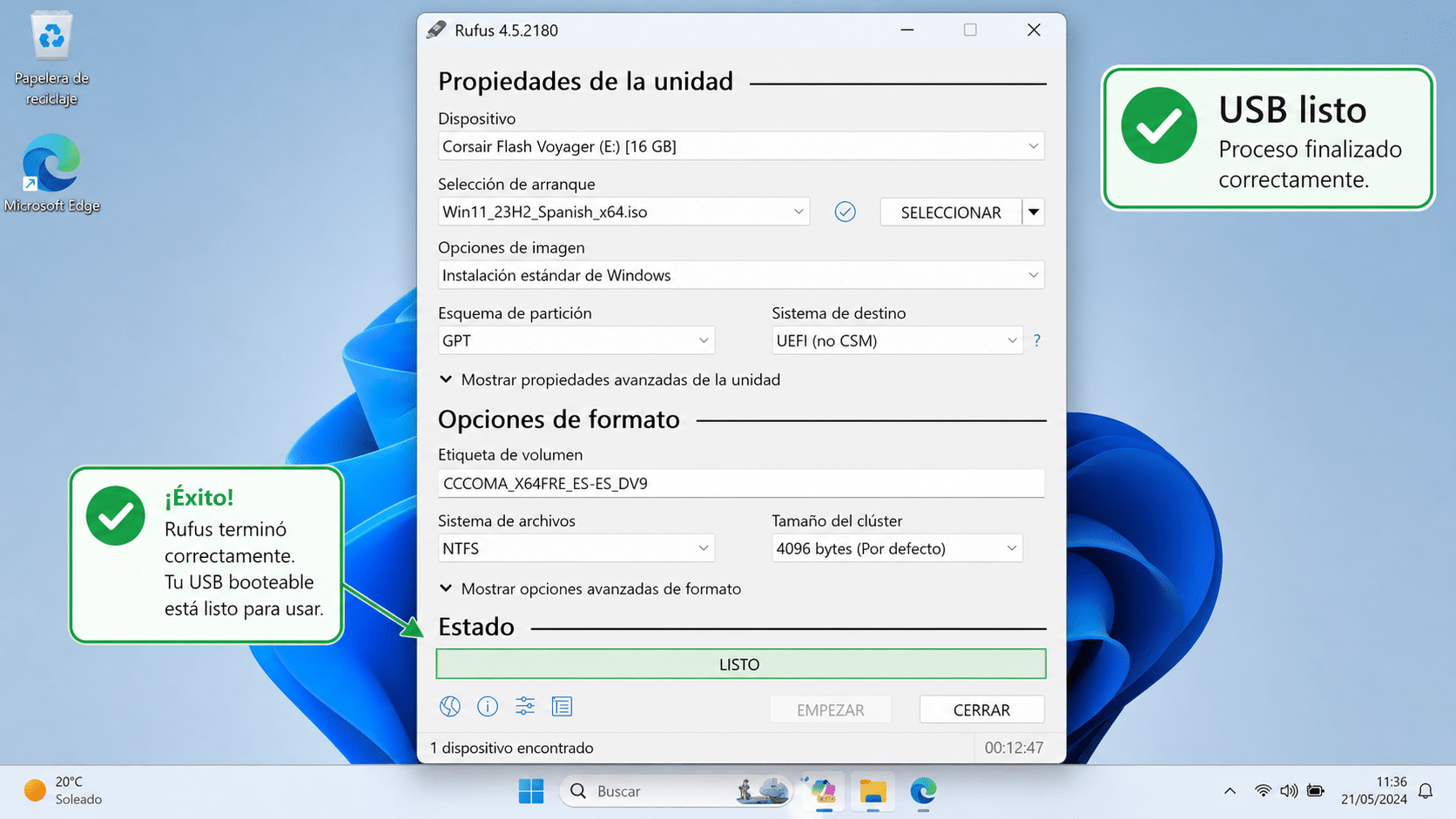
Rufus 是一款适用于 Windows 的免费开源程序,用于格式化和创建可启动的 USB 驱动器。它适用于 USB 闪存驱动器、存储卡以及系统通常识别为可移动磁盘的任何 USB 闪存驱动器。
它的主要功能是帮助您在需要从U盘而不是内置硬盘启动计算机时使用。这可以用于安装Windows或Linux系统、启动救援系统、运行诊断工具,甚至可以从极简的DOS环境下刷新BIOS。
Rufus 最常见的用途包括一些非常具体的场景,它在这些场景中处理得特别好:从官方 Windows 10 和 Windows 11 ISO 创建安装介质、准备带有 Linux 发行版(Ubuntu、Fedora 等)的可启动 USB 驱动器、生成用于更新固件的 DOS 闪存驱动器以及启动无法从 Windows 运行的底层实用程序。
尽管 Rufus 体积小巧,但它集成了管理分区格式(MBR/GPT)、目标固件类型(传统 BIOS、纯 UEFI、带 CSM 的 UEFI)和不同启动方案所需的一切功能,使其成为适用于老式计算机和具有安全启动功能的现代笔记本电脑的非常灵活的解决方案。
Rufus系统要求和兼容性
Rufus 专为较新的 Windows 系统设计,因此您需要至少 Windows 8或更高版本(包括 Windows 10 和 Windows 11)才能使用它。它无需安装:只需下载可执行文件,将其保存到您喜欢的任何位置,然后直接打开即可。
Rufus 文件带有数字签名,您可以验证其真实性。根据版本不同,Rufus 1.3.0 或更高版本中的签名应为“Akeo Consulting”,而旧版本中的签名应为“Pete Batard – Open Source Developer”。如果您从官方网站以外的渠道下载程序,并希望确保程序未被篡改,这一点尤为重要。
另一个值得关注的点是,Rufus 已被翻译成多种语言。支持的语言包括西班牙语、英语、法语、德语、意大利语、葡萄牙语、俄语、简体中文、繁体中文、日语、韩语等等。开发者明确感谢翻译社区为程序和网站的本地化所做出的贡献。
虽然可执行文件非常小巧,但 Rufus 可以很好地兼容各种 ISO 镜像。其官网也提到,它收录了一个经过测试的 ISO 镜像列表(并非完整列表),涵盖了从 Windows 版本到众多 Linux 发行版和救援工具的各种镜像,因此您几乎不会遇到无法使用的 ISO 镜像。
GPLv3 许可、透明度和不接受捐赠
Rufus 鲜为人知但却至关重要的一个方面是其开发模式。该程序以GNU GPL 版本 3 (GPLv3) 或更高版本许可证发布,这是一种 copyleft 许可证,保证源代码保持自由,只要遵守其条款,就可以修改和重新分发。
这意味着任何用户或公司都可以使用、重新分发、修改甚至出售 Rufus,只要他们保持相同的许可协议并遵守 GPLv3 的条款即可。作者强调,该项目完全基于公开代码,在 MinGW32 环境下开发,并遵循自由软件的最佳实践。
关于资金来源,Rufus 的立场非常明确:官方网站上没有捐赠按钮。开发者认为,直接捐赠系统通常不利于可持续发展,而且往往会让那些无法或不愿捐款的人产生负罪感。
作者主张,应该由那些受益于健康的开源软件生态系统的公司提供赞助或支持。他还强调,由于他可以利用业余时间开发项目而无需担心经济问题,因此他更希望人们将慷慨解囊的资金投入到更需要帮助的组织,例如自由软件基金会(Free Software Foundation),他明确指出该基金会是理想的捐赠对象。
该网站依靠页面内广告作为收入来源,作者认为这足以维持项目的运营。即便如此,他仍然对用户一直以来的支持和热情表示感谢,并强调使用 Rufus 完全没有后顾之忧,也无需承担任何经济义务。
Rufus 4.14 的主要变化和 Windows 方面的改进
2026年4月下旬发布的4.14版本引入了多项新功能,旨在改善使用Rufus创建的U盘安装Windows系统的体验。这些改进主要集中在环境自定义和部分流程自动化方面。
新增的“提升使用体验”选项中,包括自动禁用微软强制安装的某些组件,例如 Teams、Outlook、Copilot 以及其他一些在最新版 Windows 系统中默认安装的“烦人”软件。这对于企业环境或希望系统从首次启动开始就保持简洁的用户来说非常实用。
Rufus 4.14 的另一个强大功能是可以在检测到的第一块磁盘上静默安装 Windows,无需用户交互,更重要的是,不会显示任何警告。换句话说,安装程序启动后会直接将 Windows 安装到它检测到的第一块磁盘上。虽然使用此功能时应格外谨慎,但它可以在大规模部署中节省大量时间。有关其他部署和克隆策略,您可以参考系统克隆方面的指南,例如Clonezilla。
此次更新还新增了在安装过程中自动将SkuSiPolicy.p7b 文件复制到 ESP 分区的功能,详情请参阅 Microsoft 公告 KB5042562。此功能在需要使用安全策略或与该启动策略关联的特定配置的环境中非常有用。
关于 ISO 镜像支持,Rufus 4.14对提取 El-Torito UEFI 镜像的兼容性有限,尤其针对某些戴尔 BIOS 更新 ISO 镜像。它还改进了对 GRUB 和 Isolinux MBR 的检测,以及对 Bitdefender 创建的新隐藏卷(以 VHD 形式存在)的识别和排除,这些隐藏卷可能会干扰目标选择。要识别设备和卷,您可以使用允许查询 USB 硬件 ID 的工具。
最后, Windows To Go 的媒体管理功能得到了改进,修复了与新版 bcdboot 工具相关的错误,并调整了 UEFI:NTFS 分区标签,以便在 Windows 安装分区阶段更清晰地显示正在使用的媒体。此外,当用户尝试使用位于同一驱动器上的 ISO 文件进行格式化时,错误信息也更加清晰,避免了一些令人困惑的情况。
支持 ISO 镜像、Windows 和 Linux 发行版。
Rufus 早已支持从 ISO 文件创建启动 U 盘。事实上,自 1.1.0 版本以来,所有版本都支持从 ISO 文件创建启动盘,因此您在使用几乎所有现代 Windows 或大多数流行的 Linux 发行版时都不会遇到任何问题。
如果您有实体 DVD 光盘或一套安装文件和文件夹,可以先使用 InfraRecorder 或 CDBurnerXP 等免费工具创建 ISO 镜像,然后再将该 ISO 镜像与 Rufus 结合使用。这种方法可以将旧的实体光盘转换成速度更快、更方便的 USB 安装盘。如果您使用的是 macOS 系统,也可以参考一些在 Mac 上创建 Windows 启动 U 盘的教程,例如这篇关于在 Mac 上创建启动 U 盘的教程。
Rufus 官方文档中列出了一个已知且经过测试的可用 ISO 镜像列表(并非完整列表),涵盖了从 Windows 版本到众多 Linux 发行版以及系统恢复工具的各种镜像。虽然我们现有的文档中没有详细说明,但已知 Rufus 可以正确处理 UEFI、混合模式以及许多自定义 ISO 镜像,只要它们满足一定的最低格式要求。
在企业环境中,通常会使用通过微软批量许可获得的 Windows 10 企业版 ISO 镜像。这些 ISO 镜像通常可以与 Rufus 无缝兼容,Rufus 可以将它们转换为适用于配置了 UEFI 的企业级计算机(在许多情况下,还启用了安全启动)的 USB 安装程序。
除了 Windows 系统之外,Rufus 还一直在改进其与Fedora 衍生发行版(例如 Bazzite)的兼容性,这些发行版并不严格遵循标准的 EFI 规范。4.14 版本针对此类发行版进行了专门改进,确保即使 ISO 结构不典型,生成的 USB 驱动器也能正确启动。
Rufus、UEFI、GPT 和安全启动:你需要知道的一切
用户最容易感到困惑的问题之一是 Rufus 与UEFI、GPT 分区和安全启动机制之间的关系。许多现代笔记本电脑,例如许多 HP EliteBook 机型,出厂时默认设置为仅以启用安全启动的 UEFI 模式启动,理论上这会阻止任何未经识别密钥签名的引导加载程序。
Rufus 提供多种“目标系统”选项,允许您选择 USB 驱动器是面向传统 BIOS、纯 UEFI 还是两者兼备。选择 UEFI 模式时,Rufus 会根据固件的要求调整分区方案和启动类型,通常使用 GPT 分区表和合适的 EFI 系统分区 (ESP)。要更好地了解 UEFI 的启动过程,您可以阅读UEFI 启动过程的详细说明。
然而,需要注意一个重要事项:由于 Rufus 采用 GPLv3 许可,某些组件无法获得微软的官方签名以支持安全启动。这意味着程序本身会发出警告,在某些情况下,必须禁用安全启动才能使用 Rufus 创建的 USB 驱动器,因为所使用的引导加载程序没有被接受的签名。
这条警告造成了一些困惑。一些用户报告称,实际上,他们能够在启用了安全启动的笔记本电脑上,从使用 Rufus 创建的 USB 驱动器顺利启动,尤其是在使用官方 Windows 10 或 Windows 11 ISO 镜像时,因为这些镜像本身就包含了已签名的二进制文件。在这种情况下,启动过程使用的是微软自带的、经过签名的引导加载程序,因此可以绕过安全启动过滤器。
这是否意味着 Rufus 的信息有误?并非如此。Rufus 强调的是,由于微软自身的政策限制,独立的 GPLv3 组件无法进行安全启动签名。但是,如果启动过程依赖于 ISO 中包含的预签名二进制文件(例如 Windows),则通常可以兼容。无论如何,当主启动加载程序是其他版本时,可能需要在 BIOS 中禁用安全启动才能正常启动。
在安全至关重要的环境中,建议仔细检查启动时加载的内容。使用 Rufus 创建 USB 驱动器本身并不会损害系统安全,前提是源 ISO 镜像合法可信(例如,从微软官方网站或相应的 Linux 发行版下载),并且文件完整性已得到验证。
使用 Rufus 创建可启动的 Windows USB 驱动器
许多用户选择使用 Rufus,是因为他们需要全新安装或重装 Windows 8.1、Windows 10 或 Windows 11,并且希望避免官方工具有时会出现故障或无法正确识别 U 盘等问题。一个典型的例子是电脑无法启动,需要使用 ISO 镜像和 U 盘进行全新安装。
在这种情况下,您需要一个要安装的操作系统的 ISO 镜像文件(例如,下载的已授权 Windows 8.1 版本)以及一个容量足够大的 U 盘,通常对于较新版本的 Windows 系统,需要 8 GB 或更大的 U 盘。准备好这些之后,Rufus 会自动格式化 U 盘,配置合适的分区方案,并将必要的文件复制到 U 盘,以便您的计算机可以从 U 盘启动。
与微软官方的媒体创建工具不同,后者在某些情况下生成的 USB 驱动器不会出现在启动菜单中,或者在某些 UEFI 固件下运行异常,Rufus 可以更精细地控制分区类型(MBR 与 GPT)和目标系统(UEFI、BIOS),从而帮助解决不兼容性问题,否则就需要在不清楚更改内容的情况下对 BIOS 进行调整。
当用户反映使用官方 Windows 11 向导创建的 USB 启动盘无法启动或无法出现在启动菜单中时,常见的解决方法是使用 Rufus 和相应的 ISO 镜像文件。这是一种安全且广泛使用的方法,可以获得大多数现代主板都能识别的可启动 USB 驱动器,前提是为目标计算机选择了正确的选项。
对于之前安装过 Windows 8.1 或 Windows 10 的老旧电脑,Rufus 在系统损坏时(例如这位 Windows 8.1 无法启动的用户)执行全新安装也非常有用。只需一个合适的 ISO 镜像文件和一个容量足够大的 U 盘,该工具就能在几分钟内创建一个完全有效的安装介质,然后您只需将其从电脑的启动菜单中选择即可。
支持DOS操作系统,并可与旧版BIOS配合使用
尽管如今几乎所有东西都围绕着UEFI运行,Rufus仍然保留了对创建可启动DOS驱动器的非常实用的支持。这在需要刷新传统BIOS、更新固件或运行专为纯DOS环境设计的底层实用程序时尤其方便。
如果您创建了一个可启动的 DOS USB 驱动器,并且使用的是非美式键盘,Rufus 会自动尝试选择与您系统区域设置相匹配的键盘布局。因此,如果您的操作系统是西班牙语,特殊字符和按键布局将尽可能地调整为您习惯的布局。
在一些年代久远的系统中,如果仅存在传统 BIOS 而没有 UEFI 的痕迹,Rufus 可以提供创建 MBR 启动盘和兼容传统 BIOS 的引导加载程序的功能,即使在多年未更新的硬件上也能顺利启动。如果在 Windows 系统中连接旧硬盘时遇到 USB 错误,可以参考专门的指南来解决 USB 描述符错误。
Rufus之所以成为技术人员和管理员几乎不可或缺的工具,原因之一在于它兼具现代UEFI兼容性和对传统BIOS及DOS的支持。它允许他们使用同一个U盘在新旧系统之间切换,只需根据目标系统调整几个参数即可。如果您更倾向于其他USB多启动方案,Ventoy等解决方案也能让您轻松地在单个U盘上携带多个ISO镜像文件。
安全性、可靠性和在专业环境中的应用
人们经常会问Rufus是否安全,尤其是在它被当作微软官方工具的替代方案时。一般来说,如果从其官方网站或可信存储库下载,并且数字签名经过验证,Rufus是一款可靠的实用程序,广泛应用于专业领域。
多年来,许多企业在部署Windows 10 企业版时,都会使用 Rufus 为启用了安全启动的企业笔记本电脑(例如 HP EliteBook 系列)创建 USB 安装介质,这些笔记本电脑通常采用批量许可 ISO 镜像。只要遵循内部安全策略,该流程就能成功运行,并且计算机能够正常启动,这充分证明了其可靠性。
当使用 Rufus、简单的 UEFI 固件和官方 ISO 镜像时,主要风险因素并非 Rufus 工具本身,而是ISO 镜像的来源和完整性。因此,建议从官方网站或可信来源下载操作系统镜像,并在厂商发布哈希值时进行验证。
在技术完整性方面,Rufus 在 GitHub 上提供了一个常见问题解答 (FAQ) 页面,其中解答了关于启动失败、安全启动兼容性、与不同 ISO 类型配合使用、写入错误等常见问题。GitHub 问题系统也用于报告错误、提出改进建议或提供反馈,进一步提高了项目的透明度。
Rufus 能够保持与当前硬件和软件的高度兼容性,关键在于它乐于接受反馈并不断改进,并针对 Bitdefender 的隐藏 VHD 或 Dell 的 BIOS 更新映像等情况提供特定的补丁。这些情况并非家庭用户场景,而是系统管理员的日常问题。
社区参与和开放式发展
Rufus并非由大型企业支持,而是一个稳步发展的项目,这得益于一位非常活跃的首席开发者和贡献翻译、测试和建议的社区的共同努力。源代码始终公开,任何感兴趣的开发者都可参与实验并提交补丁。
主代码库通过 GitHub 进行管理,您可以在这里查看变更历史记录、版本演进过程以及问题和改进日志。这有助于您了解某些决策的制定原因、错误是如何修复的,以及在使用不同固件、ISO 镜像或杀毒软件时遇到的问题。
由于该项目采用 GPLv3 许可,任何改进都必须遵守该许可,从而确保项目始终保持自由软件的状态。这种理念与以下观点相符:对于系统管理至关重要的工具应当可审计、可审查,并能适应特定环境,而不应依赖于单一供应商的僵化决策。
总的来说,Rufus 的工作方式——没有直接捐赠模式,依靠广告收入,代码公开透明,并在 GitHub 上积极参与——使该工具成为操作系统安装和救援实用程序生态系统中的坚实标杆,不仅适用于高级家庭用户,也适用于专业人士。
以上种种优势使得 Rufus 成为任何需要进行系统安装或维修人员的必备工具:从快速创建兼容 UEFI、GPT 和安全启动的启动 U 盘以安装 Windows 10 或 11,到准备 DOS 驱动器以刷新旧电脑的 BIOS,再到支持现代 Linux 发行版以及 Bazzite 或 Dell 工具等特定情况,Rufus 都能胜任。凭借扎实的技术基础、开放的开发环境、丰富的语言支持以及对用户体验的极致追求,如今很难找到一款能够像 Rufus 一样,将简洁性、强大功能和透明性完美结合的替代工具。


对字节世界和一般技术充满热情的作家。我喜欢通过写作分享我的知识,这就是我在这个博客中要做的,向您展示有关小工具、软件、硬件、技术趋势等的所有最有趣的事情。我的目标是帮助您以简单而有趣的方式畅游数字世界。