- 使用 OneNote 中的笔记本、分区和页面来组织和管理您的笔记。
- 自定义、标记和搜索文本、图像或附件中的信息。
- 集成文档、绘制、协作并将内容同步到云端。
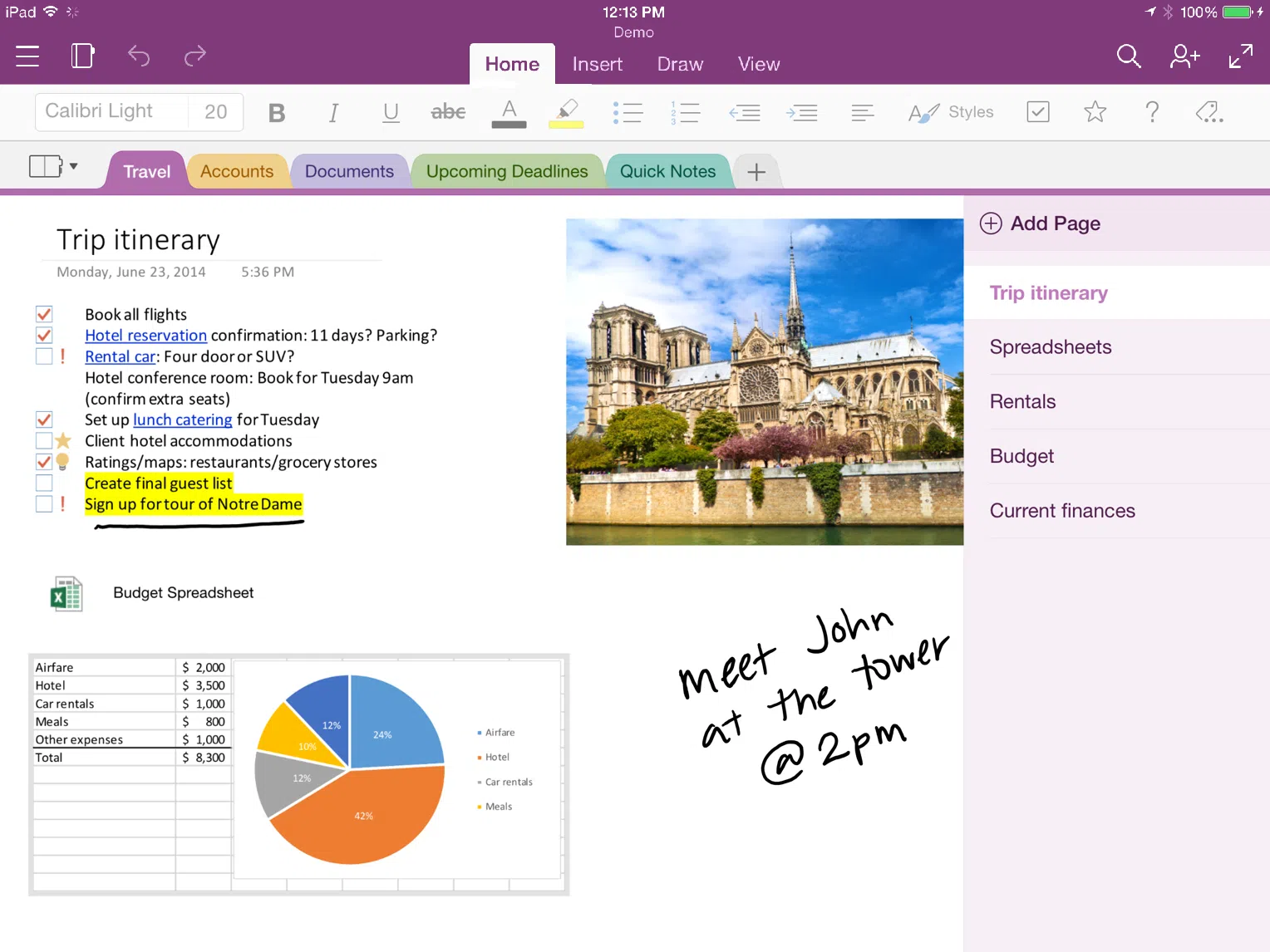
凭借其多功能性和易用性,OneNote 已成为数百万用户的首选数字工具,可在任何设备上轻松整理信息、想法和项目。如果您正在寻找清晰、实用且详尽的指南,那么这篇最全面的教程将助您像真正的专业人士一样使用 OneNote,告别纸质笔记的混乱,充分利用其所有功能。
本文将一步步教你如何充分利用 OneNote 的各项功能,从基础知识到专家常用的技巧和功能,应有尽有。无论你是大学里记笔记、工作中需要协调项目,还是仅仅想要一个空间来整理日常任务,这里都会以清晰易懂的方式为你讲解你需要知道的一切。
什么是 OneNote?它的用途是什么?
Microsoft OneNote 是一款用于记笔记和整理数字笔记的应用程序。它允许您将文本、绘图、图像、列表、文档、录音以及几乎任何类型的内容集中存储在一个地方。您可以创建多个笔记本,每个笔记本都包含主题分区和独立页面,模拟实体文件柜的功能,但优势在于所有内容都集中在一个位置,并且可以从您的计算机、平板电脑或移动设备访问。
OneNote 旨在简化用户的生活,帮助他们摆脱零散的笔记、纸质随笔和信息杂乱的电子邮件。它的强大之处在于其层级式组织结构、灵活的编辑功能以及整合各种类型内容的能力。此外,用户还可以与他人共享笔记本并实时协作,使其成为协作、学习和个人项目的理想选择。
入门:如何创建和组织你的笔记本
首次打开 OneNote 时,系统会创建一个默认笔记本,但您可以随时添加更多笔记本。您可以将每个笔记本视为一个大型笔记本,用于记录您的某个项目、主题或生活领域。
- 要创建新笔记本,请单击按钮 显示笔记本列表 (左上)。
- Selecciona +记事本 并选择一个识别名称。
- OneNote 会在你的笔记本中创建一个新的分区和页面。之后,你可以根据需要添加任意数量的分区和页面。
组织的关键在于层级结构:笔记本 → 分区 → 页码。你可以根据需要设置任意层级,并根据自己的工作或学习方式进行调整。
如何在笔记本之间切换以及导航各个部分
如果您打开了多个笔记本,切换起来非常简单,只需从侧边栏选择您想要的笔记本即可。点击“显示笔记本列表”按钮,然后选择您想要查看或编辑的笔记本。
在每个笔记本中,各个部分以标签页的形式显示(位于顶部或侧边,取决于您的个人喜好) 。您可以通过“文件”>“选项”>“布局”菜单访问布局选项,自定义页面标签页的位置,使其位于左侧或右侧。
添加和自定义部分和页面
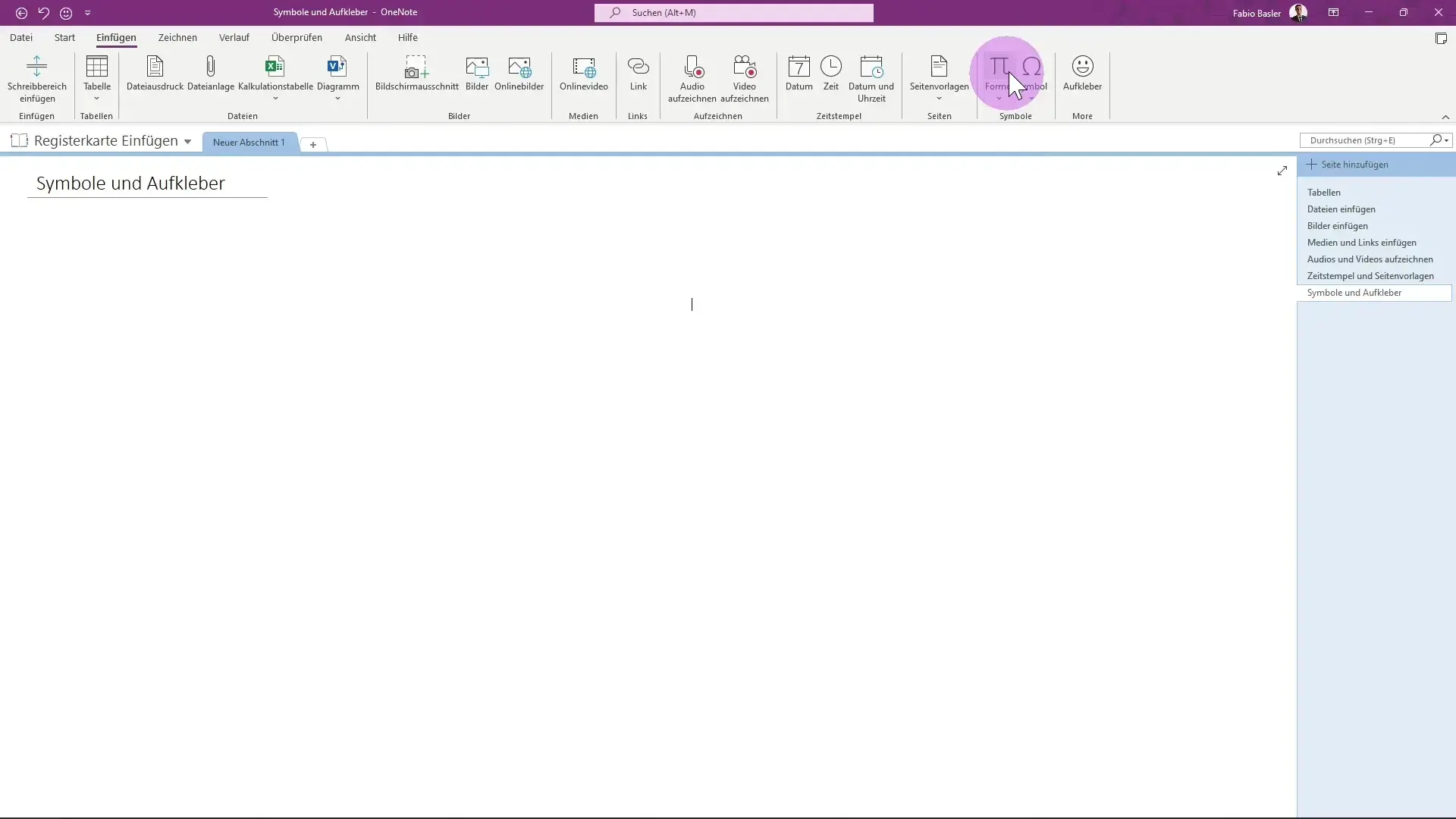
为了更好地整理笔记,您可以根据需要创建任意数量的章节和页面。每个章节都类似于一个主题标签页,您可以在每个标签页中添加不同的页面来组织信息。
- 使用按钮 + 部分 在部分列表的底部添加新主题。
- 点击 +页面 在活动部分中添加新页面。
- 您可以通过右键单击对任何部分进行重命名、合并、着色、移动甚至密码保护。
- 也可以创建 部分组 对大量信息进行分类并与其他人共享部分或整个笔记本,促进协作工作。
做笔记和格式化文本

在 OneNote 中写作非常灵活。您可以点击页面上的任意位置开始输入。每次输入都会创建一个单独的文本框,您可以移动或调整文本框的大小——非常适合将想法整理成可视化的大纲。
编辑工具包含所有常用选项:字体类型和大小、粗体、斜体、下划线、颜色、编号列表、项目符号列表和标题样式。您可以通过“视图”菜单更改页面背景颜色或使用线条和网格,这对于手写笔记或创建精细的提纲非常有用。
您不仅限于输入单个文本块:您可以创建任意数量的文本框,并分别添加标签——非常适合整理关键概念、重要片段或突出显示的数据。如果您操作失误,可以随时使用“撤销”按钮恢复最近的更改。
标签、组织和智能搜索
OneNote 的优势之一在于能够为内容的任何部分添加标签,无论是整个页面还是特定的文本片段。标签包括待办事项、重要笔记、问题、联系人、电话号码、项目,您甚至可以创建自定义标签。
这让您的搜索效率大大提升:搜索功能会按标签筛选,即使信息分散在不同的笔记本、章节或页面中,也能轻松找到。此外,您还可以在同一页面内为多个区域添加标签,从而在整理信息时拥有极大的灵活性。
处理文档、图像和多媒体
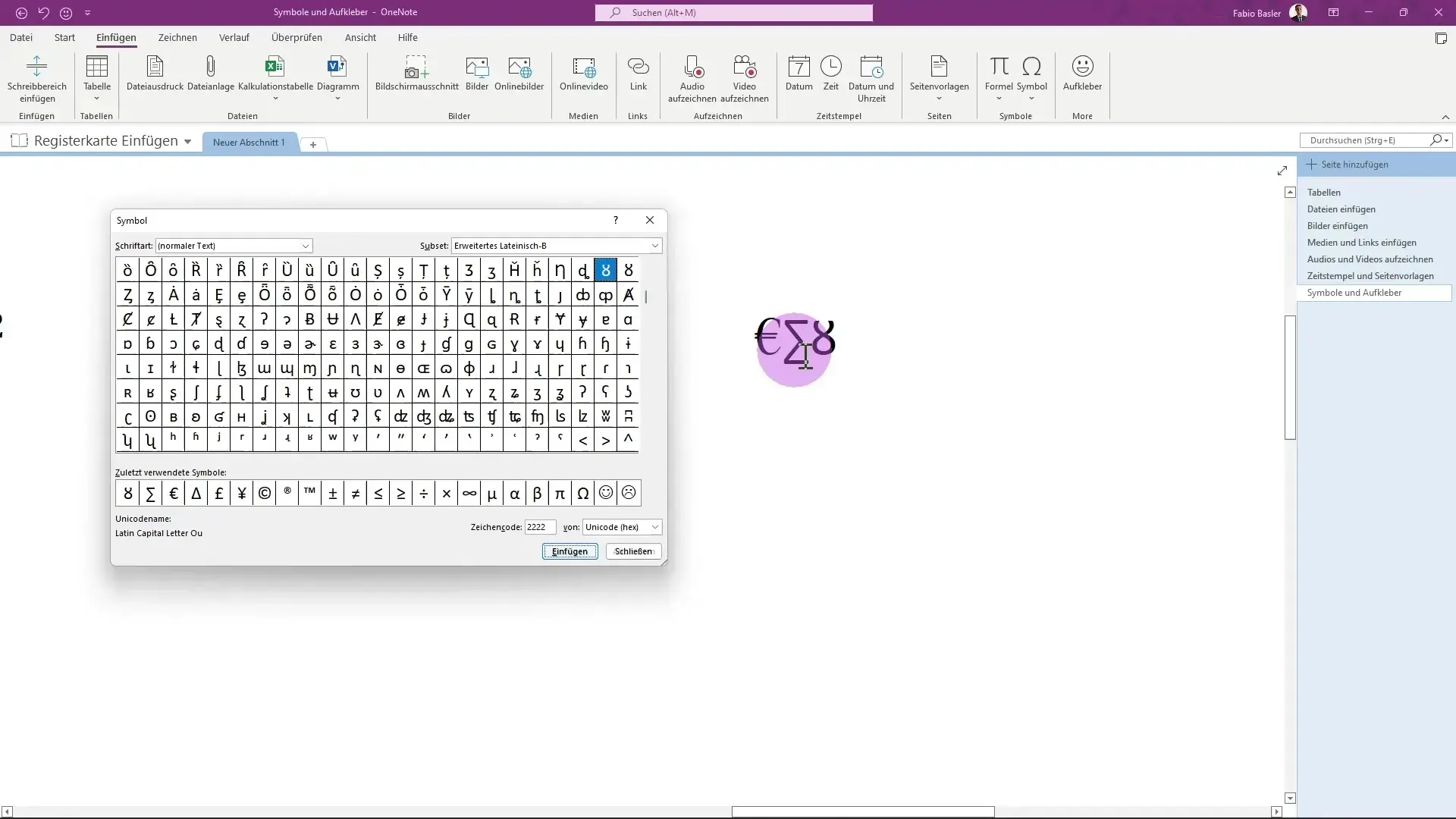
OneNote 不仅仅用于文本。您可以插入几乎任何类型的文件:图像(来自您的设备、相机或直接来自互联网)、PDF文档、 Word文件、Excel 电子表格,甚至音频和视频录制文件。
- 拖放任何文件 将其附加到笔记中或选择“插入”将其添加为打印副本(内容显示在页面上)或可编辑附件。
- 可以使用该功能自动提取图像中的文本 光学字符识别 (OCR),可以轻松地从照片或扫描文档中复制文本。
- 要录制音频或视频,请转至 插入 > 录音 并选择类型。生成的文件将集成到页面中,您可以添加注释。
- 您还可以轻松嵌入在线视频并将任何文本链接到网址。
表格、电子表格和高级组织
如果您需要以表格格式组织信息,OneNote 可以轻松创建原生表格,并将 Excel 电子表格集成到您的笔记中。
- 单击该部分 插入 然后在 表 创建具有可自定义行和列的基本表。
- 对于更高级的需求,您可以附加 Excel 电子表格,直接从 OneNote 进行编辑,并自动保存更改。
表格非常适合用于待办事项清单、日程安排、考勤跟踪、时间表,或任何需要以行和列形式组织的数据。您还可以使用与 Outlook 集成的待办事项清单,以利用这两个应用程序之间的同步功能。
绘图、突出显示和使用手动输入
你觉得用图表还是手写笔记思考效果更好?在“绘图”选项卡中,你可以使用鼠标、触控笔,甚至如果你使用的是触摸屏,还可以用手指在页面上书写、高亮显示或绘制草图。你还可以选择各种类型的笔、颜色和粗细。
绘图部分非常适合注释图表、创建概念图或突出显示关键想法。如果您需要擦除某些内容,可以使用数字橡皮擦轻松擦除所有线条。
模板和视觉定制
为了让您的笔记更具专业感,OneNote 提供了预设的会议、待办事项、课程等模板。您可以从“插入”>“页面模板”访问这些模板,并选择最符合您需求的模板。您甚至可以保存自己的自定义模板,以便随时重复使用。
同步和协同工作
您的所有笔记和编辑内容都会自动保存并同步到云端,因此您无需担心信息丢失。您可以从任何设备访问它们,更重要的是,您可以与他人共享笔记本或章节,让每个人都能实时贡献和编辑内容。
要分享,只需转到“文件”>“共享”,选择权限级别和收件人即可。您可以编写个性化消息,随邀请一起发送。
更进一步的高级选项和技巧
OneNote 隐藏了许多可以提高生产力和定制化的附加功能。
- 内置计算器:键入数学运算,后跟“=”,然后按空格键即可自动在注释中查看结果。
- 版本历史和协作编辑:从“历史记录”菜单访问每个页面的历史记录,以查看和恢复以前的版本或检查谁修改了什么。
- 与 Microsoft 生态系统集成:您可以将笔记导出到 Word、将其打印为 PDF 或从 Edge 打印,并使用 Office Lens 将扫描的文档直接发送到 OneNote 页面。
- 自动更正快捷方式:自定义您自己的菜单快捷方式 选项 > 校对 > 自动更正选项 书写速度更快,且不会出现错误。
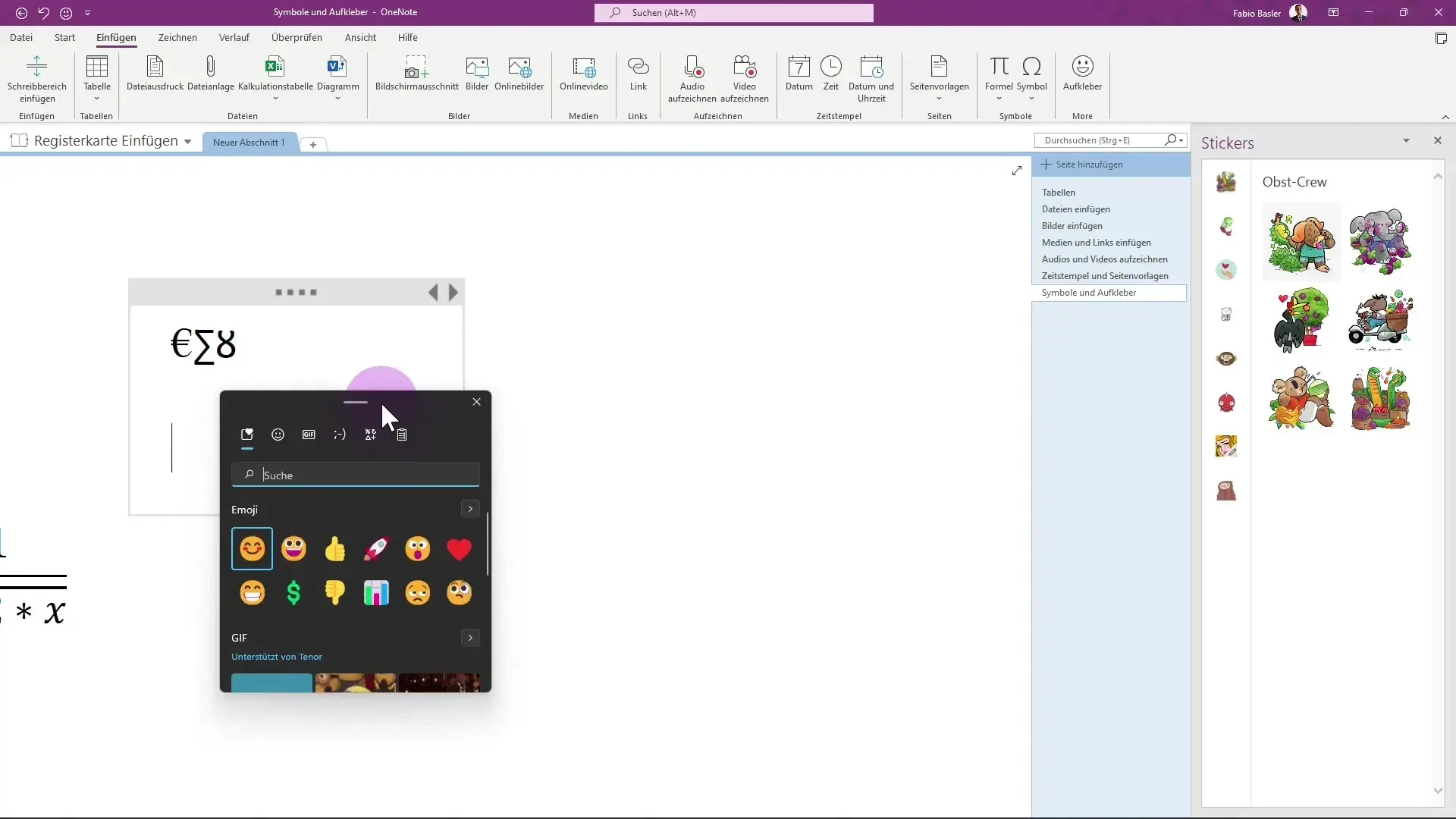
- 便笺:从移动应用程序或网络访问您的 Post-it 笔记,让您的想法随时可用并与 OneNote 同步。
- 完全定制菜单和功能区:右键单击任何功能区即可添加、删除或重新排列它。 comandos,根据您的需要调整界面。
- 翻译和拼写检查:从“审阅”菜单中,无需离开 OneNote 即可翻译文本、纠正拼写和查找同义词。
打印和导出您的笔记
当您需要纸质笔记时,OneNote 允许您打印页面、分区或整个笔记本,并提供多种标准尺寸供您选择,例如 Letter、A4、照片,或者直接保存为 PDF 文件。从“文件 > 打印”菜单访问打印选项,选择设置,即可获得纸质副本。
充分利用 OneNote 的技巧
除了上述所有内容之外,这里还有一些重要提示,可以帮助您每天充分利用它:
- 将 OneNote 贴靠到屏幕的一侧 在使用其他应用程序时快速记笔记。
- 审阅页面的版本 检索信息或比较不同版本。
- 使用 OneNote Web Clipper 扩展 捕获整个网页或选定的片段并将其直接保存到您的笔记本中。
OneNote 不仅仅是一个数字笔记本。它在信息组织、团队协作和个性化体验方面的强大功能,使其成为学生、专业人士以及任何想要掌控日常生活的人士的必备工具。从创建和管理结构化笔记本,到高级笔记编辑、多媒体集成、绘图工具和实时协作,OneNote 提供了一个强大的生态系统,可以快速安全地集中管理您的所有信息。如果您正在寻找一款能够与您共同成长的数字伙伴,OneNote 就是您的理想之选。


对字节世界和一般技术充满热情的作家。我喜欢通过写作分享我的知识,这就是我在这个博客中要做的,向您展示有关小工具、软件、硬件、技术趋势等的所有最有趣的事情。我的目标是帮助您以简单而有趣的方式畅游数字世界。