如果 MacBook 上的触控板无法正常工作或没有响应,您可以在下面找到解决此问题的步骤。
MacBook 上的触控板无法使用
MacBook 上的触控板允许用户完全与图形用户界面一起工作,而无需使用鼠标或键盘快捷键。
通常情况下,MacBook 触控板被认为工作完美,这导致许多客户完全依赖触控板来满足他们的日常计算需求。
因此,如果触控板死机、出现故障或完全停止工作,尤其是当您几乎放弃使用鼠标并完全依赖触控板时,这可能会令人恼火。
1. 删除链接单元
来自相关设备(USB 3.0)的干扰通常会影响触控板、键盘和鼠标的正常工作。
因此,请从 MacBook 中取出所有连接的设备>关闭MacBook > 等待30 秒后重新启动。
MacBook 重新启动后,您可能会惊讶地发现触控板工作正常。
2. 设置更新
点击顶部菜单栏中的Apple 品牌,然后选择“关于本机”选项。

在下一个屏幕上,单击“软件程序更新”,然后按照说明安装更新(如果有)。
3.确保触控板未被禁用
当您的计算机插入鼠标时,问题可能是由于您的笔记本电脑被设置为在插入鼠标时机械禁用内置触控板。
点击苹果标志>系统偏好设置>辅助功能> 在左侧菜单中选择“鼠标与触控板”。在右侧部分,查看是否选中了“当鼠标或无线触控板处于活动状态时忽略内置触控板”选项。
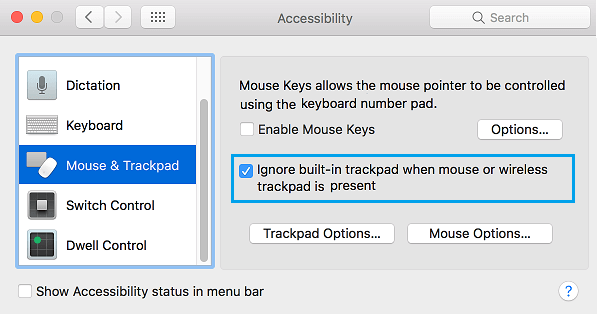
为了能够使用鼠标和触控板,建议取消选中此选项。
4.删除触控板属性记录信息
该问题可能是由于触控板关联的属性记录信息 (.plist) 被损坏造成的。这可以通过删除损坏的 .plist 信息并创建新信息来安装。
打开Finder > 点击顶部菜单栏中的“前往”标签,然后在下拉菜单中选择“前往文件夹”选项。

在弹出的窗口中,选择/Library/Preferences/SystemConfiguration/,然后点击“前往”按钮。

在系统配置文件夹中,删除com.apple.AppleMultitouchTrackpad.plist和com.apple.desire.trackpad.plist信息。
完成后,重新启动您的笔记本电脑,您的 MacBook 将创建新的 .plist 文件。
5.禁用压力点击和触觉建议
客户报告通过禁用压力点击和肝脏建议解决了该问题。
点击Apple 品牌图标>系统偏好设置>触控板> 在下一个屏幕上,切换到“水平与点击”标签页,并关闭“压力点击”和“触觉反馈”选项。
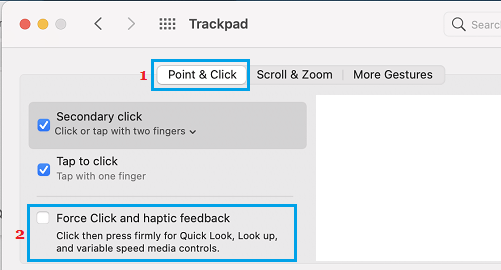
重启笔记本电脑,看看问题是否已解决。
6。 重置SMC
MacBook 的 SMC 通常会出现混乱或损坏,这主要是由于各种问题,包括触控板无法正常工作的问题。
重置MacBook 的 SMC的步骤因电脑型号而异。因此,强烈建议您参考以下信息:了解如何重置 MacBook 的 SMC。
7.重置NVRAM
NVRAM(非风险随机存取存储器)存储着MacBook上大多数硬件组件的设置。MacBook触控板无法工作很可能是由于NVRAM损坏造成的。
您可以按照本信息中提供的步骤重置 MacBook 中的 NVRAM:了解如何在 Mac 上重置 NVRAM 或 PRAM
- 探索 MacBook、Mac Mini 或 iMac 的 MAC 处理
- 提高速度慢的 MacBook、Mac Mini 和 iMac 速度的技巧

我叫哈维尔·奇里诺斯 (Javier Chirinos),我对技术充满热情。从我记事起,我就喜欢电脑和视频游戏,这种爱好最终带来了一份工作。
我在互联网上发表有关技术和小玩意的文章已经超过 15 年了,尤其是在 mundobytes.com
我也是在线交流和营销方面的专家,并且了解 WordPress 开发。