如果您不小心删除了“下载文件夹”,或者由于其他原因导致“下载文件夹”从 Mac 的 Dock 栏中消失,您可以在“恢复Mac上缺失的下载文件夹”的步骤中找到解决方法。
在 Mac 上恢复缺少下载文件夹
默认情况下,下载文件夹应该可以在 Mac 的 Dock 中访问,但是,通常情况下,下载文件夹可能会因其他原因而被无意删除或从 Mac 的 Dock 中丢失。
正如您所同意的,在 Mac 上的 Dock 中提供下载文件夹实际上可以方便地访问您刚刚从网络上获取的信息、图片和歌曲。
因此,我们提供了在 Mac 上恢复缺少下载文件夹的步骤。
- 相关: Mac 上显示和隐藏 Dock 的方法
在 Mac 上恢复缺少下载文件夹的步骤
如果您无意或故意从 Mac 的 Dock 中删除了这个方便的文件夹,请按照以下步骤在 Mac 上恢复缺少的下载文件夹。
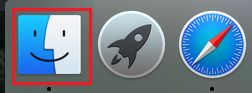
1.点击Mac 电脑 Dock 栏左上角的Finder图标。
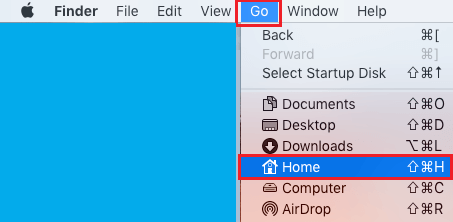
2. Finder 窗口打开后,点击Mac 顶部菜单栏中的“前往”选项,然后点击出现的下拉菜单中的“主屏幕”选项。
3.在“住宅”列表中,找到“下载”文件夹,并将其拖到 Mac 上的 Dock 栏中。
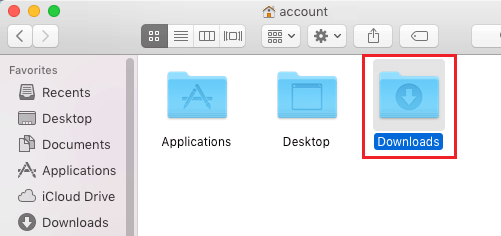
不要打开“下载”文件夹,而是将其拖到 Dock 栏的顶部,然后放到Mac Dock 栏右上角的“垃圾桶”图标的左侧(见下图)。
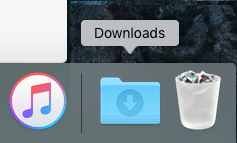
这可以将下载文件夹重新传送到 Dock 中的默认位置,从而使您可以轻松地在 Mac 上输入下载的内容。
从 Mac 上的 Dock 中删除下载文件夹
如果您不喜欢在 Dock 中获取“下载”文件夹的概念,您可以简单地从 Dock 中删除该文件夹。
1.右键单击 Dock 栏中的“下载”文件夹,调出选项菜单。
2.当选项菜单出现时,将鼠标悬停在“选项”上,然后单击出现的上下文菜单中的“从 Dock 栏移除”选项(见下图)。
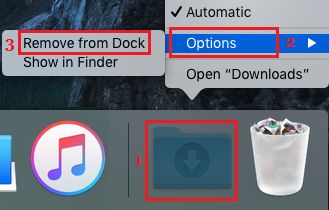
下载文件夹可以立即远离 Dock,并位于 Mac 上您个人帐户的住宅列表中。
- 鼠标悬停时放大 Dock 图标的方法
- Mac 上更改 Dock 位置的方法
- 调整 Mac 上 Dock 大小的方法

我叫哈维尔·奇里诺斯 (Javier Chirinos),我对技术充满热情。从我记事起,我就喜欢电脑和视频游戏,这种爱好最终带来了一份工作。
我在互联网上发表有关技术和小玩意的文章已经超过 15 年了,尤其是在 mundobytes.com
我也是在线交流和营销方面的专家,并且了解 WordPress 开发。