- 使用 HDMI/MHL 通过单根电缆传输视频和声音;添加一个带有 VGA 的迷你插孔来传输音频。
- Windows 允许通过 Windows + K 使用 Miracast 或 WiGig 基础进行无线投影。
- 使用 Windows + P 管理显示:复制、扩展或仅使用第二个显示器。
将投影仪连接到电脑比以往任何时候都更加便捷,连接方式也多种多样,包括有线和无线连接。本指南涵盖了所有适用于 Windows 系统和现代投影仪的连接方法,包括 HDMI、MHL、VGA、Miracast、WiGig 和网络投影。
除了步骤之外,您还会看到桌面显示方式的选择(复制、扩展等)以及音频设置的详细信息,音频设置通常比较复杂。所有内容都以实用的方式进行解释,因此只需稍作调整,您就能在几分钟内设置好投影图像并开始使用。
开始之前:端口、电缆和兼容性
绝大多数现代投影机都包含一个标有HDMI/MHL IN 的输入接口。通过此接口,您可以使用相应的线缆连接电脑、媒体播放器、游戏机、数字地面电视 (DTT) 解码器或电视盒,以及兼容 MHL 的移动设备。
如果您的投影仪支持 HDMI/MHL 接口,您可以使用标准的 HDMI 线缆连接电脑,或者如果您要通过 Android 设备启用 MHL 功能,则需要使用 MHL 线缆/适配器从兼容的智能手机进行投影。由于不同型号的投影仪实现方式略有差异,因此制造商通常建议您查阅用户手册。
作为参考,市面上有很多非常流行的便携式投影仪,例如MP-CL1 和 MP-CL1A型号,它们都配备了 HDMI/MHL 输入接口,可以连接多个信号源。即使您的设备并非完全相同,连接方式也是一样的。
如果您的电脑只有 USB-C 或 Mini DisplayPort/Thunderbolt 接口,则需要一个适配器,根据投影仪的输入接口类型将其转换为 HDMI 或 VGA 接口。Mac电脑也一样:使用相应的适配器将信号输出到 HDMI(推荐)或 VGA 接口。
线缆连接:HDMI 和 MHL 连接步骤
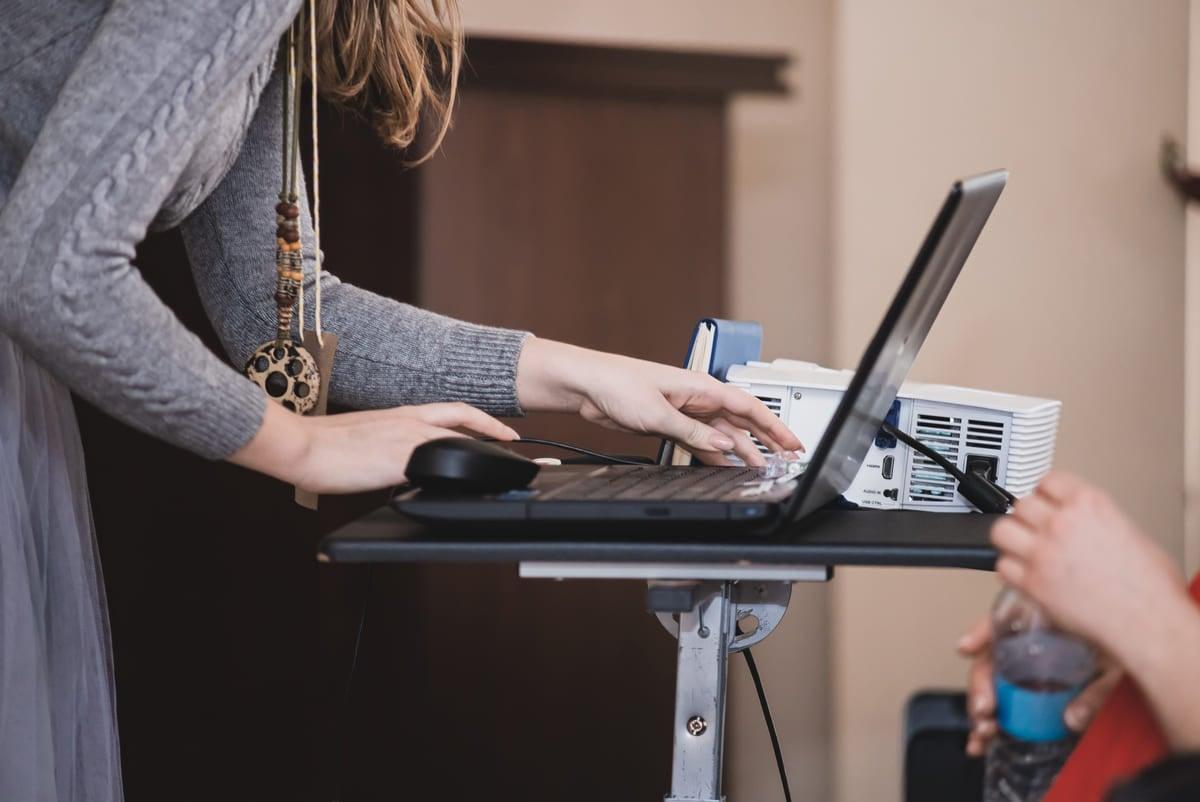
最快、最可靠的方法是使用 HDMI:它通过同一根电缆传输视频和音频,因此如果您的投影仪包含扬声器,则无需使用额外的连接来使事情变得复杂。
- 连接 有线HDMI 从 PC 输出到投影仪的 HDMI 输入。
- 确保 PC和投影仪有电 并打开它们。
- 投影仪通常会自行检测信号;如果没有,请打开投影仪菜单并选择 HDMI 喜欢来源。
- 在 Windows 中,如果未出现图像,请按 Windows 键 + P 并选择显示模式(复制、扩展等)。
对于支持 MHL 的移动设备,操作过程同样简单:使用合适的 MHL 线缆将其连接到投影机的HDMI/MHL 输入端口,然后选择该信号源即可。在许多情况下,MHL 线缆本身即可为移动设备供电,但这取决于设备型号,有时可能需要额外的电源适配器。
如果通过 HDMI 连接时没有声音,请检查 Windows 中的声音面板,并将投影机的播放设备设置为默认设备(通常由投影机的名称或 HDMI 端口标识)。
通过 VGA 连接并配置音频
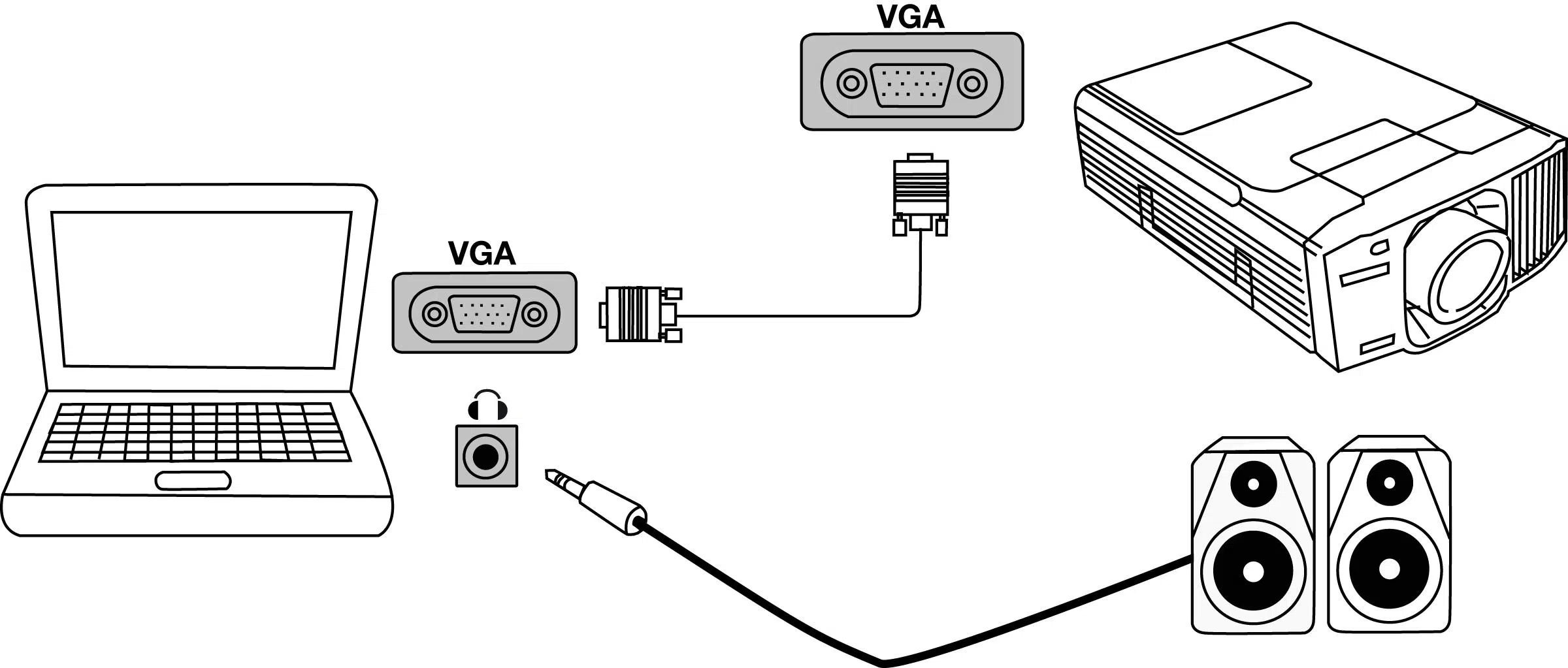
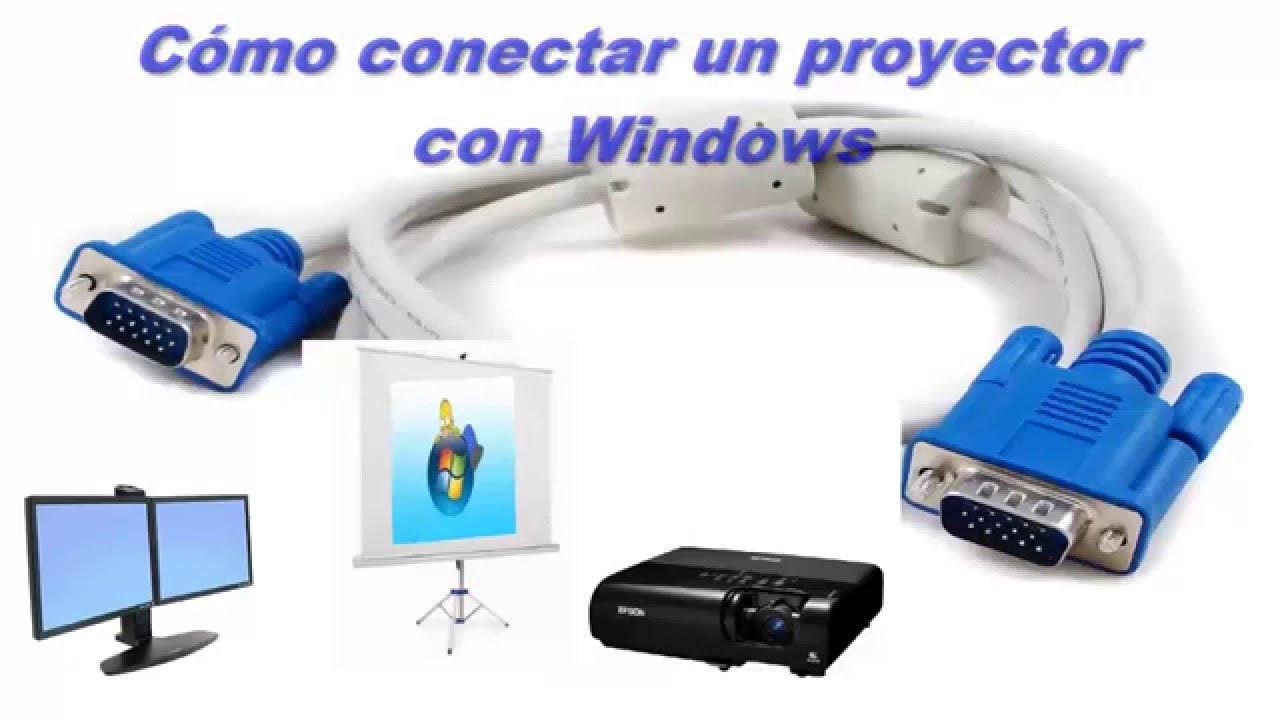
如果您使用的是较旧的设备,可能只能选择VGA接口(经典的蓝色接口)。这种线缆只能传输视频信号,因此您需要使用单独的音频线缆。
- 连接电缆 PC VGA 转 VGA 输入 投影仪的。
- 打开两个设备,如果没有自动检测到,请选择 VGA 在投影机的源菜单中。
- 对于音频,使用电缆 3,5 毫米迷你插孔 从 PC 的耳机/线路输出到投影仪的音频输入或外部扬声器。
- 在 Windows 中,点击 使用Windows + P 选择您想要的显示模式。
请注意,VGA 分辨率可能较低,文字清晰度也可能不如 HDMI,因此如果条件允许,请优先选择 HDMI,或者考虑在后期制作中提升视频质量。如需更强劲的音效,请将迷你插孔连接到条形音箱或外部音响系统。
Windows 上的无线连接:Miracast 和集成投影
Windows 提供了多种无线连接到兼容显示设备的方式。如果您的电视、投影仪或适配器(加密狗)支持Miracast,您可以将电脑屏幕无线镜像/投射到其他设备上。
- 打开电视、投影仪或其他显示器。如果您正在使用 Miracast 适配器,将其连接到投影仪或显示器并选择正确的输入。
- 在电脑上,按 视窗 + K 并从可用设备列表中选择要投射到的屏幕。
- 如果需要,请按照出现的说明进行操作;否则, 连接将建立 此刻。
您也可以通过“设置”访问此功能:在搜索栏中搜索“投屏” ,点击“连接到无线显示器”,或者打开“显示设置”,在“多个显示器”下,点击“连接到无线显示器”,然后点击“连接”。这两种方法访问的是同一个功能。
WiGig Base:高速无线投影
如果您的显示器或投影仪连接了WiGig扩展坞,即可实现低延迟的无线图像传输。此方法需要一台支持 WiGig 的电脑。
- 打开电视或投影仪,确保 WiGig 基座已连接 到屏幕上。
- 打开 WiGig 底座/扩展坞的电源并检查相应视频输入的接线。
- 检查您的 PC 是否支持 WiGig:在 Windows 中,您将看到一个特定的控件 WiGig 在“设置”>“网络和 Internet”>“飞行模式”中 当支持时。
- 按 视窗 + K 并选择WiGig基站开始连接。
- 按照出现的说明进行操作;如果没有多余的内容, 你会让它工作的.
如果 WiGig 控制器没有出现,则您的计算机很可能缺少必要的硬件。在这种情况下,请使用兼容的适配器通过Miracast连接,或通过 HDMI 连接。
选择图像的显示方式:Windows + P
屏幕连接成功后(有线或无线连接均可),您可以选择在每个屏幕上显示的内容。Windows + P快捷键会打开一个快速选择器,其中包含多个实用选项。
- 仅限电脑屏幕:仅使用计算机显示器;外部屏幕保持黑色。
- 杜普里卡:在 PC 和投影仪上显示相同的图像;非常适合演示。
- 扩展:将您的桌面扩展到两个显示器;您可以在 PC 和投影仪之间拖动窗口。
- 仅第二个屏幕:关闭 PC 显示器并仅使用外部投影仪/显示器。
要调整布局(哪个在左边或右边),请打开“设置”>“系统”>“显示”,然后拖动显示器,直到布局与实际情况相符;这样,鼠标和窗口就能自然移动。
从一台 Windows PC 投影到另一台 Windows PC
Windows 还允许您将电脑屏幕镜像到另一台电脑,无需任何额外设备。接收屏幕的电脑充当无线显示器。
- 在接收它的 PC 上(可以看到投影的地方):
- 去吧 开始 > 设置 > 系统 > 项目到 这个团队.
- 在“添加可选的‘无线投影’功能...”下,输入 可选功能.
- 按 添加功能 并搜索“无线投影”。
- 马卡报 无线投影 在结果中选择安装。
- 完成后,调整您的偏好 项目这个团队 (许可、PIN 等)。
- 开启应用程式 接 在任务栏中搜索“Connect app”并启动 Connect。
- 在发送 PC(您将从中进行投影的 PC)上:打开镜像/投影设置或按 视窗 + K 并从列表中选择目标团队。
如果两台计算机在同一网络上且满足要求,您将立即在接收计算机上看到发送计算机的桌面,并且可以像在任何外部屏幕上一样使用Windows + P 投影模式。
在 Windows 7 和 Windows Vista 中连接到网络投影仪
在Windows 7或Windows Vista等较旧的操作系统中,有一个内置的网络投影仪实用程序,允许您通过有线或Wi-Fi方式在局域网内传输图像。无需额外安装,这在投影仪连接到本地网络的教室或办公环境中尤其有用。
- 检查一下 PC和投影仪在同一网络上.
- 打开投影仪并选择信号源 局域网.
- 在 Windows 中,转到“开始”>“所有程序”>“附件”> 连接到网络投影仪.
- 按照向导选择您的投影仪并建立连接。
- 如果投影仪允许,使用相应的铅笔或图标来显示 注释工具栏 (注释模式)并添加注释或捕获/打印内容。
根据投影机型号,助手可能会要求输入 PIN 码或进行身份验证。如果设备未列出,请检查防火墙设置,并确保投影机确实处于网络投影模式。
为了更全面地了解情况,请记住,一些投影机配备了自动调节功能(对焦、梯形校正、信号源检测),可以加快设置速度。连接线缆或进行无线配对后,投影机快速找到信号源并自动调整图像是正常现象。
如果您重视音频,HDMI 是最便捷的选择,因为它集成了所有功能;而使用 VGA,您则需要使用迷你插孔或外接扬声器。如果您追求无线连接,Miracast 或兼容的 WiGig 扩展坞可提供非常稳定的体验;在老旧环境下,Windows 的网络投影功能仍然是一个可行的替代方案。


对字节世界和一般技术充满热情的作家。我喜欢通过写作分享我的知识,这就是我在这个博客中要做的,向您展示有关小工具、软件、硬件、技术趋势等的所有最有趣的事情。我的目标是帮助您以简单而有趣的方式畅游数字世界。