
关于Windows操作系统,最常见的建议之一就是保持系统更新,以提高计算机的性能和安全性。虽然Windows 10是微软推出的一款强大的操作系统,但有时也会出现一些问题,例如0x80070005错误信息。
因此,如果您当前遇到此问题并想知道最推荐的修复方法是什么,请不要忘记我们专门为您准备的以下建议。
如何修复 Windows 0 功能更新中的错误 80070005x10
有多种因素可能导致此特定问题,包括管理员帐户权限、更新组件不正确、防病毒软件对第三方程序的干扰以及计算机的更新时间和日期设置不正确。
以下是纠正错误代码 0x80070005的建议故障排除步骤。
在执行下面列出的任何方法之前,最好确保首先重新启动计算机。通过此操作,您的操作系统将被更新,并且可能导致上述错误消息的临时损坏数据将被删除。
在执行此方法之前,您只需确保您以管理员帐户登录。
- 在 Windows 10 计算机的搜索栏中,您将编写 控制面板.
- 现在,您需要确保查看方式设置为 类别。
- 点击 用户帐号。
- 在用户帐户窗口中,只需单击 更改帐户类型。
- 现在您只需选择 管理员选项.
方法 1:运行 Windows 更新故障排除工具
最受推荐的解决方案之一是运行Windows 更新疑难解答工具,该工具旨在自动诊断和解决计算机可能遇到的问题。
尽管此工具通常不能解决所有问题,也不是唯一的解决方案,但它是尝试修复 Windows 0 功能更新中的错误代码 80070005x10 的首批解决方案之一,但它是一个不错的选择。
要运行 Windows 疑难解答,请务必按照以下步骤操作:
- 首先,您将单击“开始”菜单或位于左下角的 Windows 键。
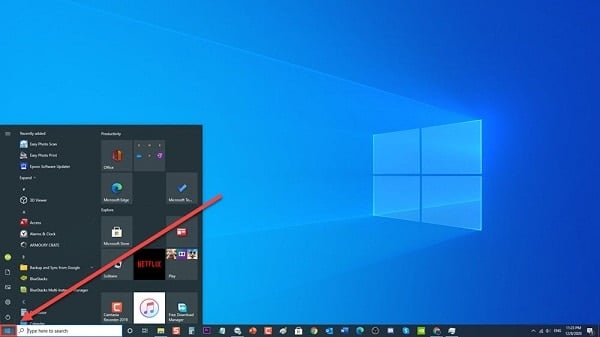
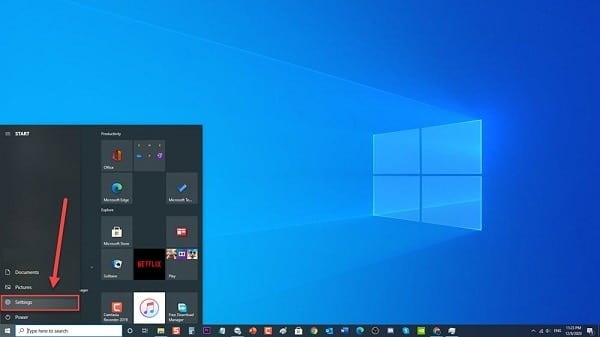
- 现在,点击 组态。它是一个看起来像齿轮的图标,用于打开 Windows 设置部分。
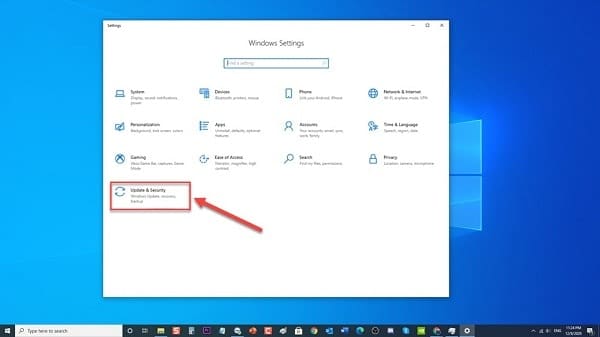
- 然后,在 Windows 设置部分中,您必须单击“更新和安全设置”。这将带您进入另一个页面。
- 此后,您必须单击左侧面板中的“故障排除”按钮。这将显示您可以在计算机上执行的故障排除过程的列表。
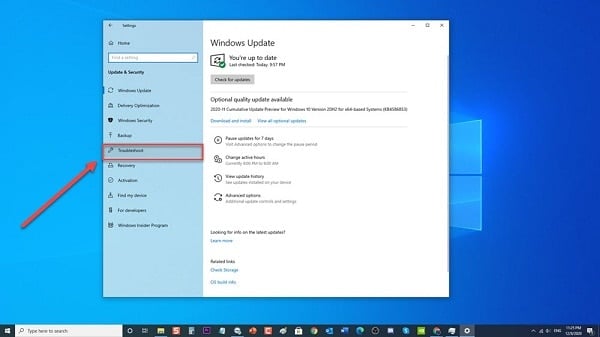
- 接下来,您必须单击右侧面板中显示的其他疑难解答程序。您将看到更多疑难解答。
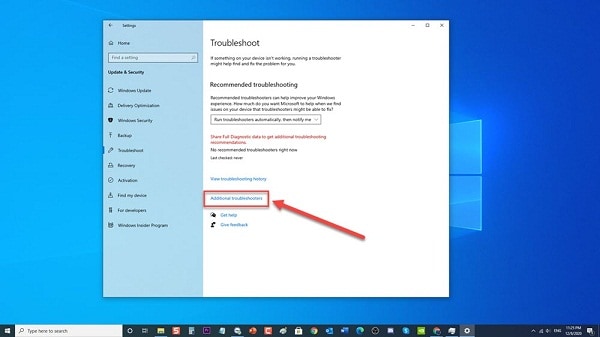
- 现在,找到并单击“Windows 更新”部分中的“Windows 更新” 开始吧。它将开始对与更新相关的问题进行故障排除。
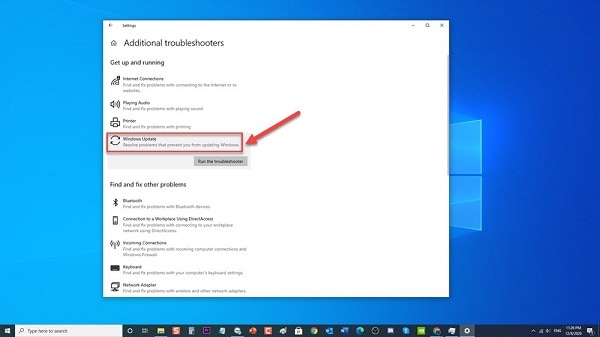
- 单击“疑难解答程序”选项卡上的“运行”。将打开一个新窗口,Windows 现在将检测问题。
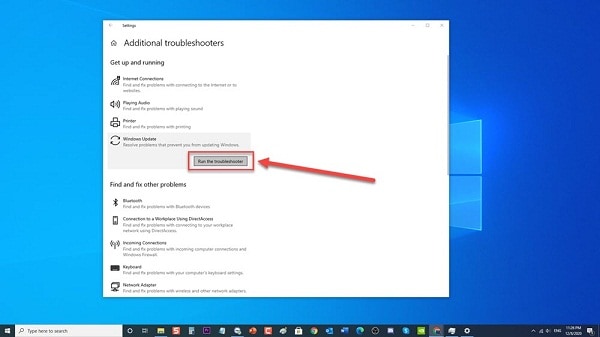
- 故障排除过程完成且未发现任何问题后,只需单击“关闭”并退出设置部分。
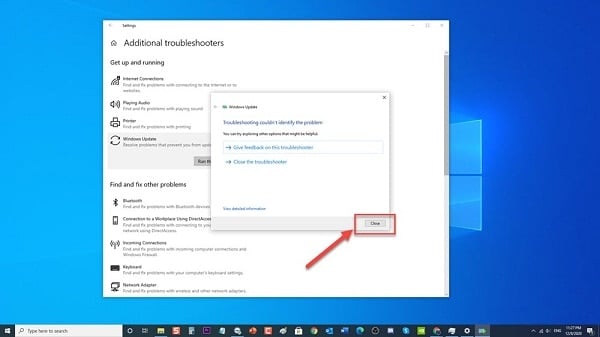
- 如果检测到问题,它将显示建议的解决方案来修复它。
检查 Windows 功能更新问题 0 中的 Windows 错误 80070005x1903 是否仍然出现。
方法 2:重新启动 Windows 10 电脑
此方法通过暂时删除所有设置来完全重新启动计算机。当计算机在重新通电后完全重新启动时,默认值将自动初始化。重新启动电脑可以帮助修复 Windows 更新错误 0x80070005。
要重新启动 Windows PC,请按照下列步骤操作:
- 首先,您需要关闭计算机和路由器。
- 现在,移除电源。
- 接下来,您必须按住电源按钮 2-3分钟。
- 大约之后 5-6分钟,重新插入电源并打开计算机。
- 现在,尝试再次连接到网络。
- 最后,您应该检查Windows 0功能更新问题中的错误80070005x10是否仍然出现。
方法 3:删除附加设备
有时,连接到电脑的设备可能会导致更新出现问题。因此,建议您在更新 Windows 10 电脑之前,移除所有其他设备,例如网络摄像头、游戏机和USB设备。
检查 Windows 更新功能更新问题 0 中的 Windows 错误 80070005x1903 是否仍然出现。
方法四:暂时禁用防病毒程序
您计算机的防病毒软件可能会阻止更新正确下载和安装。要检查这是否是罪魁祸首,您应该尝试暂时禁用防病毒软件,以帮助修复 Windows 0 功能更新 80070005 中的错误 10x1903。
如果您使用的是 Windows 安全
- Selecciona 首页 – 组态 > 更新与安全 – 安全 Windows – 防御病毒和威胁 > 管理设定
- 将实时保护更改为 关.
如果您使用的是 Avast
- 搜索 avast 图标 在计算机的系统托盘中并双击它。
- 点击 Avast 护盾控制.
- 找到禁用该程序的选项 - 这些选项是将其禁用 10 分钟、一小时,直到计算机重新启动,或永久禁用(直到您自行重新打开它)。选择最适合您的选项并使用它来停用该程序。
如果您使用的是AVG
- 搜索 平均图标 在计算机的系统托盘中并双击它。
- 单击暂时禁用保护 AVG。
- 选择您希望 AVG 禁用多长时间以及是否希望 AVG 也禁用您的防火墙。
- 点击 接受 禁用防病毒程序。
如果您使用迈克菲
- 搜索 迈克菲防病毒图标 在计算机的系统托盘中并双击它。
- 点击 登出.
- 您应该会看到一个对话框,警告您 McAfee 保护将被禁用。点击 是 在此对话框中禁用防病毒程序。
检查 Windows 0 功能更新 80070005 中是否仍然出现 Windows 错误 10x1903。
方法 5:运行 SFC 扫描
SFC(系统文件检查器)是一个有用的工具,可以扫描和搜索计算机的系统文件以查找任何损坏或丢失的文件,并尝试修复它们。
这是运行 SFC 工具的方法:
- 在位于左下角的搜索框中,您必须输入 命令提示
- 然后,您需要右键单击命令提示符结果,然后按单击该选项 以管理员身份运行在下拉菜单中。
- 在命令提示符窗口中,您将键入以下命令,然后按
- 现在,您将输入命令 SFC / SCANNOW在命令行中并按 Enter 键。它将开始搜索损坏或丢失的文件。确保您没有中止并等待它完成。
- 检查 Windows 0 功能更新 80070005 中的错误 10x1903 是否仍然出现。
方法6:尝试重新启动Windows Update服务
Windows 更新下载损坏或不完整有时会导致 Windows 更新错误 0x80070005。此时,重新启动 Windows Service Update 服务可以通过重新启动更新过程并下载新内容来帮助您解决问题。
- 首先,按 Windows键+ R按键盘上的 键打开 RUN 对话框。
- 然后,在“运行”对话框中键入 “服务.msc”然后按 Enter 或单击“确定”打开“服务”部分。
- 在服务部分中,查找 Windows 更新服务。 服务按字母顺序排列。
- 现在,右键单击“Windows 更新服务”,然后单击 重启。 Windows 更新服务现在将重新启动。等待它完成。
- 重新启动后,右键单击Windows Update服务,然后单击 物业在下拉菜单中。
- 现在,在“常规”选项卡中,确保启动类型设置为 自动。
- 确保服务状态为 执行中。 如果您发现它停止了,请确保单击“开始”按钮。
- 检查 Windows 更新错误 0x80070005 功能更新 1903 是否仍然出现。
方法 7:重置 Windows 10 计算机上的 Windows 模块
重新启动 Windows 更新模块还可以帮助您修复 Windows 更新错误 0x80070005。
以下是如何重启Windows模块的方法:
- 写 命令提示 在搜索栏中
- 右键单击第一个结果并选择它所说的位置 “以管理员身份运行。” 如果您看到用户帐户控制 (UAC) 提示,只需单击“确定”。
- 在线条工具中 comandos,您将按顺序写入以下内容,然后按下键 简介.
- 复制 网络停止位 在命令行中,然后按 Enter 键。
- 写 净停止wuauserv 在命令行中,然后按 Enter 键。
- 现在你必须写 净停止appidsvc 然后按 Enter 键
- 要继续,您必须复制 净停止mserver 然后按 Enter 键
- 写 ren C:\ Windows \ SoftwareDistribution SoftwareDistribution.old 然后按 Enter 键
- 复制 ren C:\ Windows \ System32 \ catroot2 Catroot2.old 然后按 Enter 键
- 写 净起始位 然后按 Enter 键
- 一定要写 网开始wuauserv 然后按 Enter 键
- 然后复制 网络启动appidsvc 然后按 Enter 键。
- 现在写 网络启动服务器 然后按 Enter 键。
- 此后,您必须退出命令提示符窗口
- 重启 tu computadora。
最后,您应该检查Windows功能更新0问题中的错误代码80070005x1903是否仍然出现。
方法 8:确保您的计算机具有正确的时间和日期
如果您的计算机上设置了错误的时间和日期,则可能会出现此问题。
- 动笔 “设置” 在搜索栏中并打开结果。
- 现在,去吧 时间和语言。
- 检查您的日期和时间设置是否正确。否则,取消选中显示的选项 “自动设置时间” y “自动设置时区” .
- 点击 “改变” 在更改日期和时间下。相应地设置您的时间并选择合适的时区。此外,禁用 «自动同步时间».
- 在同一窗口中,单击 语言 在左侧面板中。
- 在语言设置中,尝试使用英国/美国英语。美国
- 点击 “附加时间、日期和区域设置”。 您将被重定向到包含相同设置的另一个窗口。一一单击它们,检查设置是否匹配且与您配置的相同。
- 完成更改后,关闭所有窗口并重新启动计算机。
此时,您应该检查Windows功能更新问题0中的错误代码80070005x1903是否仍然出现。
方法 9:检查可用更新
定期检查Windows 10 是否有新的可用更新非常重要,这有助于改进软件并移除过时的功能。此外,更新还有助于修复漏洞、崩溃和错误,从而解决电脑上的各种问题。
去做这个:
- 按下按钮 Windows o 首页 位于左下方。
- 点击 组态,一个看起来像齿轮的图标,用于打开 Windows 设置部分。
- 然后,您必须单击选项卡 更新和安全性。
- 之后,在 Windows 安全部分中,您必须单击 检查更新。 Windows 现在将检查可用的更新。
- 该过程完成后,Windows 将自动安装并下载任何可用的系统更新。
- 重启 tu computadora。
与前面的方法一样,您应该检查 Windows 功能更新 0 问题中的错误代码 80070005x1903 是否仍然出现。
如果您已经达到这一点,我只希望本文中描述的方法可以帮助您解决此错误。如果您喜欢它,请务必与您所爱的人和朋友分享本指南,它肯定对他们也非常有用。感谢您的光临,很快再见。

我叫哈维尔·奇里诺斯 (Javier Chirinos),我对技术充满热情。从我记事起,我就喜欢电脑和视频游戏,这种爱好最终带来了一份工作。
我在互联网上发表有关技术和小玩意的文章已经超过 15 年了,尤其是在 mundobytes.com
我也是在线交流和营销方面的专家,并且了解 WordPress 开发。