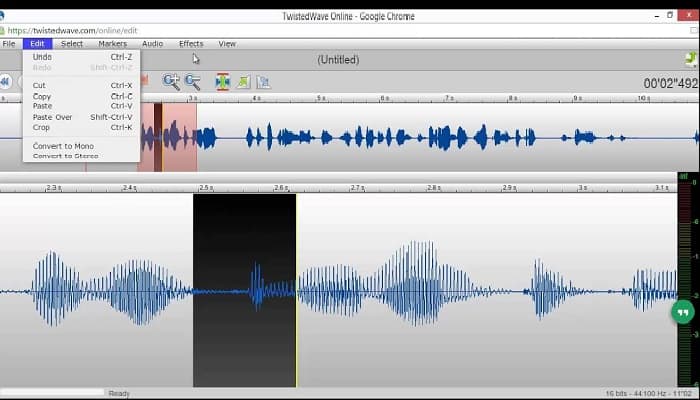
要制作播客、剪掉网络研讨会录音中的停顿,或为视频配乐添加特效,您需要一款优秀的音频编辑软件。最终选择哪款音频编辑器取决于多种因素,例如您的使用方式、您的整体技能水平以及预算。
最好的音频编辑器是专门为音频编辑而设计的。许多数字音频工作站(DAW)都包含音频编辑功能,但它们的最终设计目的还是为了音乐制作。
我们只选择真正的音频编辑器来包含在这篇文章中。
7 个最佳音频编辑程序。
我们选择的每个编辑器都有一套完整的基本编辑控件。这是音频操作的本质,包括从麦克风录制、选择音频到波形、复制和粘贴以及从时间轴中删除音频。
没有一种通用的音频编辑器,但也不缺少选择。在测试了多种工具后,我们在这里向您展示适用于各种用例的 7 款最佳音频编辑器。
1.- Adobe Audition CC。
对于音频预算充足的用户来说, Adobe Audition CC是最佳音频编辑器之选。这款功能强大的音频编辑器不断突破行业标准的界限,其定价模式也与之相匹配。该应用程序每年都会更新,添加新功能并扩展与最新版本 macOS 和Windows的兼容性。
Adobe Audition CC既可以作为单轨音频编辑器,也可以作为多轨混音器,用于录制和叠加声音。该应用程序可用作完整的数字音频工作站,支持同时录制多个音源,并支持外部插件(VST、VST3 和 AU)。
Adobe 还添加了一流的音频恢复工具,使您可以捕获录音中的“噪音”样本,然后从整个文件中删除不需要的声音范围。您还可以使用自适应降噪功能,它可以智能地检测不需要的声音,并进行自动或点修复以消除爆裂声和咔哒声。
2.- 大胆。
Audacity是功能最强大的免费音频编辑器,无需付费即可使用。它为用户提供了一套全面的编辑和母带处理工具,包括破坏性波形和多轨编辑。尽管采用开源开发模式,Audacity 仍然包含许多通常只有付费产品才具备的功能。
该编辑器为您提供了一个效果库,其中包括压缩器、降噪和自动修复工具。还支持 VST、AU、LADSPA 和 LV2 格式的外部音频效果和声音发生器插件。由于其开源根基,Audacity 支持导入和导出多种格式,例如 Ogg Vorbis、FLAC 和 M4A。
与一些竞争对手相比,基本且有点笨拙的界面会让您失望。您无法同时录制多个音频源或执行非破坏性编辑。由于它没有价格标签,我们可以原谅这些限制。
3.-奥西音频。
Ocenaudio 是一款免费的单轨编辑器,用于对音频文件进行破坏性编辑。它是一款功能强大的全能工具,具有简洁、简洁的界面,这使其与相对混乱的 Audacity 区分开来。您可以在导出录音之前向文件添加书签、编辑特定频道以及操作元数据。
除了基本的剪辑和修剪功能外,Ocenaudio 还包含一系列效果器,并支持 VST 插件(Mac系统支持 AU 插件)。这些效果器包括简单的降噪、滤波器、31 段均衡器以及时间和音调调整。您可以选中音频,以便快速访问剪切、复制和删除等功能,并查看精确的时间码。
这是一个简单的编辑器,但对于那些发现 Audacity 界面令人难以承受且笨重的用户来说,它是完美的选择。得益于智能内存管理,Ocenaudio 非常适合编辑大文件而不影响性能,这对于免费编辑器来说是罕见的。如果您不需要多轨支持或 Audacity 中包含的所有效果和插件,Ocenaudio 就是适合您的编辑器。它也更具吸引力。
4.- Acoustica 标准版。
这是创建和部署效果链的最佳音频编辑器。Acoustica标准版提供的功能远超一般免费音频编辑器,而且价格实惠。它是一款高分辨率音频编辑器,支持 32 位音频和高达 384 kHz 的采样率。您可以使用 Acoustica 进行单轨波形编辑或多轨混音,在时间线上循环、拉伸和淡入淡出片段。
基本效果包括限制器、均衡器以及一套音频修复工具,用于消除录音中的嘶嘶声、爆音和嗡嗡声。Acoustica还支持 VST、VST3 和 AU 格式的外部插件。所有插件均可串联、保存,并可一键部署到多个会话和文件中。
在主界面的“处理链”框中,点击“ + ”按钮即可添加均衡器、限制器、插件等效果器。Acoustica 还符合常见的广播标准,因此可以轻松处理视频音轨。
Acoustica 简洁明了的图标布局、深色配色方案以及用于处理多个文件的标签式界面,应该能避免您被其丰富的功能集所淹没。如果您需要更专业的功能,Acoustica 的高级版提供了更强大的音频修复工具、7.1 声道环绕声支持以及频谱编辑功能。
5.-兴登堡记者。
Hindenburg Journalist是一款专为处理语音内容的专业人士设计的多轨音频编辑器。您可以直接在应用程序内录音,也可以整理已在其他软件中录制的文件。它非常适合编辑采访或制作播客,因为它能帮您处理一些更复杂的技术性制作环节。
这款应用最突出的功能是自动调节音量。录制或导入波形后,Hindenburg Journalist会自动调整音轨音量,使其符合现代音量标准。之后,您可以使用内置的音频分析器(一种用于增强人声的自动均衡器)来优化音频,使其更适合发布。
兴登堡让您可以轻松地按时间轴创建和组织项目。您可以在录制时添加书签或按章节分隔音频,这样您就不会丢失重要的原声片段。该应用程序的剪贴板功能提供了四组,您可以将原声片段、音乐、环境音和其他音频剪辑分为四组,并且可以使用自定义快捷方式粘贴顶部剪辑。
6.- Sound Forge 音频工作室 14。
Sound Forge Audio Studio 14是一款价格适中的 Windows 音频编辑器。虽然 Sound Forge Pro 有 Mac 版本,但只有 Windows 用户才能使用价格更实惠的 Audio Studio 12。尽管价格亲民,Audio Studio 14仍然是一款功能强大的音频编辑、母带处理和导出工具,支持多种音频格式。
它并非多轨编辑器;相反,它一次只专注于单个立体声文件或录音。该应用程序能够轻松应对的常见任务包括剪切文件、合并录音、音频清理和应用效果。Audio Studio 14附带 iZotope Ozone Elements,这是一款专用的母带处理处理器,以插件的形式与主应用程序并行运行。Ozone 包含专业设计的预设,只需极少的操作即可让您的录音听起来更丰富、更有力。
视频集成是 Audio Studio 14 的优势之一。您可以打开视频文件,并在编辑过程中在时间轴上查看单个帧。完成音轨增强后,您可以轻松地将音频文件合并回视频中,而无需重新渲染所有内容。
7.- WaveLab 元素。
WaveLab Elements是一款功能强大的音频编辑器,可与Adobe Audition相媲美。它是 Steinberg 价格更高的WaveLab Pro的精简版,后者提供了一系列用于音频可视化、编辑和母带处理的工具。与 Audition 不同的是,WaveLab 并非多轨编辑器,但在专业应用方面,两者有很多相似之处,包括丰富的特效和面向专业用户的界面。
广泛的音频可视化工具脱颖而出。您可以将音频编辑为规则波形或使用频谱图视图来识别特定频率和音符。在录音中的任意位置插入书签,或标记录音的特定区域以便稍后重新访问。
WaveLab Elements配备了“模块化”母带处理套件,允许您在一个效果模块中构建一系列限制器、压缩器、均衡器、饱和器和立体声成像效果器。您可以将自定义模块保存下来,以便在其他项目中使用。对于家庭音乐人和播客制作人来说,它是一款功能强大的工具,而且无需像 Adobe 那样采用订阅模式。
编辑音频的最佳程序是什么?
在结束之前,您可能还会对“7 款最佳网络摄像头程序”感兴趣。网络摄像头。
在您真正感到需要之前,您不需要音频编辑器。这意味着您应该根据您想要实现的目标来选择编辑器。
对于大多数用户来说, Audacity 和 Ocenaudio等免费编辑器是不错的入门选择。如果您觉得免费选项功能有限,WaveLab Elements等价格更亲民的编辑器则提供了更友好的用户界面和更强大的功能集。
其他一些高级产品也提供独特的优势,例如Hindenburg Journalist专注于采访和播客。最好的工具几乎都是高级产品,价格也相对较高。Audition是一款行业标准工具,但其订阅模式在使用方面提供了一定的灵活性。如果您只需要使用一个月,这可能是最佳选择——既经济又有效。
简而言之,选择您的音频编辑器时要牢记最终目标。

我叫哈维尔·奇里诺斯 (Javier Chirinos),我对技术充满热情。从我记事起,我就喜欢电脑和视频游戏,这种爱好最终带来了一份工作。
我在互联网上发表有关技术和小玩意的文章已经超过 15 年了,尤其是在 mundobytes.com
我也是在线交流和营销方面的专家,并且了解 WordPress 开发。