以下步骤将指导您如何限制或停止 Facebook 在iPhone上使用移动数据。如果您使用的是有限流量套餐,并且不希望 Facebook 在您的 iPhone 上使用移动数据,这将非常有用。

停止 Facebook 在 iPhone 上使用 Mobile Knowledge
Facebook 是最早推出自动播放视频功能的社交媒体应用之一,而自动播放视频被认为是导致 Facebook 在 iPhone 上过度消耗移动数据的重要原因之一。
Facebook 在 iPhone 上使用最多数据的另一个原因是它始终在后台忙碌的固有倾向,利用昂贵的移动数据连接其母服务器或父服务器并刷新其数据。
后一个问题实际上会导致 Facebook 使用移动数据,即使该人仅在他/她的计算机上安装了该应用程序并且不是 Facebook 的活跃用户。
幸运的是,它可以限制 Facebook 上的移动数据使用,并且可以完全阻止 Facebook 在 iPhone 上使用移动数据。
1. 彻底停止Facebook在iPhone上使用移动知识
如上所述,您可以通过进入“设置” > “移动网络” ,并将“Facebook”的开关移至“关闭”位置,完全阻止 Facebook 在 iPhone 上使用移动数据。
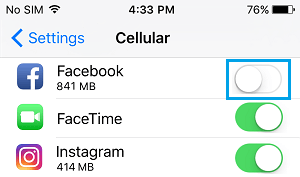
它将完全禁止 Facebook 在 iPhone 上的移动数据,并且仅限于 WiFi 社区。
虽然此选择过多,但如果您最终选择了受限的知识计划,您可能会更接近您的知识上限,或者如果您最终去海外巡演并且不需要承担极端的知识漫游和知识超额成本,那么它可能会有所帮助。
2.限制Facebook在iPhone上使用移动知识
如上所述,自动播放电影被认为是 Facebook 在细胞单元上过度使用知识的众多重要原因之一。
尽管如此,您可以通过以下步骤轻松禁用 Facebook 上的自动播放电影。
打开 Facebook,点击三条横线的菜单图标(在 iPhone 上位于底部,在Android手机上位于顶部)。
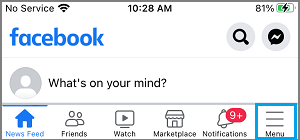
在随后的显示屏中,导航至“设置” > “帐户设置” > “电影和图片” > “自动播放”,然后选择“仅在 WiFi 连接上”或“从不自动播放电影”选项。
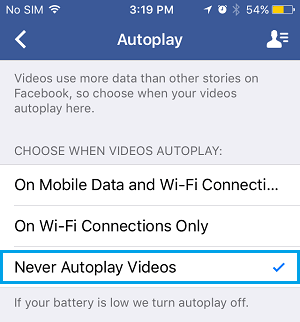
如果您选择“仅限 WiFi 连接”,则只有在您的设备连接到 WiFi 网络时,您才会看到 Facebook 自动播放视频,而不会在连接到移动网络时看到。
如果您选择“绝不自动播放视频”选项,您将不会在 WiFi 和移动网络上看到 Facebook 自动播放的视频。
- 在 Facebook 上伪装好友的最佳方法
- 无需手机数量即可创建 Facebook 帐户的最佳方法

我叫哈维尔·奇里诺斯 (Javier Chirinos),我对技术充满热情。从我记事起,我就喜欢电脑和视频游戏,这种爱好最终带来了一份工作。
我在互联网上发表有关技术和小玩意的文章已经超过 15 年了,尤其是在 mundobytes.com
我也是在线交流和营销方面的专家,并且了解 WordPress 开发。