
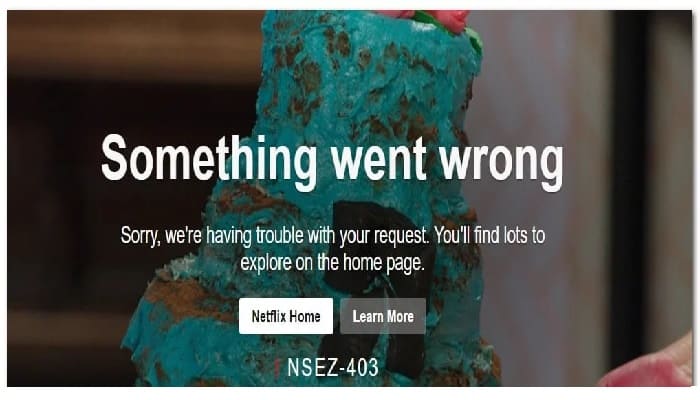
部分用户反映,在Netflix上播放视频时遇到NSEZ-403 错误(抱歉,您的请求无法处理)。大多数受影响的用户表示,此问题仅在播放 Netflix 上的某些影片时才会出现。据报告,该问题出现在Windows、macOS、iOS、Android和部分智能电视操作系统上。
在调查这个特定问题后,发现有几个不均匀的问题可能导致此错误。以下是可能导致此 Netflix 错误代码的潜在情况列表:
- 干扰 VPN 或代理- VPN 解决方案或代理服务也可能导致此类问题,并导致 Netflix 由于违反地理位置规则而阻止连接。在这种情况下,您应该能够通过选择不同的 VPN/代理提供商或完全摆脱该服务来解决问题。
- Netflix 个人资料有问题- 结果是有一个,但它会影响仅使用 Windows 的 Netflix 用户,导致某些配置文件显示实际上不适用于您当前位置的影片。您可以通过在从头开始创建新配置文件之前删除该配置文件来解决此问题。
- Netflix cookie 损坏此问题也可能由于部分损坏的 cookie 或与 Netflix 相关的 cookie 数据保存不正确而发生。在这种情况下,您可以通过使用以下方法删除 Netflix cookie 来解决问题 脚本 专用的 Netflix 帐户,或者您可以从浏览器设置中手动执行此操作。
- 的加速度 硬件 导致生殖问题- 如果您仅在尝试从低端平台 PC 传输内容时看到此错误,则很可能由于 CPU 的限制,硬件加速无法接管。要解决这种情况下的此问题,您需要完全禁用硬件加速。
修复 Netflix 上的 NSEZ-403 错误的方法
既然您已经了解了所有可能触发此错误代码的情况,以下是其他受影响用户成功解决Netflix错误 NSEZ-403的方法列表:
禁用 VPN 或代理服务器
根据许多受影响的用户的说法,此类问题通常是由 VPN 解决方案引起的,该解决方案错误地摩擦 Netflix 并确定它阻止了与处理播放的设备的连接。
事实证明,Netflix 有拒绝通过匿名应用程序建立的连接的习惯,尤其是在 Windows 上。
在这种情况下,您应该可以通过禁用或卸载 VPN 或代理服务器来解决问题。许多遇到 Netflix 播放问题的用户已经证实此方法是有效的。
如果您使用 VPN 客户端或代理服务器,请按照以下步骤卸载或禁用这两个匿名解决方案,以避免与 Netflix 应用程序发生冲突:
A. 禁用代理服务器
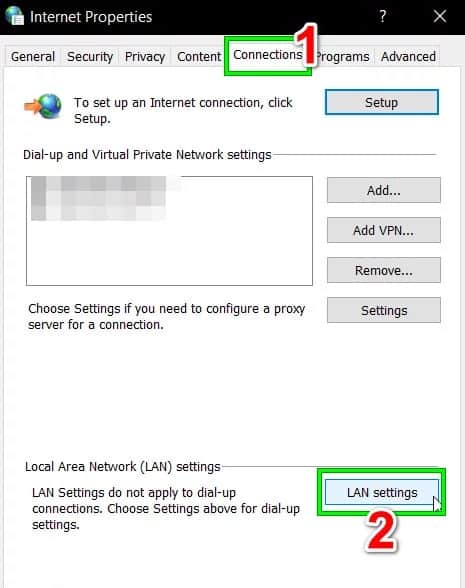
- 打开一个 Ejecutar 对话框中按 Windows 键 + R。接下来,输入命令 CPL 在文本框内并按 登陆 打开选项卡 互联网属性.
- 进入选项卡后 物业,访问选项卡 连接(从顶部的菜单中),然后单击 局域网设置 (在 局域网LAN配置).
- 菜单里面 组态 德拉 局域网(LAN), 继续并单击 代理服务器 然后取消选中与关联的框 为您的 LAN 使用代理服务器。
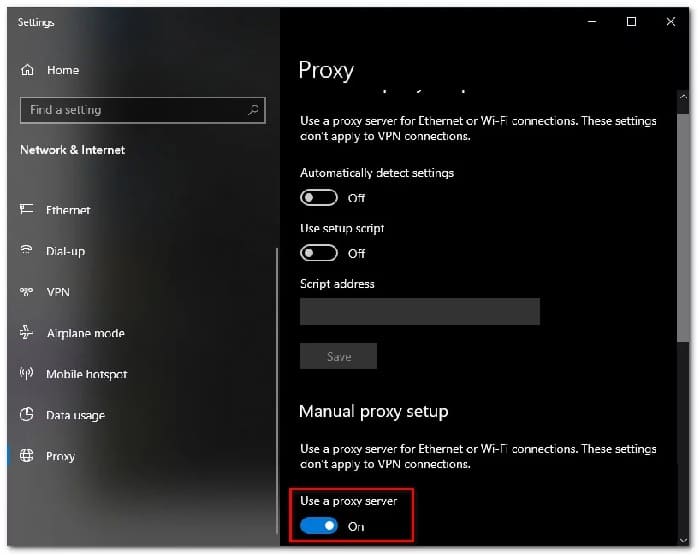
禁用代理服务器后,重启计算机,并在下次系统启动时检查问题是否已解决。
B. 卸载 VPN 客户端
- 按下 Windows 键 + R 打开一个对话框 Ejecutar。之后,在屏幕上刚刚出现的消息中,您必须编写此命令 CPL 在文本框内并按 登陆 打开屏幕 程序和功能.
- 菜单里面 程序和功能,向下滚动已安装程序列表,找到您认为可能与 Netflix 冲突的系统级 VPN。
- 一旦您成功找到您怀疑可能干扰的 VPN 客户端,请右键单击它并选择显示以下内容的选项: 卸载在新出现的上下文菜单中。
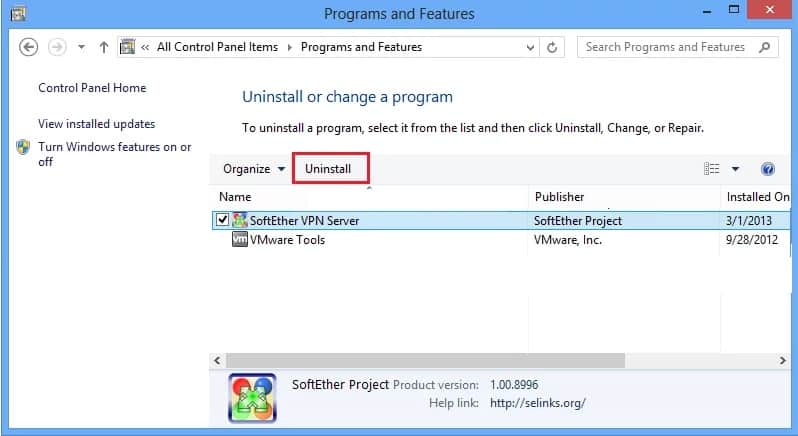
- 当您最终进入卸载屏幕时,按照说明完成卸载,然后重新启动计算机并检查是否可以使用 蒸汽 来自 Netflix 而没有看到相同的 NSEZ 403 错误。
如果仍然出现相同的错误,我建议您尝试下面描述的潜在解决方案。
删除有问题的 Netflix 配置文件
事实证明,NSEZ-403 错误也可能与损坏的 Netflix 个人资料相关的数据不一致有关。在这种情况下,问题超出您的控制范围,但您可以采取一些措施来修复它。
一些受影响的用户已确认,他们通过删除配置文件(而不是帐户)并创建一个新配置文件来替换它,成功解决了该问题。
注意:虽然这很有可能解决这个问题,但有一个主要的缺点:在此过程结束时,有关这些配置文件偏好的任何已保存信息都将丢失。
如果您想执行此操作,请按照以下说明删除有问题的 Netflix 配置文件,并将其替换为不存在相同问题的新等效配置文件:
- Lo 底漆 es lo底漆, 访问 Netflix 从您的 PC(任何浏览器,没关系)并使用触发 NSEZ-403 错误代码的帐户登录。
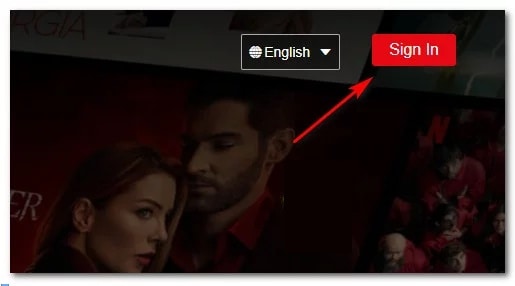
- 点击 登录(右上角),然后输入您的 Netflix 凭据即可成功登录。
- 成功登录后,单击您的活动个人资料图标(屏幕右上角),然后单击 管理个人资料 从下拉菜单中的可用选项列表中。
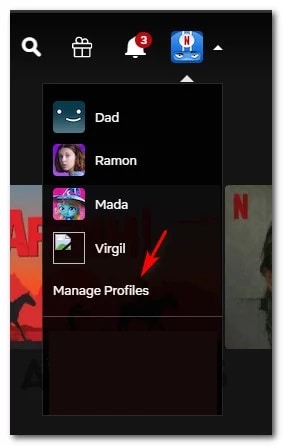
- 在菜单上 管理个人资料,您将单击导致错误的配置文件。
- 当您位于有问题的配置文件的配置菜单中时,单击 删除个人资料 在屏幕的底部。
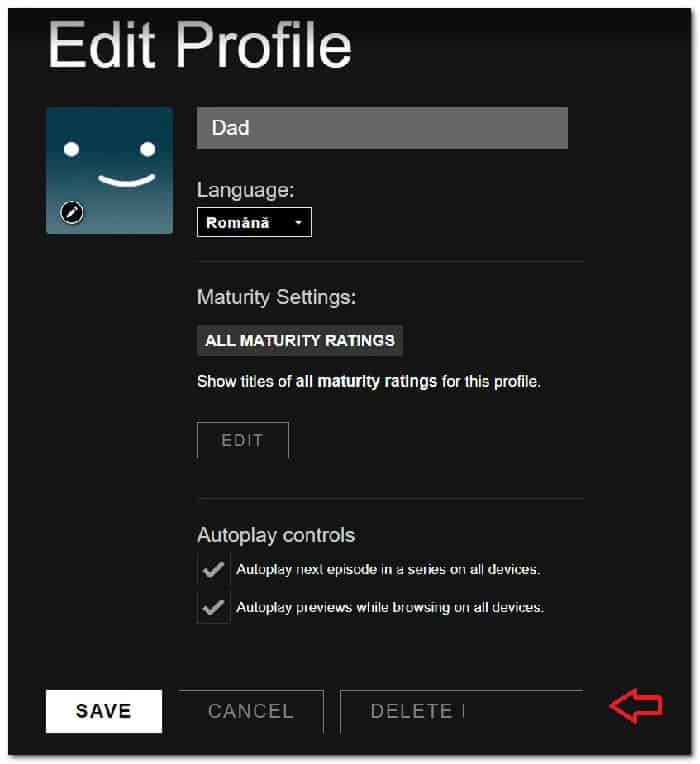
- 确认确认消息中的操作,并等待进程完全被杀死。
- 操作最终完成后,从头开始创建一个新的配置文件,登录该配置文件,然后查看在尝试播放某些游戏时是否仍然看到相同的错误代码。
如果问题仍然没有解决,请立即尝试我们将要描述的以下方法。
删除 Netflix cookie
事实证明,产生此错误的最常见情况之一是 cookie 部分损坏或 cookie 数据保存不当,迫使 Netflix 终止连接。
如果这是问题的主要原因,您可以实施两种不同的可能解决方案:
- 您可以执行全面清理以清除整个浏览器缓存文件夹,并删除浏览器当前使用的 cookie。
- 您只能删除属于 Netflix 的 cookie。
注意:如果您选择局部清除,则只需删除与 Netflix 相关的 Cookie。但是,如果您遇到的干扰来自 Netflix 无法控制的 Cookie,则最佳方法是彻底清除所有 Cookie 和缓存数据。
但无论您想要选择哪个选项,我们都整理了 2 个单独的指南,将引导您完成机器人流程:
A. 清除 Netflix cookie 和缓存
- 打开遇到错误Error NSEZ-403的浏览器,访问该页面 专门用于清除 Netflix cookie。
注意:本页面包含 Netflix 开发的自动脚本,该脚本会自动删除 Netflix 在主流浏览器中存储的专用 Cookie。此脚本适用于绝大多数第三方浏览器,以及 Internet Explorer 和 Edge 浏览器。
- 成功访问上述页面后,您将自动退出 Netflix 帐户。重新访问 Netflix 页面并通过再次插入您的凭据来再次登录您的帐户。
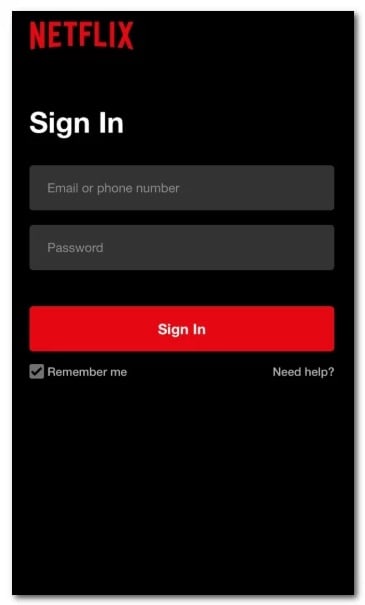
- 再次使用 Netflix 帐户登录后,再次尝试流式传输内容,看看问题是否已解决。
B. 清除浏览器中的所有 cookie 和缓存
如果清除 Netflix Cookie 不足以满足您的情况,或者您使用的浏览器不受 Netflix 清理脚本支持,则最好清除浏览器中的所有 Cookie 和缓存。
注意:如果您使用的是本指南中未涵盖的基于 Chromium 的浏览器,您可以直接按照Google Chrome的指南进行操作。
如果您已尝试清除 cookie 和缓存,但仍然遇到相同的 NSEZ-403 错误,请尝试下一节中的下一个可能的解决方案。
打开没有扩展程序或插件的浏览器
一些用户在尝试从 Netflix 流式传输内容时也遇到了NSEZ-403 错误,他们发现这是由于Google Chrome 中的某个扩展程序或 Firefox 中的某个附加组件引起的。
如果您仅在使用 Firefox 或 Google Chrome 浏览器观看 Netflix 内容时看到此错误,则可以通过确保在安全模式下打开浏览器(不允许任何扩展程序或插件)来解决此问题。
根据您选择的浏览器(Mozilla Firefox 或 Google Chrome),请按照以下说明之一操作,以确保不允许运行扩展程序或加载项。
A. 禁用 Firefox 中的附加组件
如果您使用的是 Firefox,解决此问题的最快方法是以安全模式启动 Firefox。
安全模式将在不安装任何插件(扩展或主题)的情况下启动 Firefox。如果禁用附加组件后问题不再出现,您可以断定是其中一个附加组件导致了问题,而 Firefox 在正常模式下运行。
以下是检查这是否属实的方法:
- 首先打开 Firefox 并编写以下部分 关于:支持 导航栏内。然后按 登陆 直接访问菜单 故障排除信息.
- 进入菜单后 故障排除信息点击 禁用插件后重新启动(在 尝试安全模式)。当系统提示您出现确认窗口时,您必须单击 重启 再来一次。
- 在下一个 Firefox 安全模式确认窗口中,您必须单击 以安全模式启动 最后激活重启。
- 然后,等到浏览器以安全模式重新启动,然后再检查尝试从 Netflix 流式传输内容时问题是否仍然存在。
- 如果不再出现相同的问题,请重新启动浏览器以返回正常模式。
- 然后输入命令 关于:插件 在导航栏内并按
- 进入扩展菜单后, 禁用 系统扫描所有已安装的扩展,直到找到罪魁祸首。
- 找出哪个已安装的扩展导致问题后, 删除它 并重新启动浏览器。
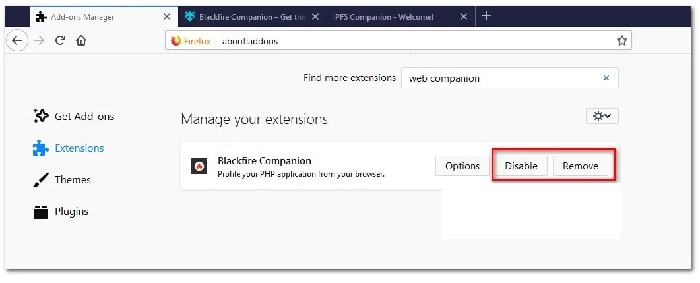
- 最后,返回 Netflix,看看问题是否已解决。
B. 禁用 Google Chrome 中的扩展程序
- 首先打开 Google Chrome 并输入命令 chrome://扩展名/按下之前在导航栏内 输入 打开选项卡 扩展.
- 进入正确的窗口后,请确保属于每个已安装扩展的所有开关都设置为
- 毕竟 扩展,重新启动 Chrome 浏览器并查看 Netflix 问题是否已解决。
- 如果问题不再出现,请返回“扩展”菜单,系统地重新启用您之前禁用的所有扩展,并在 Netflix 中测试视频播放,以找出导致问题的扩展。
如果此解决方案无法解决 Netflix 内的 NSEZ-403 错误,请继续使用下面的下一个可能的解决方案。
禁用硬件加速
硬件加速也可能是触发 Netflix 流媒体错误的根本原因。
此功能在 Google Chrome 和 Mozilla Firefox 中默认启用,并且已知会导致低规格 PC 上的流媒体服务出现问题。
一些也遇到错误 NSEZ-403 问题的用户在从浏览器设置中禁用硬件加速后设法解决了该问题。
重要提示:这些修改可能会导致一些流媒体播放问题(延迟和故障),但总比完全无法从 Netflix 观看内容要好。
为了让您更轻松,我们创建了 2 个单独的子指南,将指导您完成在 Mozilla Firefox 和 Google Chrome 中禁用硬件加速的过程:
A. 在 Google Chrome 中禁用硬件加速
- 打开 Google Chrome 浏览器并单击操作按钮(屏幕右上角)。
- 接下来,从新出现的上下文菜单中,单击 组态.
- 菜单里面 组态,使用函数 搜索设置 在屏幕顶部查找显示以下内容的选项 硬件加速.
- 在结果列表中,禁用与 如果可用,请使用硬件加速。
- 进行此修改后,请重新启动浏览器,并在下次浏览器启动时再次尝试在 Netflix 上进行流式传输。
B. 在 Mozilla Firefox 中禁用硬件加速
- 打开 Mozilla Firefox 浏览器并单击操作按钮(屏幕右上角)。
- 从刚刚出现的上下文菜单中,单击 喜好 然后访问面板 General (将军) 从以下菜单中。
- 选项卡内 General (将军),向下滚动到类别 性能 并取消选中 使用推荐的性能设置。 这样做将显示更多选项。
- 显示其他设置后,继续并取消选中与 如果可用,请使用硬件加速。
- 重新启动浏览器并查看问题是否已解决。
如果您在尝试播放Netflix内容时仍然遇到同样的问题,请继续执行下面的最后一种方法。
联系 Netflix 支持人员
如果上述方法均未证明对您的情况有效,您最后的选择是联系 Netflix LIVE 支持代理并要求他们调查您的具体情况。
请注意,面临相同 NSEZ-403 错误的其他用户报告说,在他们的情况下,该问题与影响其帐户的地理位置问题有关 - 可播放内容列表包括在其所在国家/地区不可用的标题。因此,每次他们尝试播放实际上不可用的游戏时,都会出现此错误。
如果您遇到这种情况,唯一的解决方案是让 Netflix 现场代理来调查您当前的情况。
您可以通过 3 种不同的方式获得 Netflix 代理的实时支持:
- 通过联系支持代理 Google Play或 Netflix 应用 App Store。为此,您必须单击 更 (或您的个人资料)> 帮助, 然后点击
- 拨电至 0800-672-123并要求联系技术代理。
- 您可以开始聊天: 体内通过访问 Netflix 代理 联系人 然后点击 开始实时聊天。
我希望通过这些方法中的每一种都可以结束 NSEZ-403 错误。不要忘记您可以随时访问我们的门户。我们下一份出版物见。

我叫哈维尔·奇里诺斯 (Javier Chirinos),我对技术充满热情。从我记事起,我就喜欢电脑和视频游戏,这种爱好最终带来了一份工作。
我在互联网上发表有关技术和小玩意的文章已经超过 15 年了,尤其是在 mundobytes.com
我也是在线交流和营销方面的专家,并且了解 WordPress 开发。