PlayStation用户在尝试购买 PlayStation Plus 会员资格或续订现有会员资格时可能会遇到错误代码E-8210604A。经确认,此问题在 PS4 和PS5上均会出现。
事实证明,这个问题的发生是由于一个未解决的技术问题造成的,在受影响的用户最初报告该问题几个月后,索尼拒绝修复该问题。幸运的是,如果您发现自己处于类似情况,可以使用一些解决方案。
错误 E-8210604A 的解决方案
以下是其他用户在尝试购买或续订 PS Plus 会员资格时遇到E-8210604A错误后成功解决该问题的一些解决方案:
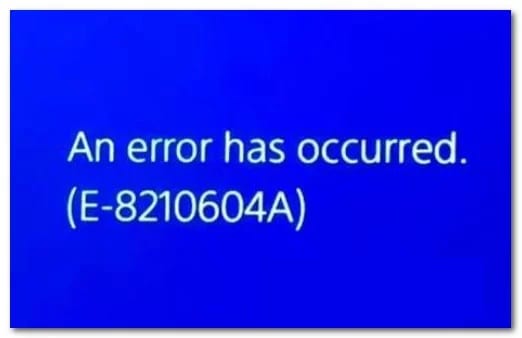
1.- 注销并重新登录 PlayStation Network
在继续使用下面任何其他可能的解决方案之前,您应该首先确保问题不是由相当常见的 PSN 故障引起的。
几位同样遇到错误代码 E-8210604A 的受影响用户已确认,他们通过在尝试购买 PS+ 订阅之前注销 PSN 帐户并立即重新登录,成功解决了该问题。
如果您正在寻找执行此操作的分步说明,请按照以下说明进行操作:
- 从 PS4 主机的主面板访问菜单 组态.
注意:如果您在 PS5 上遇到此问题,请访问屏幕右上角的设置图标(配置图标)。
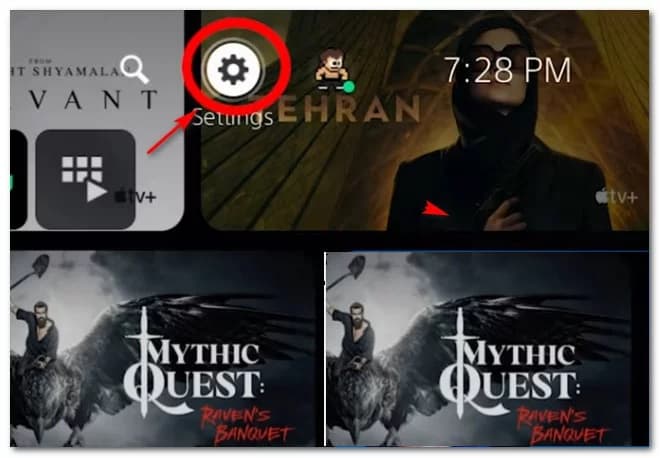
- 进入“设置”菜单后,向下滚动选项列表并访问菜单 用户和帐户.
注意:此说明适用于 PS4 和 PS5。
- 然后选择 其他 从可用选项列表中,然后选择 PlayStation网络 并选择关闭 会议.
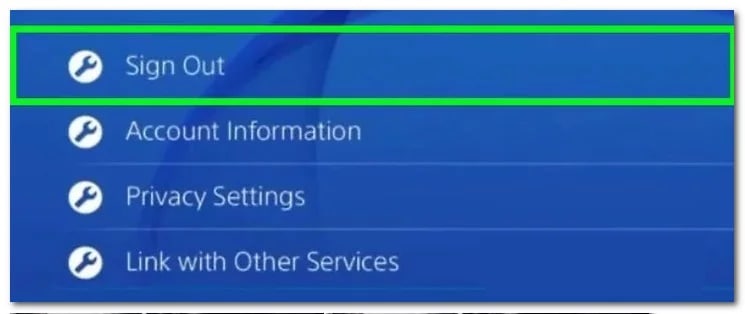
- 确认操作后,重新登录刚刚出现的登录屏幕,并尝试再次购买 Ps+ 订阅,看看问题是否已解决。
如果仍然出现相同的错误 E-8210604A,请继续执行下一个可能的解决方案。
2.- 通过亚马逊(或其他零售商)购买订阅
如果您在尝试直接从 PS4 或 PS5 主机续订或获取 PSN 会员资格时收到此错误,您可以通过在线零售商购买 PS+ 订阅来避免使用索尼的基础设施。
但在此之前,请记住,有些零售商会为此项服务收取额外费用。因此,在做出最终决定之前,请比较价格,确保您支付的价格相同。
我们的研究表明,亚马逊不会对 PS+ 会员资格收取额外费用,但可能还有其他在线零售商提供该服务。
如果您不想使用索尼的在线商店获取订阅,并避免出现错误E-8210604A,请按照以下说明从第三方零售商处购买和兑换 PS+ 会员资格:
注意:以下说明将指导您完成从亚马逊购买 PS+ 数字订阅的流程。在这种情况下,订阅会立即送达,并且与索尼数字商店相比,无需支付任何额外费用。
- 打开你的 亚马逊本地化版本 并使用您的帐户登录。
- 登录成功后,进入订阅 游戏机加 在顶部的搜索栏中,然后按 Enter 进行搜索。
- 接下来,向下滚动结果列表并单击 PS+会员资格 从可用选项列表中选择适合您的计划的。
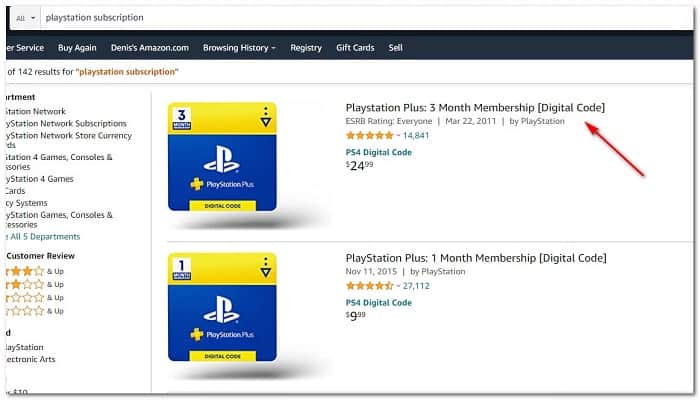
注意:如需立即获取兑换码,请点击标有【电子兑换码】的商品链接。否则,兑换码将通过邮寄方式发送给您,而不是通过电子邮件发送。
- 在此之后,一旦您出现在名单上 PlayStation Plus, 单击之前选择可行的编辑 添加到购物车.
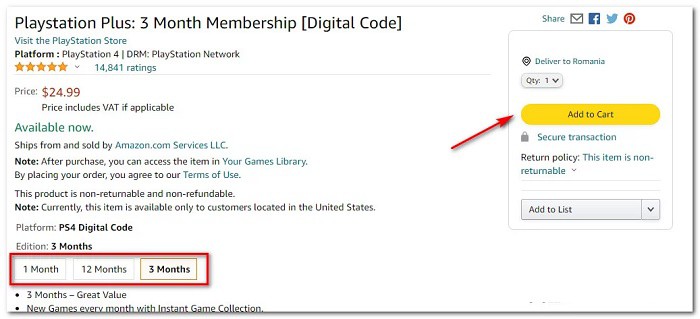
- 最后,进入支付页面并完成交易。
- 成功购买后,您将收到一个代码,您可以直接在 Playstation 主机上兑换该代码。
- 要在 PS4 主机上兑换 Playstation+ 代码,请打开 PlayStation Store 并使用左侧菜单向下滚动至 兑换代码 然后按 X 在您的控制器中。
注意:在PS5上,前往“设置”>“用户和帐户”。然后前往“帐户”>“付款和订阅”,点击“兑换代码”。
- 接下来,在获得 PS+ 订阅后,仔细输入您刚刚从亚马逊(或其他零售商)收到的 12 位代码,然后按 继续 启用它。
- 在下一条消息中,按“确认”即可有效兑换 PS+ 订阅代码并等待确认消息。
- 看到确认消息后,您的 PS+ 订阅现在应该处于活动状态,并且您应该已经成功阻止了错误的出现。 E-8210604A.
注意:如果订阅尚未激活,请手动重启主机,然后查看主机重启后是否出现新的 PS+ 计划。
如果您不愿意使用第三方零售商来获取 PS+ 订阅,请跳至下面的下一个可能的解决方案。
3.- 更改与您的 PS Store 个人资料关联的电子邮件
这似乎是一个奇怪的解决方案,但此修复允许 PS4 和 PS5 用户绕过 E-8210604A 错误并购买 PS+ 会员资格,没有任何问题。
据一些成功实现此操作的 PlayStation 玩家反映,你需要将 PS Store 个人资料关联的电子邮件地址更改为 Gmail 邮箱。你可以在电脑上登录个人账户或直接在 PSN 设置中进行此操作。
如果您想继续使用此解决方案,请按照以下说明尝试通过更改与您的 PS Store 个人资料关联的电子邮件来绕过错误 E-8210604A:
注意:如果您启用了两步验证,则还需要输入验证码。
- 成功登录帐户后,单击 安全 在左侧边栏中。
- 接下来,转到右侧菜单并单击按钮 编辑 协会 的ID 开始 会话(电子邮件地址)。
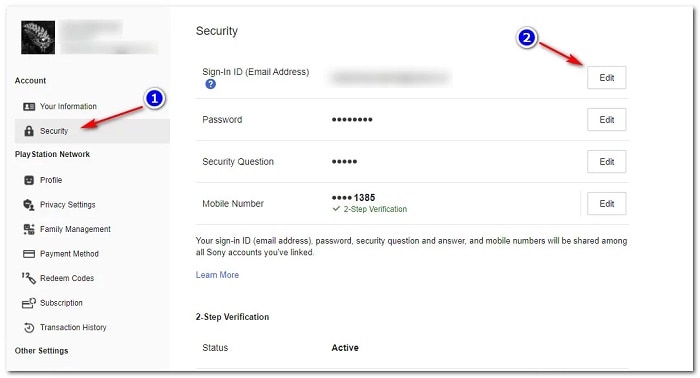
- 在刚刚出现的新消息中,输入您的新电子邮件地址,然后单击 保存。
注意:出于安全考虑,您将被要求重新输入您的帐户密码。
- 最后,您的新电子邮件地址将收到一封电子邮件,要求您验证 新的登录 ID。转到您的 Gmail 收件箱,找到正确的电子邮件并单击按钮 现在检查 电子邮件内。
- 返回控制台并使用新的电子邮件帐户登录,然后再次尝试购买并查看错误 E-8210604A 是否现已解决。
如果问题仍未解决,请继续使用下面描述的下一个可能的方法。
4.- 购买前加载您的钱包
事实证明,当您从 PSN 商店购买 PS+ 时,您最终会看到错误 E-8210604A 的首要原因是您的发卡机构拒绝付款。这种情况最近很常见,因为在发生大量与 PS Store 相关的诈骗浪潮后,许多银行都加强了 PS Store 的安全协议。
如果您认为此问题可能与信用卡付款有关,并且您不想致电银行进行澄清,则很可能可以通过访问您的账户信息屏幕并选择“添加资金”来完全避免此错误,然后您可以使用此功能获得 PS + 订阅,而无需涉及信用卡付款。
- 按照以下说明登录 PlayStation Store 并向您的帐户充值,以用于购买 PS+ 订阅:
- 打开电脑上的任何浏览器或 Mac 并访问 PlayStation 商店页面.
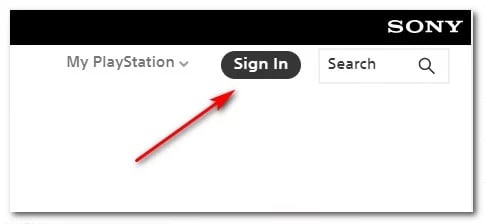
- 进入正确页面后,单击按钮 登录,然后使用在控制台中遇到错误代码的同一帐户登录。
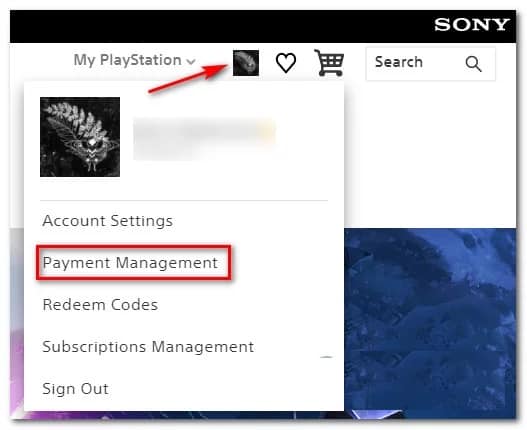
注意:如果您启用了两步验证,系统会要求您输入手机或身份验证器应用程序中的验证码。
- 成功登录后,单击屏幕右上角的帐户图标,然后单击 支付管理 在刚刚出现的上下文菜单中。
- 接下来,在确保已设置付款方式后,单击右侧菜单中的“添加资金”。
- 在下一个屏幕上,选择融资方式:使用您自己的卡或使用 兑换预付卡 (如果您已经从亚马逊等在线零售商购买了商店积分)
- 资金成功添加到您的 PSN 帐户后,再次重复购买 PS+ 订阅(最好通过网络浏览器),看看 E-8210604A 是否已成功绕过。
如果问题仍然没有解决,请继续下面的下一个方法。
5.- 删除您用于在 PS Store 中付款的活动 CC
根据一些受影响的用户的说法,如果您尝试使用的信用卡或借记卡不再获得银行发卡机构的完全授权,您也可能会看到此错误代码。
如果您按照上述所有可能的解决方案进行操作,但在尝试获取 PS+ 订阅(或延长当前订阅)时结帐时仍然出现 E-8210604A 错误,您可以通过从 PS 中移除您的卡来彻底解决该问题帐户,然后再次添加。
这将有助于再次授权,在某些情况下最终可能会解决问题。请按照以下说明了解如何操作:
- 在 PC 或 macOS 计算机上,访问 PlayStation 商店页面.
- 进入正确页面后,单击按钮 登录,然后使用您在控制台上遇到错误代码的同一帐户登录。
注意:如果您启用了两步验证,系统会要求您输入手机或身份验证器应用程序中的验证码。
- 成功登录后,单击屏幕右上角的帐户图标,然后单击 支付管理 在刚刚出现的上下文菜单中。
- 进入菜单后 支付管理,检查您的哪张卡当前处于活动状态(如果您有多张卡) 付款方式。
- 单击与您拥有的 CC 卡关联的箭头 默认值 写在数值最后一位数字的下方。
- 然后在屏幕上 信用卡/借记卡详细信息,点击按钮 清除 在菜单的底部。
- 当系统提示您确认该过程时,单击 是 中,然后等待成功消息出现。
- 成功移除卡后,单击 添加付款按钮 来自 付款设置。
- 在下一个屏幕上,单击按钮 添加信用卡/借记卡,然后按照屏幕上的说明添加之前触发错误的同一张卡。
- 再次成功添加卡后,尝试再次购买 PS+ 会员资格,看看问题是否已解决。
如果问题仍未解决,请继续执行下面的下一个可能的解决方案。
6.- 通过 Paypal 购买(如果适用)
根据一些也遇到错误 E-8210604A 的受影响用户的说法,我们通过 Paypal 进行购买并将 Paypal 配置为使用触发错误的 CC 或借记卡,从而完全绕过了该问题。
显然,官方 Playstation 代表也通过您的“询问 Paystation”Twitter 页面推荐了此解决方法。
如果您有 Paypal 帐户并想尝试此解决方案,请按照以下说明将您的信用卡附加到 PayPal 并通过它进行付款,以避免错误 E-8210604A:
重要提示:在尝试此解决方案之前,请注意 PlayStation Store 仅在部分国家/地区支持 PayPal 付款。请查看此PlayStation 官方支持页面,了解您的国家/地区是否在列表中。
- 在 PC 或 Mac 计算机上,访问 索尼娱乐网络页面 并使用您遇到这些问题的同一帐户登录。
- 成功登录后,选择 付款方式 (在 PlayStation 网络) 在屏幕左侧的菜单手柄上。
- 选择“付款方式”菜单后,滚动到右侧并单击 添加付款方式。
- 进入付款方式屏幕后,选择 Paypal,然后按照屏幕上的说明成功连接您的 贝宝账户 到 PSN。
- 完成后,在浏览器中打开另一个选项卡,访问 贝宝登录页面 并输入您的 Paypal 帐户凭据。
- 当您成功登录 Paypal 后,点击页面中的超链接 贝宝余额.
- 在 Paypal 余额页面中,单击 链接卡 在屏幕的顶部。
- 按照屏幕上的说明将信用卡添加到 Paypal,然后单击 链接卡 将其保存到您的帐户。
- 当卡已成功添加到 Paypal 后,返回您的 Playstation 控制台并再次将 PS+ 订阅添加到结帐页面。
- 当您到达可以选择您的页面时 付款类型, 选择 Paypal 并且操作应该完成且没有相同的错误代码。
通过这些简单的步骤,您可以修复错误 E8210604A。如果您喜欢我们的指南,请随时与其他朋友分享。感谢您访问我们,我们将在未来的出版物中见到您。

我叫哈维尔·奇里诺斯 (Javier Chirinos),我对技术充满热情。从我记事起,我就喜欢电脑和视频游戏,这种爱好最终带来了一份工作。
我在互联网上发表有关技术和小玩意的文章已经超过 15 年了,尤其是在 mundobytes.com
我也是在线交流和营销方面的专家,并且了解 WordPress 开发。