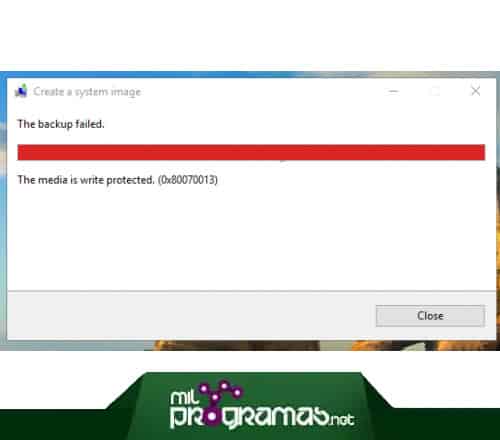
想知道错误代码0x80070013的含义以及如何修复它吗?许多用户都遇到过这个烦人的错误信息,错误代码为 0x80070013。此代码通常与系统还原、 Windows备份或运行 Windows 更新等操作有关。
上述错误总是带有特定的消息,具体取决于具体情况。一个明显的例子是恢复系统状态,系统恢复未正确完成,计算机的系统文件和设置未被修改等。在这里,我们将向您展示如何修复每种特定情况。
如何修复错误 0x80070013?
修复错误0x80070013的方法有很多,例如再次尝试系统还原并选择不同的还原点。错误0x80070013出现在 Windows 10 操作系统中,表示用户试图在计算机上安装一个已经安装过的驱动程序。
您也可能尝试安装次要或与您的系统不兼容的驱动程序。现在我们明白了为什么会出现这个错误,我们也就可以明白出现这个错误后系统会发生什么情况了。
此错误信息会阻止您在 Windows 10 上安装更新,并且每次尝试安装更新时Windows 更新都会崩溃。由于您的系统仍然需要更新,您应该尽快修复 0x80070013 错误。
幸运的是,这个问题可以非常简单快捷地解决。只需手动重启 Windows 更新组件即可。但是,这种方法并非总是有效。如果仍然出现此错误,您可以尝试以下高级方法。以下是解决方案:
解决方案 1 – 系统还原、备份或 Windows 更新
我们将介绍以下几种修复 Windows 10 中错误代码0x80070013的方法,例如:
- 重置 Windows 更新组件。
- 使用疑难解答程序。
- 使用系统文件检查器和 DISM。
- 使用CHKDSK。
- 检查备份副本。
对于 Windows 更新
- 重置 Windows 更新组件: 您必须删除 SoftwareDistribution 文件夹的内容并重置 Catroot2 文件夹。
- 使用 Windows 更新疑难解答:运行 Windows 更新疑难解答。您还可以尝试运行 在线更新疑难解答 来自 Microsoft Microsoft Windows,看看这是否有助于解决您的任何问题。
恢复系统
使用系统文件检查器和 DISM:
- 步骤1: 执行 CMD 以管理员身份,然后设置以下命令来运行系统文件检查器工具: sfc / scannow.
- 步骤2:扫描完成后重新启动系统。
注意:您也可以使用第三方程序启动系统文件检查器实用程序并修复错误0x80070013。
- 步骤3:现在,要使用 DISM 修复 Windows 更新文件,请打开 命令提示 (管理员)并写下以下三个 comandos 依次输入每个字符,然后按 ENTER 键:
- Dism / 在线 / 清理图像 / CheckHealth
- Dism / 在线 / 图像清理 / ScanHealth
- Dism / 在线 / 清理图像 / RestoreHealth
- 步骤4:运行这些 DISM 命令,然后重新启动计算机并重试。
如果此方法无法解决错误0x80070013,您可以尝试下一个修复方法。
解决方案 2:使用 CHKDSK
要修复错误0x80070013,我们将使用 ChkDsk 的命令行版本来执行更多操作。
- 步骤1:以管理员身份运行命令提示符并设置以下命令: chkdsk:/f/r/x/b
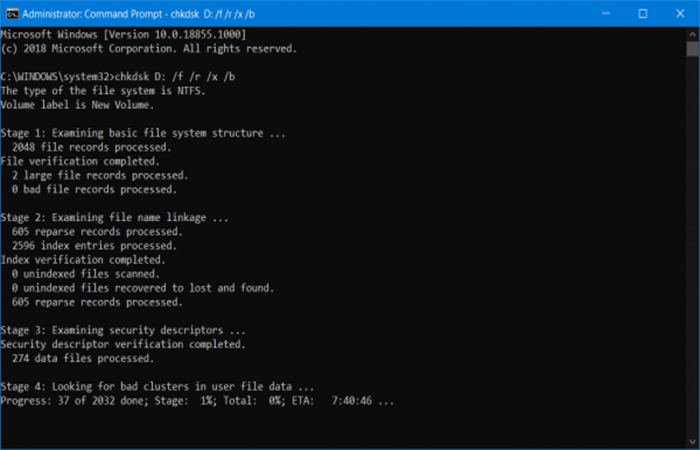
注意:系统要么会开始检查并修复错误,要么会显示一条消息,指出由于卷正被其他进程使用,Chkdsk 无法启动。是否要安排在下次系统重启时检查此卷?(Y/N)
- 步骤2: 按 Y安排在下次系统重新启动时进行磁盘检查。
如果此方法无法解决错误0x80070013,您可以尝试下一个修复方法。
解决方案 3:对于 Windows 备份
通过检查Windows备份服务的状态使用以下解决方案。请按照以下步骤操作:
- 步骤1:写入功能命令 MSC在执行框中;您可以通过按 键来呼叫 Windows 其次是 R. 然后点击 开始搜寻 并按 ENTER 键打开 Windows 服务管理器.
- 步骤2:然后,寻找名为的选项 Windows 备份服务 双击它打开属性窗口,如示例图像所示:
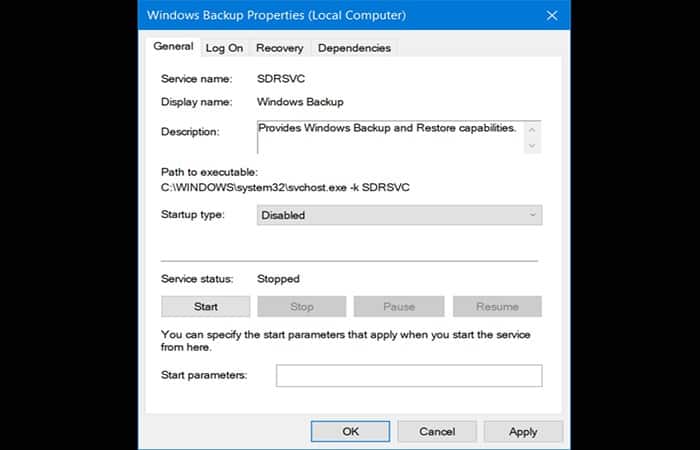
注意:如果启动类型设置为“已禁用”,请将其更改为“手动” 。此服务至关重要,因为它提供备份和恢复功能。
- 步骤3:然后点击 申请,然后重新启动计算机以使更改生效,然后查看这是否可以解决错误 0x80070013 你的电脑
如果此方法无法解决错误0x80070013,您可以尝试下一个修复方法。
解决方案 4:手动重新启动 Windows 更新组件
在此方法中,您必须使用命令提示符,这将重新启动 Windows 更新组件。为此,请执行以下操作:
- 步骤1:按下组合键 Win + X,或右键单击 首页.
- 步骤2:选择 «命令行(管理员)»在上下文菜单中. 如果您收到请求管理权限的消息,请单击 “是的”。
注意:进入命令提示符后,首先应该停止MSI 安装程序、Windows 更新和后台智能传输服务 (BITS)服务。
- 步骤3:在命令提示符处输入以下命令,然后按 ENTER 每一个之后。执行命令可能需要一些时间,但这是正常的。请稍等一下。这些是您必须按顺序编写的命令:
- 净停止wuauserv
- 净停止cryptSvc
- 净停止位
- 净停止msiserver
- 步骤4:现在您已经停止了所需的服务,您必须重命名两个文件夹: 猫根2y SoftwareDistribution。由于命令提示符仍应打开,因此您可以从那里执行此操作。再次键入以下命令,并在每输入一个命令后按 ENTER 键:
- 网开始wuauserv
- net start cryptSvc
- 网络起始位
- 网络启动msiserver
- 步骤5:然后输入(Exit 退出) 在命令提示符下按 ENTER 退出窗口.
完成以上步骤后,错误应该可以得到纠正。如果此方法无法解决错误0x80070013,您可以尝试下一个修复方法。
解决方案 6:手动重置 Windows 更新组件
要重置 Windows 更新组件,您需要使用一些高级命令行命令。
- 步骤1:要打开它,您必须按按键 Windows 和 X 同时在键盘上。这将打开一个选项菜单,您必须在其中选择 命令提示符(管理员)。
- 步骤2:可能会出现用户帐户提示,只需单击“是”即可运行。
- 步骤3:进入后,您必须先安装安装程序 MSI、Windows 更新服务和 BITS.
- 步骤4:输入以下命令,每输入一条后按 ENTER 键。错误输入这些说明时要小心,因为拼写错误或拼写错误可能会导致系统出现错误。我们建议您耐心等待,因为可能需要一些时间才能完成。这些是执行命令:
- 净停止wuauserv。
- net stop cryptSvc 网络停止位。
- 净停止msiserver
- 步骤5:服务完成后,重命名文件夹 Catroot2 与 SoftwareDistribution。这可以直接从出现的消息中完成,方法是键入以下命令并在每条命令后按 ENTER 键。
- ren C:\Windows\System32\catroot2 Catroot2.old
- ren C:\Windows\SoftwareDistribution SoftwareDistribution.old
- 步骤6:接下来,您必须重新启动之前停止的服务,Windows Update 才能继续工作。当您仍处于高指示器时,您必须输入以下命令,并记住在输入每个命令后照常按 ENTER 键:
- 网开始wuauserv
- net start cryptSvc 网络起始位
- 网络启动msiserver
注意:完成后,只需单击右上角的X关闭命令提示符即可。
您可能还对以下内容感兴趣:什么是“找不到可启动设备,请按任意键”错误以及如何修复它
我们希望这些方法能帮助您重启 Windows 10 电脑。每种方法都经过多位专业人士的测试;如果这些方法对您无效,我们建议您联系技术支持服务。

我叫哈维尔·奇里诺斯 (Javier Chirinos),我对技术充满热情。从我记事起,我就喜欢电脑和视频游戏,这种爱好最终带来了一份工作。
我在互联网上发表有关技术和小玩意的文章已经超过 15 年了,尤其是在 mundobytes.com
我也是在线交流和营销方面的专家,并且了解 WordPress 开发。