- 控制器 英特尔 安装版本为 10.29.0.5152 和 10.30.0.5152 的智能音频技术 (Intel SST) 时,可能会导致第 11 代 Intel Core 计算机出现蓝屏。 Windows 11 24H2。
- 微软对存在问题的设备和应用程序(Voicemeeter、Easy Anti-Cheat、游戏等)应用了兼容性限制。 硬件 华硕、Dirac Audio)直到有 驱动程序 补丁已修复。
- 24H2 中的许多稳定性问题已通过累积更新 (KB) 修复,需要进行系统维护。 BIOS 并且始终使用最新驱动程序。
- 如果在更新后遇到蓝屏,则必须检查驱动程序,应用建议的 KB 更新,如有必要,从恢复环境重新安装或还原功能更新。
如果您的电脑在更新到 Windows 11 24H2 后立即出现蓝屏,您并非个例。此版本虽然包含诸多改进,但也暴露出驱动程序、固件和软件方面的兼容性问题,这些问题可能导致系统崩溃、自动重启,甚至在未经您干预的情况下将系统回滚到 23H2 版本。
其中一个最严重的问题与英特尔智能音频技术(Intel SST)驱动程序有关,它会导致搭载第11代英特尔处理器的系统出现“蓝屏死机”(BSOD )错误。然而,这并非唯一的问题:音频应用程序(例如 Voicemeeter)、反作弊软件(例如 Easy Anti-Cheat)、某些华硕电脑、一些游戏以及其他一些特定的驱动程序和应用程序组合也存在兼容性问题,这些问题使得 Windows 11 24H2 的使用体验变得极其复杂。
由于 Intel 智能音频技术 (Intel SST) 驱动程序,Windows 11 24H2 出现蓝屏。
Windows 11 24H2 中与蓝屏直接相关的最关键问题是英特尔智能音频技术 (Intel Smart Sound Technology)。英特尔和微软已检测到某些版本的英特尔 SST 音频驱动程序与 Windows 11 24H2 存在不兼容问题,这可能导致在会话期间甚至更新过程中出现蓝屏死机 (BSOD)。
出现问题的驱动程序是“Intel Smart Sound Technology (Intel SST) 音频驱动程序”,它位于设备管理器的“系统设备”部分。从技术上讲,导致冲突的文件名为IntcAudioBus.sys,受影响的版本为10.29.0.5152和10.30.0.5152。如果您的计算机将这些驱动程序与第 11 代 Intel Core 处理器一起使用,并且您升级到 Windows 11 24H2,则系统可能会变得不稳定并显示带有各种错误代码的蓝屏。
为了降低风险,微软对安装了这些特定驱动程序的设备应用了“安全保护机制”。这在实际操作中意味着什么呢?如果您的电脑安装了这些 Intel SST 版本之一,您将无法像往常一样通过Windows 更新看到 Windows 11 24H2 更新。此举旨在防止用户强行安装他们明知可能会导致严重问题(例如蓝屏死机、无限重启或安装过程中出现故障)的系统。
官方建议不要在已安装这些驱动程序版本的情况下,使用 Windows 11 安装助手或媒体创建工具手动更新。绕过限制并强行安装 24H2 版本可能会导致蓝屏,最好的情况是系统自动回滚到 23H2 版本(许多用户都报告过这种情况)。最坏的情况是系统不稳定或无法启动。
解决方案是将 Intel SST 驱动程序更新到已打补丁的版本。微软和 Intel 指定10.29.00.5714和10.30.00.5714或更高版本为最低安全版本。请注意:出于兼容性考虑,10.29.x 和 10.30.x 分支在 .5714 后缀方面被视为等效,因此重要的是最终版本号等于或大于 5714,而不是 10.30.x 总是比 10.29.x 新。对于大多数用户,获取这些版本的推荐方法是使用Windows 更新,可以通过手动检查新的驱动程序更新或使用 PowerShell 列出和管理驱动程序。
如果在更新驱动程序后,大约 48 小时后仍然看到更新被阻止(显示“Windows 11 24H2 尚未准备好支持您的设备”的消息),则很可能是您的计算机制造商尚未发布适用于您型号的特定驱动程序。在这种情况下,明智的做法是联系 OEM(戴尔、惠普、华硕等),并查看您特定型号的支持页面,以下载适用于您硬件的最新音频软件包,或使用制造商提供的实用程序。
升级到 Windows 11 24H2 后出现其他蓝屏和崩溃问题
除了 Intel SST 之外,Windows 11 24H2 还发现了一些与特定应用程序和驱动程序的冲突,这些冲突可能导致系统冻结、出现蓝屏、强制重启,甚至阻止更新完成。微软正在记录这些问题并将其归类为“已知问题”,其中一些问题已经得到解决,而另一些问题则通过阻止更新来缓解,直到供应商发布补丁为止。
一个典型的例子是更新过程中出现的蓝屏。一些用户报告称,从 23H2 升级到 24H2 时,安装会在某个百分比(例如 12%)处卡住,然后突然出现蓝屏死机 (BSOD),且没有明确的错误信息。重启后,安装程序会检测到错误并自动回滚到 23H2 版本。这种情况几乎总是指向驱动程序不兼容或底层软件冲突(例如音频、存储、安全等),而不是更新文件本身的问题。
微软维护着一份相当详尽的已解决问题和兼容性限制列表,这些问题和限制影响到众多软件,其中包括 Voicemeeter 等音频应用程序、Easy Anti-Cheat 等反作弊工具、某些存在性能问题或崩溃的游戏、第三方音频驱动程序(例如带有 cridspapo.dll 的 Dirac Audio),甚至包括中国税务应用程序或在线考试环境中使用的非常小众的软件。在几乎所有这些情况下,微软的策略都相同:暂时阻止更新,直到开发者修复其部分问题。
简而言之,如果您在安装 24H2 后遇到蓝屏问题,且您的情况与 Intel SST 的描述不完全吻合,那么最可能的原因仍然是驱动程序与新版 Windows 不兼容。因此,在尝试更新之前,务必确保所有驱动程序都是最新版本,最好是使用计算机制造商提供的驱动程序。
Windows 11 24H2 中记录的兼容性问题
微软发布了一份非常详细的 Windows 11 24H2 已知及已解决问题的历史记录,其中涵盖的问题远不止 Intel SST 相关的问题。这份列表既包括已通过每月补丁(KB 更新)修复的错误,也包括已启用或已移除的兼容性限制。其中许多问题不会导致蓝屏,但它们有助于解释为什么您的计算机可能尚未收到提供的更新。
24H2 版本已解决的问题包括:任务管理器中的一个错误,该错误会导致进程在关闭窗口后仍继续在后台运行,从而生成多个taskmgr.exe实例,影响整体性能。此错误最初在版本 26100.7019 (KB5067036) 中引入,后通过更新 KB5068861 修复,该更新还提供了一种通过命令行关闭所有实例的解决方法。
另一组重要问题与身份验证和加密有关。2025 年 10 月更新 (KB5066835) 后,智能卡身份验证出现问题,这与加密服务的强化以及要求使用密钥存储提供程序 (KSP) 而非传统的云服务提供商 (CSP) 有关。安装 24H2 后,Kerberos (PKINIT) 系统上的密码轮换失败也已被记录在案,这可能导致计算机帐户处于不一致状态,直到发布 KB5055523 等补丁为止。要更好地了解这些问题如何影响驱动程序,请查看驱动程序证书和签名。
在多媒体和外部设备领域,也出现过一些已经解决的事件:使用 Dirac Audio( cridspapo.dll文件)的设备出现音频丢失、在某些数字电视和蓝光应用程序中播放受 DRM 保护的内容时出现错误、eSCL 扫描仪的 USB 设备停止被正确检测,或者在某些累积更新后,使用 OBS 或 NDI Tools 通过 NDI 进行流媒体播放时出现严重的性能问题。
虚拟机和企业环境也未能幸免。部分启用了 VBS 且禁用了可信启动的 Azure Gen 2 虚拟机在 KB5062553 更新后可能无法启动;此外,使用 CIMFS 格式打包的应用关联的 AVD 应用程序也出现了无法正常启动的问题,直到 KB5060829 更新将打包格式更改为 VHDX 后才得以解决。
24H2 中导致崩溃或蓝屏的应用程序和游戏
24H2 的一个特别敏感的领域是那些通过底层交互导致系统崩溃或蓝屏的应用程序和游戏。微软已经列出了许多此类案例,以及为防止用户在使用问题版本时进行更新而实施的兼容性限制措施。
Voicemeeter 就是一个可能导致蓝屏死机 (BSOD) 的音频应用程序的典型例子。在某些情况下,安装 Windows 11 24H2 后,使用这款虚拟音频混音应用程序会导致蓝屏,并出现MEMORY_MANAGEMENT错误。这是由于 Voicemeeter 驱动程序的内存管理方式与 Windows 11 24H2 音频子系统的内部更改存在冲突所致。在完全兼容的版本发布之前,合理的建议是将 Voicemeeter 更新到最新版本;如果问题仍然存在,则暂时卸载该程序,或使用工具来识别并更新驱动程序。
使用 Easy Anti-Cheat 的游戏也受到了影响。微软与该反作弊系统的提供商合作,发现部分旧版本的 Easy Anti-Cheat(尤其是 2024 年 4 月之前的版本)与搭载 Intel Alder Lake+ 处理器和 vPro 平台的设备上的 Windows 11 24H2 版本存在不兼容问题。结果是:启动某些游戏后不久就会出现蓝屏,并显示 MEMORY_MANAGEMENT 错误。为了解决这个问题,微软应用了兼容性限制(编号为 52325539),该限制仅在游戏发行商更新其 Easy Anti-Cheat 集成后才解除。
此外,还有一长串游戏在 24H2 上出现性能问题或崩溃的情况。育碧旗下的《星球大战:亡命之徒》、《阿凡达:潘多拉星球前线》 、《刺客信条:起源》和《刺客信条:英灵殿》等游戏在启动或游戏过程中都曾出现崩溃,有些情况下甚至会出现黑屏,让用户误以为系统死机。育碧已经发布了更新(例如 1.2 和 1.4.0 版本更新)来改善这种情况,而微软也在确认游戏稳定性后逐步移除了安全措施。
其他娱乐程序也造成了一些问题。例如,在已安装 24H2 的电脑上,运行或退出《狂野飙车8:极速凌云》时可能会出现无响应并抛出异常的情况。为了保护用户,我们实施了兼容性保留措施(ID:52796746),在问题解决之前,这些电脑将不会收到更新。
华硕设备、Dirac 音频和其他硬件兼容性模块
Windows 11 24H2 的硬件兼容性不仅限于 Intel SST。微软也记录了一些特定案例,在这些案例中,某些型号或物理组件在升级期间或升级后会出现问题,因此微软实施了额外的安全措施。
最明显的问题之一出现在部分华硕笔记本电脑上,特别是X415KA和X515KA型号。这些设备在尝试更新到24H2版本时,可能会在安装过程中出现蓝屏并显示错误信息,导致更新失败。经华硕分析,确定该问题源于某些硬件组件与新操作系统之间的兼容性问题。
对于这些笔记本电脑,解决方案在于进行关键的 BIOS 更新。华硕已发布 BIOS 版本 311(或更高版本)来修复此问题;另请参阅华硕 Armoury Crate,了解推荐的更新工具。微软已通过 Windows 更新将此 BIOS 更新标记为关键更新。只有安装此更新后,ID 为 54157480 的安全保护机制才会解除,用户才能正常安装 Windows 11 24H2。在此之前,强烈建议不要手动强制更新。
硬件直接影响音频体验的另一个例子发生在一些使用 Dirac Audio 的设备上。在这些设备上,切换到 24H2 后, cridspapo.dll组件导致音频输出完全丧失。集成扬声器、蓝牙设备和耳机均停止工作,应用程序也无法正确检测到音频设备。微软实施了兼容性保留(ID 54283088),直到驱动程序供应商发布修复版本,然后通过 Windows 更新分发。
这并非个例:Windows 11 24H2 状态页面本身列出了数百种来自戴尔、Alienware、Inspiron、Latitude、OptiPlex、Precision、Vostro、XPS 等众多厂商的计算机型号,这些型号均已记录到与特定驱动程序相关的系统不稳定行为。对于这类设备,建议非常明确:始终保持 BIOS、固件和企业驱动程序包的最新状态,并使用管理工具(例如 WSUS、Microsoft Intune、SCCM 等)来安排和控制 24H2 部署。
通过 KB 更新解决了错误、崩溃和蓝屏问题。
几乎所有这些问题都已通过安全更新和预览更新渠道发布的累积更新得到解决。微软会将每个问题与一个或多个知识库编号以及特定的操作系统版本关联起来,以便管理员确定其系统上的问题是否已得到解决。
例如,任务管理器中的错误是在版本 26100.7019 (KB5067036) 中引入的,并在 KB5068861 中修复。某些蓝光、DVD 或数字电视应用程序中受保护内容的播放问题(表现为中断、冻结或黑屏)在 KB5065789 中得到解决,并在 KB5067036 中得到进一步改进。
2025 年 8 月更新 (KB5063878) 后出现的 NDI 流媒体性能问题,导致 OBS 和 NDI Tools 出现卡顿、延迟和音频/视频断断续续的情况,已通过 KB5065426 修复。同样,从 KB5064081 开始,与 CertificateServicesClient (CertEnroll) 和 Microsoft 加密提供程序 Pluton 相关的 Event 57 错误也已消除。
在网络和远程访问领域,一些问题也得到了解决。例如,在安装 2025 年 1 月预览更新 (KB5050094) 后,远程桌面 (RDP) 会话连接后不久即冻结的问题,已在 2025 年 2 月更新 (KB5053656) 中得到修复。此外,该 KB 还通过补丁和组策略编辑器 (KIR) 的组合,缓解了 24H2 客户端通过 UDP 连接到 Windows Server 2016 及更早版本时,RDP 会话每 65 秒重复断开连接的问题。
即使是看似次要的系统实用程序和组件也存在一些错误:例如,在 KB5060829 之后,Windows 高级安全防火墙日志中出现的错误事件并不反映真正的问题,后来在 KB5062660 中得到了修复;在 2025 年 7 月更新后,使用 Microsoft Changjie 繁体中文输入法时出现故障,这些问题也通过 KB5062660 得到解决,或者可以通过在语言设置中恢复到以前的输入法版本来解决。
驱动程序更新和避免 24H2 蓝屏死机的最佳实践
综上所述,实际结论很明确:安装 Windows 11 24H2 后出现蓝屏时,驱动程序是首要嫌疑对象。在尝试全新安装系统之前,值得花时间检查、更新和备份您的驱动程序,特别是音频、存储、芯片组、GPU 以及任何安装底层组件的软件(例如杀毒软件、反作弊软件、虚拟化工具等)的驱动程序。
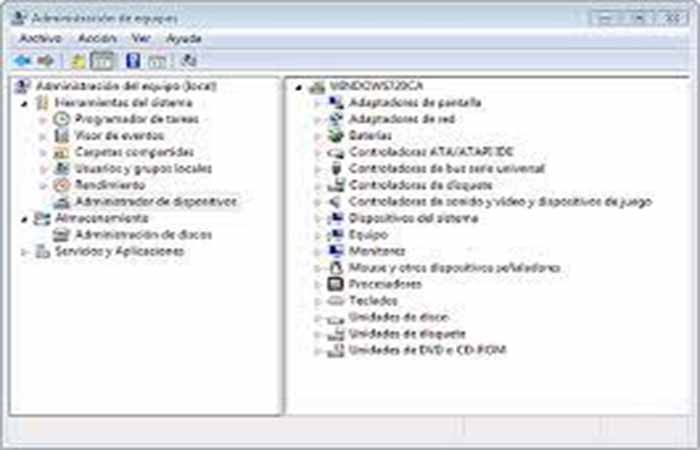
一个简单的方法是使用设备管理器检查驱动程序更新。在 Windows 搜索栏中,您可以找到“设备管理器”,展开相关类别(例如,“声音、视频和游戏控制器”、“存储控制器”、“系统设备”),右键单击每个重要设备,选择“更新驱动程序”,让 Windows 搜索更新的版本,或者使用Driver Booster等实用程序。
然而,对于关键驱动程序,例如 Intel SST、特定芯片组或 BIOS 的驱动程序,通常建议访问计算机制造商的网站。许多 OEM 厂商会将经过测试的驱动程序打包到每个型号的电脑中,这些驱动程序有时需要更长时间才能更新到 Windows 更新。从您电脑型号的支持页面下载最新的驱动程序包(包括用于管理 BIOS 或固件更新的实用程序)可以显著降低重大更新后出现蓝屏死机 (BSOD) 的可能性。
如果在更新驱动程序并升级到 24H2 版本后仍然反复出现蓝屏,您可以尝试以下几种更高级的技术方案:分析小型转储文件以确定导致问题的驱动程序、使用启动和系统修复工具,甚至可以从恢复环境中卸载最新的功能更新,然后执行驱动程序回滚或进行其他测试。一些第三方软件,例如 EaseUS WinRescuer 或 EaseUS Partition Master,提供“启动修复”和“刻录 ISO”功能,无需复杂的命令即可创建安装介质或修复启动问题。
如果以上方法均无效且系统仍然不稳定,那么使用包含官方 ISO 镜像的安装 U 盘重新安装 24H2 可能是最彻底的解决方案。具体步骤包括:从微软官方网站下载 ISO 镜像,使用可靠的工具将其刻录到 U 盘,从 U 盘启动,然后选择就地升级(尝试保留程序和数据)或全新安装。后者虽然更彻底,但可以清除所有可能造成干扰的残留驱动程序、配置和软件。
请记住,如果您发现 24H2 无法正常工作,Windows 允许您卸载最新的功能更新。在 Windows 恢复环境 ( WinRE ) 中,依次选择“疑难解答 > 高级选项 > 卸载更新 > 卸载最新功能更新”,如果回滚窗口仍然打开且必要文件尚未被删除,您可以恢复到以前的版本。
Windows 11 24H2 中的蓝屏通常有特定原因:过时的 Intel SST 驱动程序、某些华硕主板上未更新的 BIOS、旧版本的音频或反作弊软件、尚未适配的游戏,或者某些特定的企业驱动程序。仔细查看微软的已知问题列表,保持 BIOS 和驱动程序更新,并验证 DCH 格式和 WHQL 签名,是确保 24H2 系统流畅稳定运行的最佳方法。


对字节世界和一般技术充满热情的作家。我喜欢通过写作分享我的知识,这就是我在这个博客中要做的,向您展示有关小工具、软件、硬件、技术趋势等的所有最有趣的事情。我的目标是帮助您以简单而有趣的方式畅游数字世界。