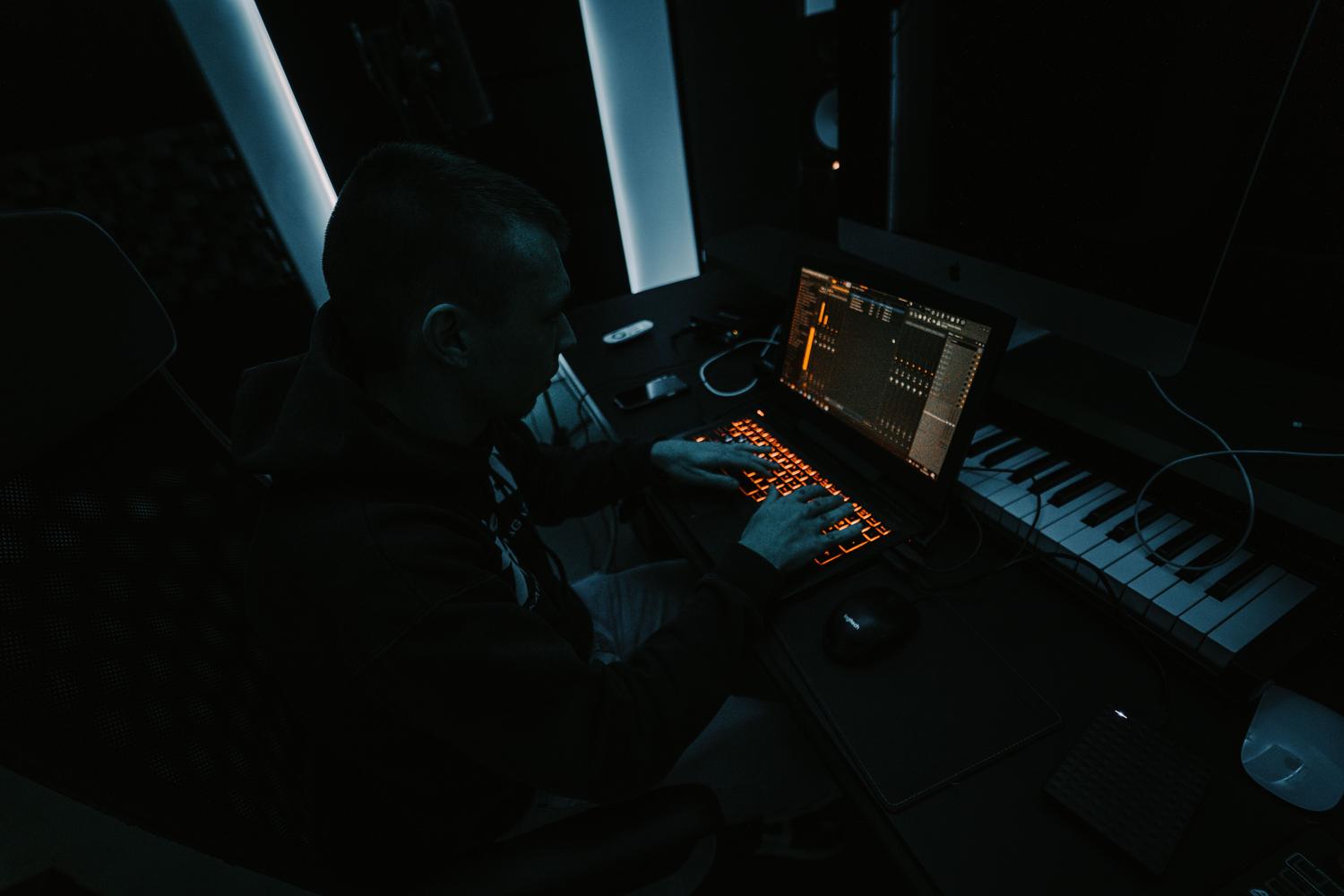
如果你曾经尝试录制人声或吉他,却感觉声音到达耳朵时略有延迟,你一定知道这有多令人沮丧。这种现象,专业术语称为延迟,会打乱任何音乐家的节奏,让创作过程变成一场噩梦。这并非设备故障,而是每次声音通过电脑进行数字处理时不可避免的结果。
了解这种“延迟”的运作原理是打造完美家庭录音室的第一步。无论你是播客主播、直播主播还是音乐制作人,学会管理这几毫秒的等待时间,将决定你的录音质量是平庸还是专业。让我们一步步分析音频链的运作方式,以及如何优化每个环节,让声音流畅自然。

音频延迟究竟是什么?
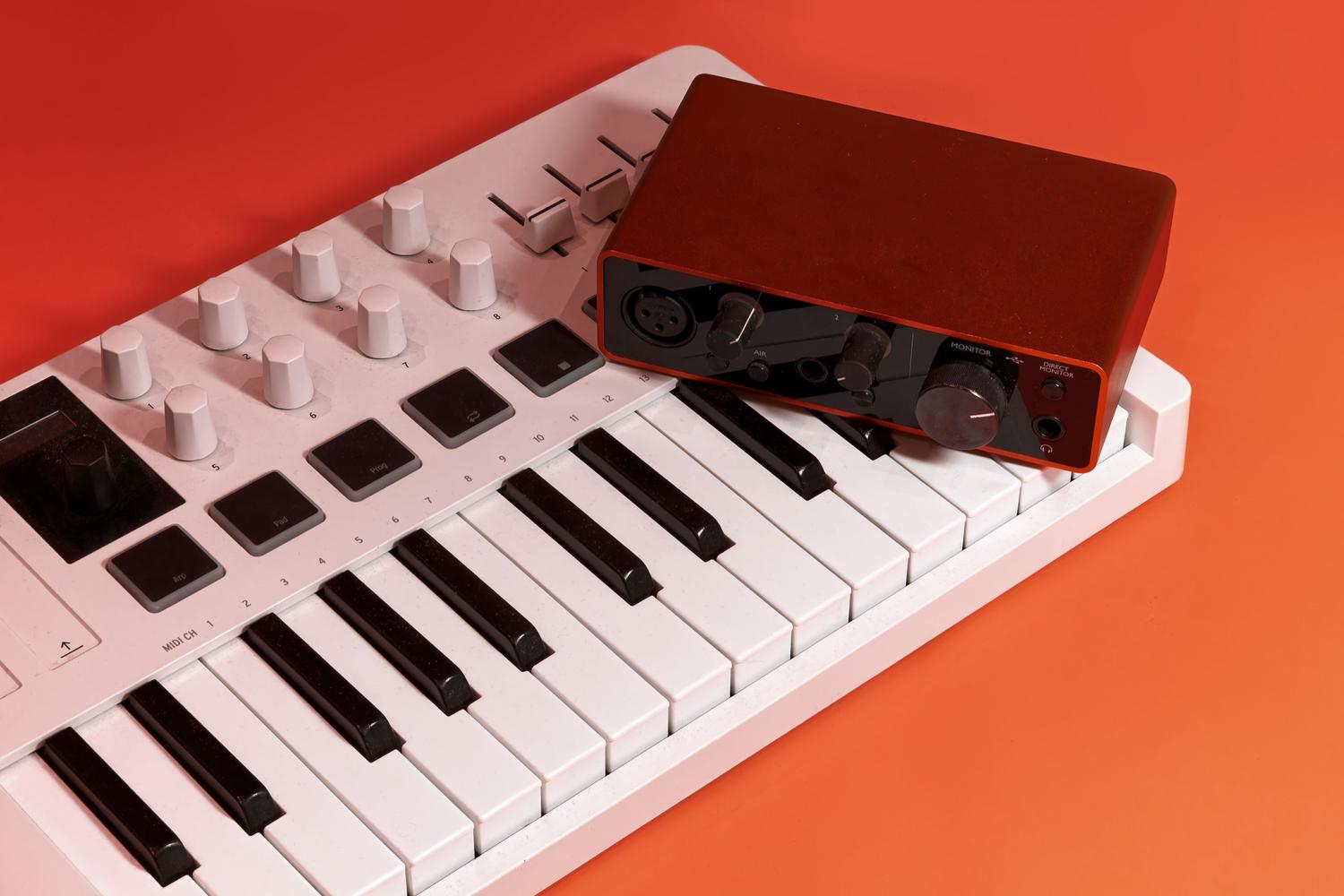
需要明确的是,延迟是指从声音信号产生到被听到或录制所经过的时间。它以毫秒 (ms) 为单位,是音频信号完整传输过程的总和。你可以把声音想象成一个邮包:它首先经过麦克风,然后经过音频接口的前置放大器,进行模拟信号到数字信号的转换,通过 USB 线缆传输,由数字音频工作站 (DAW) 处理,最后再转换回模拟信号,最终通过耳机输出。每一个环节都会增加一部分时间。
人脑非常神奇,能够补偿极短的延迟。通常情况下,如果延迟小于10毫秒,几乎无法察觉。然而,一旦超过这个阈值,我们就会开始注意到恼人的回声。对于歌手来说,这一点尤其重要,因为延迟播放会导致他们与伴奏失去同步,甚至在演唱时磕磕绊绊。

造成延迟的罪魁祸首:缓冲区、采样率和驱动程序
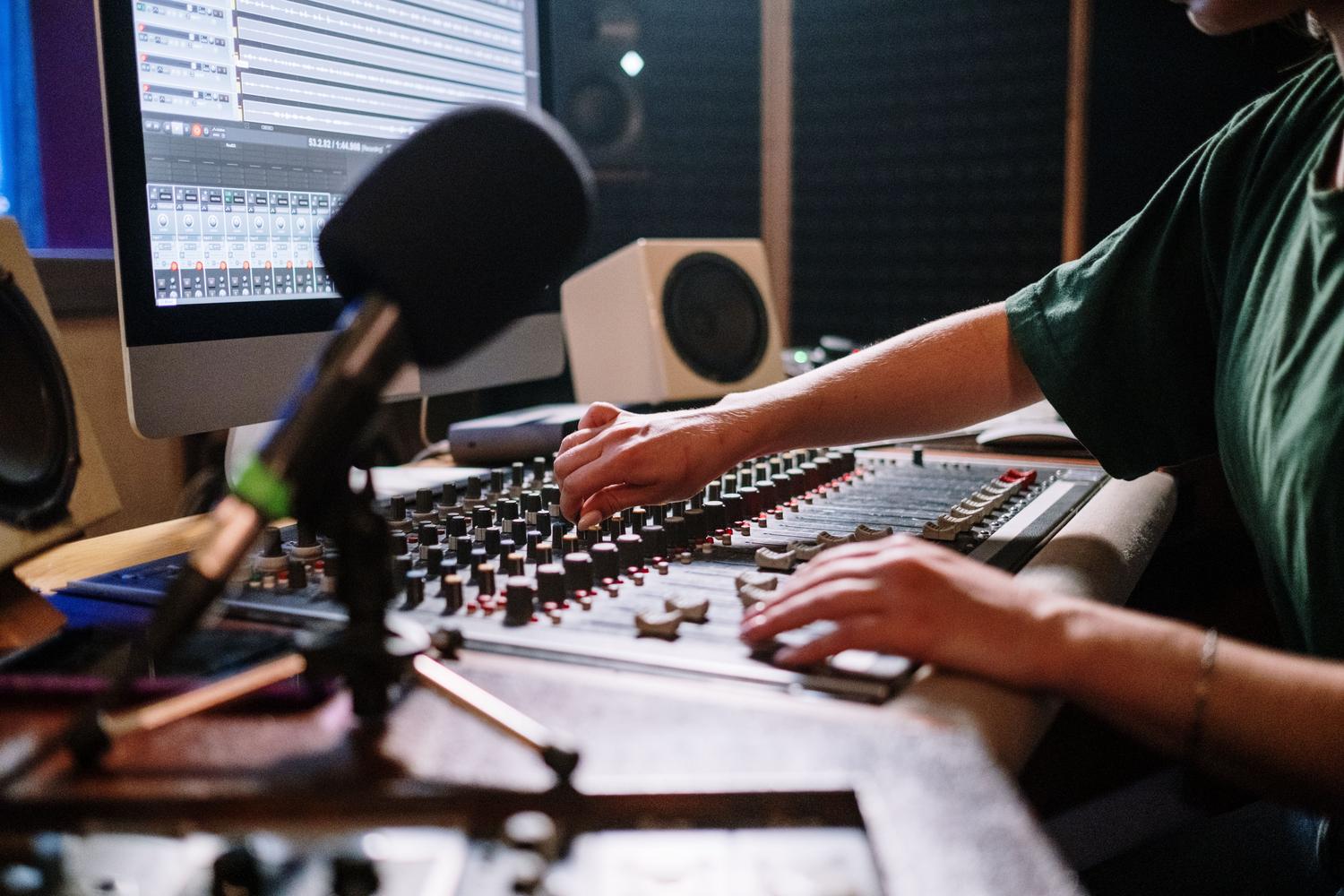
问题的核心通常在于缓冲区。缓冲区就像一个内存“桶”,用于在处理音频片段之前将其临时存储。如果缓冲区很大,计算机就有充足的时间进行处理,不会出现丢帧现象,但等待时间会更长。如果缓冲区太小,延迟会显著降低,但处理器(CPU)必须更加努力地工作,这可能会导致音频中出现恼人的爆音或咔嗒声。
- 采样率: 提高刷新率(例如,从 44.1 kHz 提高到 96 kHz)可以降低延迟,因为系统每秒处理的样本数更多。然而,这 这会给CPU带来更大的压力。因此,必须找到一个平衡点。
- ASIO驱动程序: Windows 系统中自带的驱动程序并非为专业音频而设计。 ASIO驱动程序 绕过操作系统中间层,在界面和软件之间建立直接路径,从而实现…… 更高效的沟通 而且速度快。
- ASIO4ALL: 对于那些没有外接声卡、使用电脑集成声卡的用户来说,它简直是救星,因为它能模拟ASIO的行为。 最小化延迟 使用普通车牌。

降低延迟的实用策略
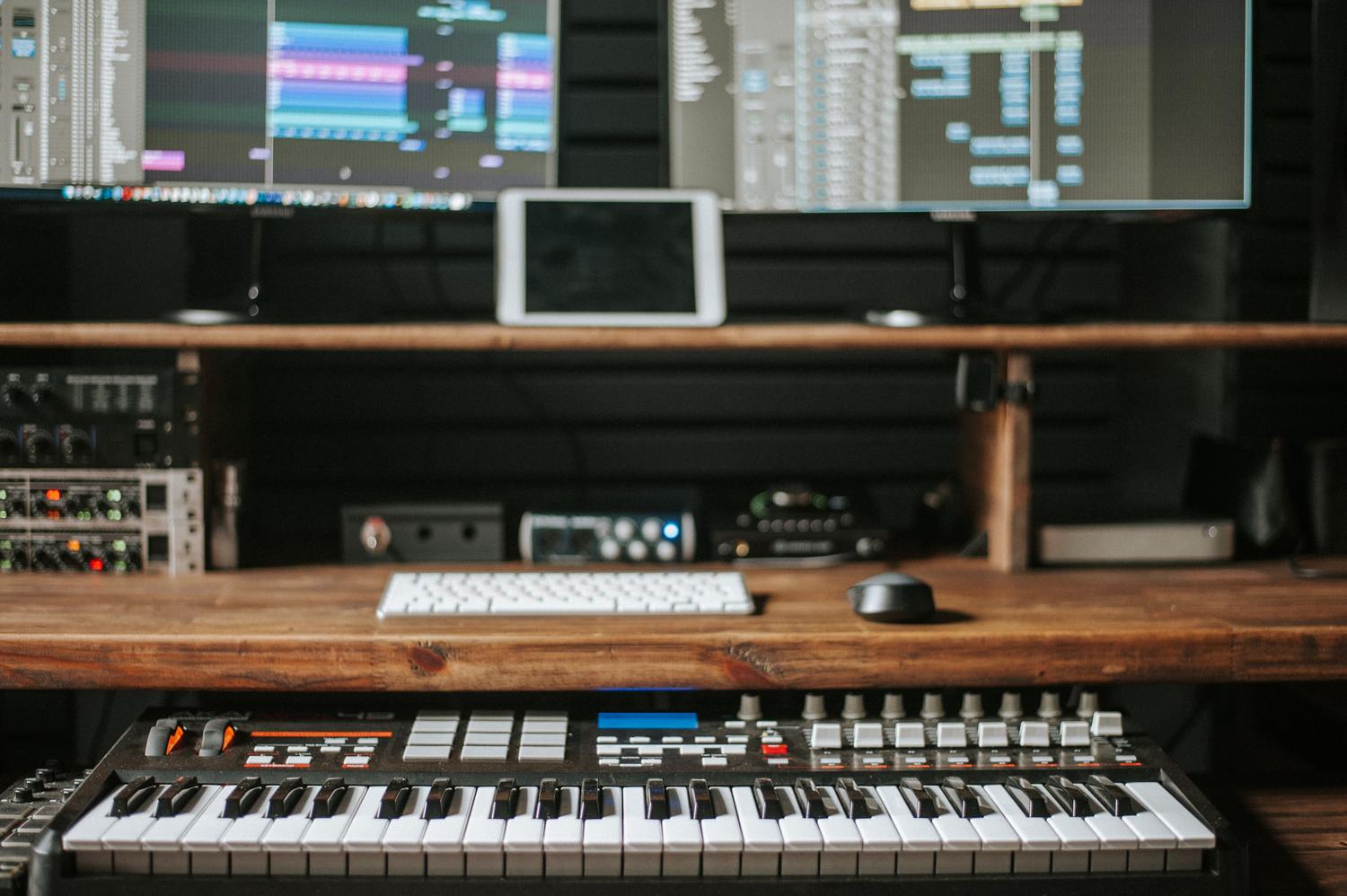
为了优化工作流程,最好根据正在执行的任务调整设置。录制人声轨道与混音整首歌曲截然不同。录音时,尝试将缓冲区大小降至最低(例如 64 或 128 个采样),直到出现异常噪音;此时,再略微增加缓冲区大小。这样可以获得最快的响应速度。
不过,在混音过程中,你可以使用更大的缓冲区大小(512 或 1024 个采样)。在这个阶段,你不需要实时响应;你只需要计算机能够处理数十个插件和效果器而不崩溃即可。此外,建议关闭所有占用大量资源的后台应用程序,并将 Windows 电源计划配置为“高性能”,以防止处理器速度变慢。

硬件解决方案和直接监控
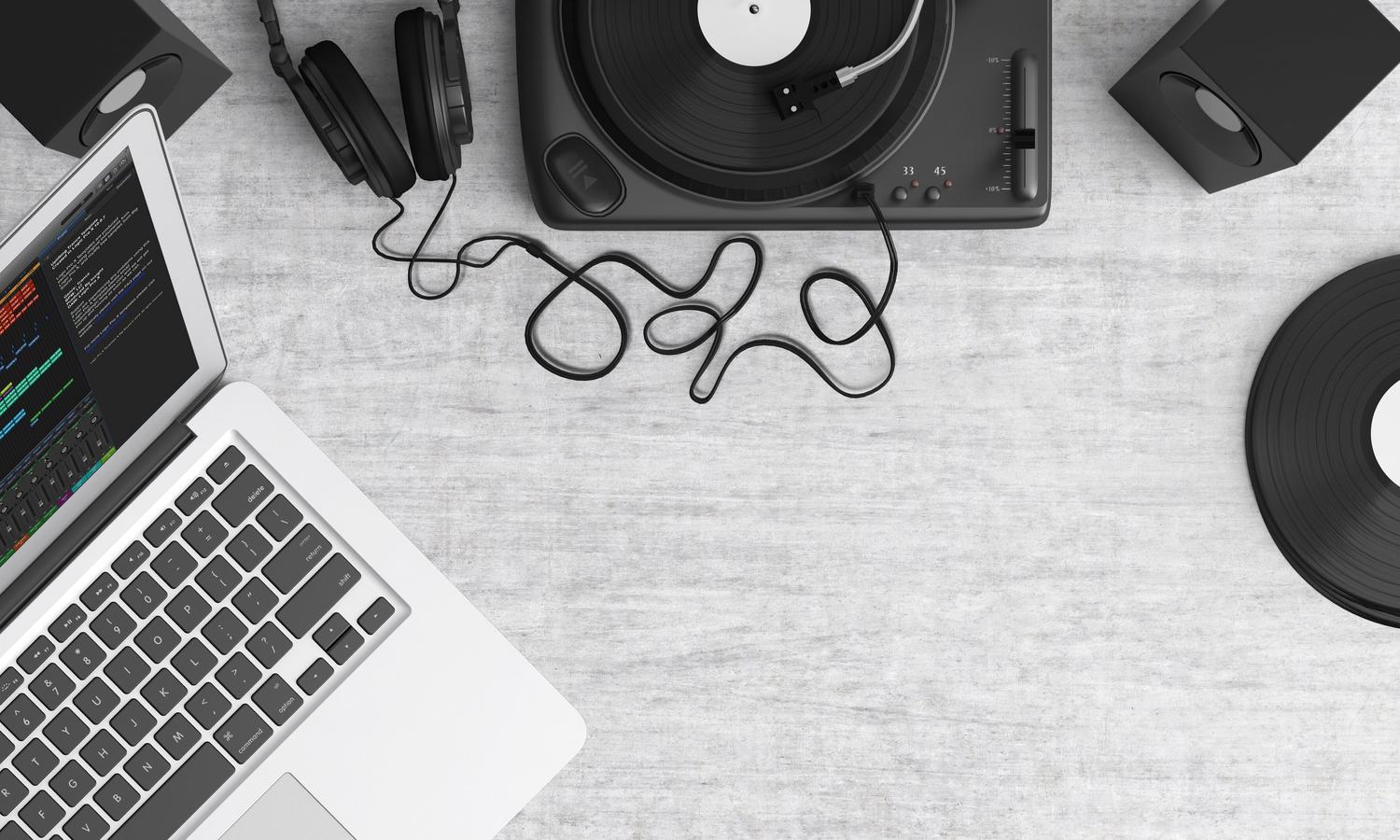
如果你想彻底消除录音时的延迟问题,直接监听是最佳解决方案。许多音频接口都带有按钮或旋钮,可以让你在信号进入电脑之前,直接将其发送到耳机。通过绕过数字音频工作站(DAW)的处理,延迟几乎为零。对于音乐人来说,这是最安全、最舒适的选择,但缺点是你无法实时听到软件的效果。
对于那些需要在录音时使用效果(例如混响)且不希望出现延迟的用户来说,市面上有一些集成了DSP的音频接口。这些设备拥有自己的内部处理器,可以在接口内部计算效果,从而将电脑从计算任务中解放出来,并将延迟降低到几乎无法察觉的程度,通常低于3毫秒。此外,如果预算允许,Thunderbolt接口比传统的USB接口速度快得多,可以提供近乎瞬时的数据传输。

在最流行的 DAW 中的配置
每款软件访问音频设置的方式略有不同,但逻辑基本相同。在 Ableton Live 中,音频设置位于“首选项”>“音频”中;在 FL Studio 中,则通过音频设置面板访问 ASIO 面板;而在 Logic Pro 或 Pro Tools 中,该设置位于设备设置或播放引擎中,您可以修改输入和输出缓冲区大小,找到最适合您系统的设置。
如果即使缓冲区大小很低也出现问题,请检查线缆是否完好,以及是否存在电磁干扰。稳定的电源或使用UPS可以防止不必要的噪声,并稳定音频接口的性能。请务必定期从制造商网站下载并更新驱动程序,因为更新通常可以优化系统资源管理。
流畅的录音室体验的关键在于平衡电脑的性能、缓冲设置以及使用ASIO等优化驱动程序。录音优先考虑通过直接监听或使用带DSP的硬件来降低延迟,而混音则侧重于通过增加处理余量来提高系统稳定性。保持硬件更新并优化操作系统,可以让技术不再是阻碍,而是成为提升音乐创造力的无形工具。


对字节世界和一般技术充满热情的作家。我喜欢通过写作分享我的知识,这就是我在这个博客中要做的,向您展示有关小工具、软件、硬件、技术趋势等的所有最有趣的事情。我的目标是帮助您以简单而有趣的方式畅游数字世界。