- 显示和编辑扩展允许您控制如何 Windows 解释文件。
- 在程序中使用“另存为”可确保更改格式时真正的兼容性。
- 关联默认程序可提高系统效率和定制化。
在Windows 11中更改文件扩展名是许多用户的常见需求。无论您是需要修改文件类型、修复错误、测试兼容性,还是仅仅为了更好地整理文档,了解如何操作都能为您节省时间和精力。然而,虽然这看似简单,但此过程可能会影响文件的功能以及系统对文件的管理方式。因此,在随意更改文件扩展名之前,务必了解不同的方法和注意事项。
本指南将详细介绍在 Windows 11 中更改文件扩展名的所有方法,从最直接的手动方法到使用特定程序和在线服务。我们还将深入探讨更改文件扩展名的风险和优势,以及如何管理文件关联,以便每个文件都使用您首选的程序打开。当然,所有内容都将以清晰易懂的语言进行解释,并附有示例和详细步骤,确保您能够轻松完成操作。
什么是文件扩展名?为什么它们在 Windows 11 中如此重要?
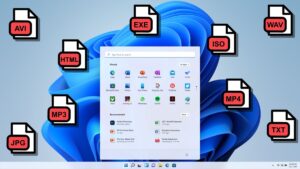
在开始之前,我们不妨先回顾一下文件扩展名是什么,以及它在 Windows 11 的运行中扮演着多么重要的角色。文件扩展名是指文件名末尾句点后面的一串字母(例如,.docx、.jpg、.mp4 等)。
Windows 使用文件扩展名来确定文件类型以及哪些程序可以打开或管理该文件。因此,如果错误地更改了文件扩展名,可能会导致文件停止工作、无法打开或系统无法识别。
你经常看不到文件扩展名的原因是,Windows 默认会隐藏它们以防止意外更改。但是,在很多情况下,你需要看到扩展名才能正确修改文件。
如何在 Windows 11 中显示文件扩展名
更改文件扩展名的首要步骤是确保 Windows 11 在文件名中显示这些扩展名。否则,您只会编辑文件名,而不会更改实际的文件类型。启用文件扩展名显示只需不到一分钟,并且可以通过以下几种方式完成:
- 打开 文件浏览器 按下键 赢+ E 或从任务栏中相应的图标。
- 在顶部栏中,找到标签 见 然后点击它。
- 检查选项 文件扩展名 激活显示屏。
如果您更喜欢通过控制面板进行操作,请按照以下步骤操作:
- 单击任务栏上的放大镜并输入“控制面板”。打开出现的应用程序。
- 访问 文件浏览器选项.
- 在标签 见, 找到选项 隐藏已知文件类型的文件扩展名 并取消选中它。
- 接受改变,就这样, 现在您将能够看到所有文件的真实扩展名.
为什么你可能想要更改文件扩展名
更改文件扩展名有很多用途。其中一些最常见的用途包括:
- 修复扩展中的一个错误:有时我们下载或复制的文件的扩展名被错误地更改了,导致无法打开它们。通过更改扩展名,Windows 可以再次识别它们。为了更好地理解这个过程,您可以咨询 如何在 Windows 中更改文件扩展名.
- 在支持的格式之间转换文件:对于简单的情况,例如 JPEG 图像 和 JPG,或者 .txt 和 .csv 文本,更改扩展名通常就足够了。尽管要小心,但这并不会改变实际内容,只会改变 Windows 识别它的方式。
- 确保程序之间的兼容性:有时,某些程序只接受特定格式的文件。通过更改扩展名,您可以暂时“欺骗”系统。
- 个性化和组织:一些用户出于组织或安全原因更改扩展名,甚至是为了隐藏敏感文件。
但是,您应该始终知道自己在做什么:如果您将文件扩展名更改为不兼容的文件(例如,从 .jpg 更改为 .mp4),则该文件可能无法使用或无法正确打开。
方法 1:在 Windows 11 中手动更改文件扩展名
一旦可以看到文件扩展名,最快捷简便的更改方法就是重命名文件。这在切换相似格式或更正拼写错误时非常有效。
- 右键单击要修改的文件。
- 选择选项 改名.
- 编辑句号后的部分 (扩展名)并将其替换为您需要的扩展名。
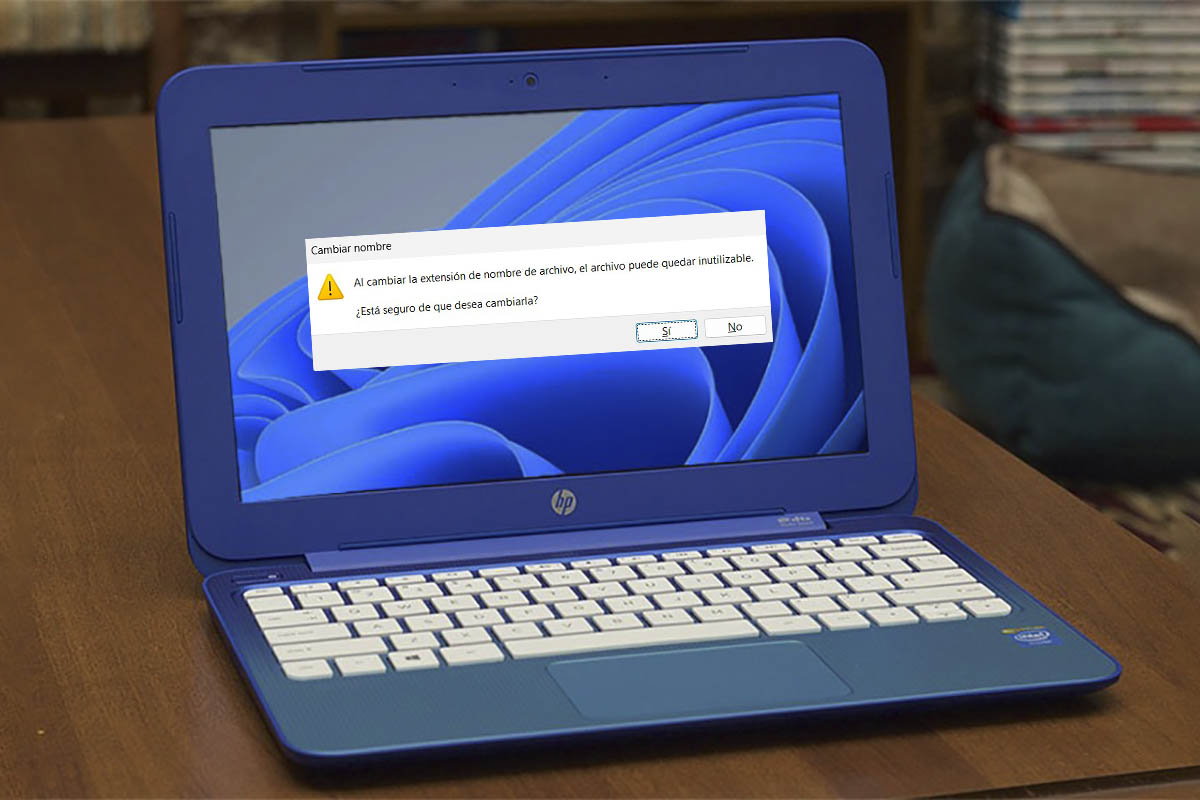
- 按 输入 并确认 Windows 向您显示的警告(它会告诉您如果更改扩展名,该文件可能会变得无法使用)。
就这样!文件扩展名已经更改。如果一切顺利,它将使用相应的程序打开。如果出现问题,请恢复到原来的扩展名即可解决。

方法 2:使用兼容程序中的“另存为”选项
重命名方法虽然有用,但并非总是有效。当确实需要更改文件内容时,最佳选择是使用能够处理此类文件的程序的“另存为”功能。
- 使用支持源格式和目标格式的程序打开原始文件。例如, Word、Photoshop 中的图像等。
- 选择 文件>另存为.
- 在出现的窗口中,查找 保存类型旁边的下拉菜单 或类似。
- 选择您想要使用的新文件格式。
- 选择位置,命名并保存文件。制成!
只有这种方法才能保证真正的兼容性,因为程序本身会负责将内容正确转换为新格式。
方法 3:使用在线服务转换和更改扩展名
如果上述方法无效,另一种选择是使用专门的文件转换网站。这些平台允许您上传文件,然后从相当全面的列表中选择所需的扩展名或格式下载文件。
比较流行的在线文件转换网站有Online-Convert和Zamzar。它们的工作原理大致相同:
- 前往转换网站并上传您想要转换的文件。您通常可以将其拖动到特定区域或单击选择按钮。
- 指出您想要转换的文件类型。
- 请等待几秒钟以完成转换。
- 下载具有所需扩展名或格式的新文件。
请务必谨慎,仅使用可信网站,以免泄露您的隐私或损坏文件。某些可疑平台可能会植入恶意软件或恶意处理您的数据。
如果在 Windows 11 中更改文件扩展名会发生什么?
编辑文件扩展名时,您实际上是在告诉 Windows 系统更改其对文件的解析方式。如果文件内容与新的扩展名匹配,一切正常。否则,文件可能无法打开、显示无法识别的符号,甚至完全损坏。
例如,如果您将 .jpg 图片重命名为 .txt 并用文本编辑器打开,您会看到乱码。反之,如果您将PDF 文件重命名为 .docx,Word 和任何 PDF 阅读器都无法正确打开它,因为实际内容没有改变,改变的只是文件扩展名。
为避免出现问题,请务必确认文件类型,并确保其与您要添加的扩展名兼容。如果您更改了某些内容导致文件无法正常工作,只需恢复原始扩展名即可。
批量更改扩展名的其他高级方法
如果您需要一次性更改多个文件的扩展名,可以使用更高级的方法,例如命令提示符 (CMD) 中的命令或“批量重命名实用程序”等第三方工具。例如:
> ren *.txt *.csv
此命令将一次性将文件夹中所有.txt文件的扩展名更改为.csv。
但是,请谨慎使用这些选项,因为您可能会在几秒钟内影响许多文件。

对字节世界和一般技术充满热情的作家。我喜欢通过写作分享我的知识,这就是我在这个博客中要做的,向您展示有关小工具、软件、硬件、技术趋势等的所有最有趣的事情。我的目标是帮助您以简单而有趣的方式畅游数字世界。