的一些球员 使命召唤 《现代战争》报道称,他们经常看到 开发者错误 6635 开始游戏时、观看在线游戏时或装备某些皮肤时。据报道,此问题在 PC 和游戏机上都会发生(PS4, PS5, 的Xbox Xbox One 和 Xbox Series X)。
事实证明,有多种可能的原因可能会在控制台和 PC 设置上触发此错误代码。以下是玩 COD:现代战争时可能出现此错误代码的可能原因列表:
- 持续的服务器问题– 事实证明,只要存在影响动视服务器或游戏启动平台的持续服务器问题,就会经常报告此问题。在这种情况下,您所能做的就是调查问题并等待相关开发人员解决服务器问题。
- 权限问题– 完全由您控制的此错误代码的最常见原因之一是权限问题。最有可能的是,您用来启动《使命召唤:现代战争》的启动器没有管理员访问权限,因此当有新更新可用时无法修改游戏文件。要解决此问题,您需要通过重新配置游戏启动器(可能是 Battle.Net)以管理员模式运行游戏。
- 角色装备包含冷战元素- 请注意,如果您在使用使用冷战武器或皮肤的角色时尝试加入游戏会话,则还有一个未解决的故障可能会触发此错误。在这种情况下,您可以通过从设备中移除这些有问题的物品来完全避免该问题。
- 游戏文件损坏- 事实证明,您也可能会看到此错误,因为某些内部游戏文件已损坏到启动器无法替换或更新它们的情况。据报道,PC 和游戏机上都会发生这种情况。在这种情况下,您需要重新安装游戏并确保在安装最新版本之前没有剩余文件。
《使命召唤:现代战争》中开发者错误 635 的解决方案
现在您已经知道了可能触发此错误代码的所有可能的解决方案,以下是可能的解决方案列表,至少有其他受影响的用户已成功使用这些解决方案来解决问题并正常玩游戏:
1.- 检查服务器是否有问题
在继续使用其他可能的解决方案在本地解决该问题之前,我们建议首先检查该问题是否不是由服务器持续中断引起的。
开发者错误代码 6635 通常与当前影响匹配的广泛服务器问题相关。
在排除这种情况之前,您应该花几分钟时间确认它是否适用。如果您每次在启动游戏时尝试连接到动视服务器时都会看到此错误代码,则很可能会出现这种情况。
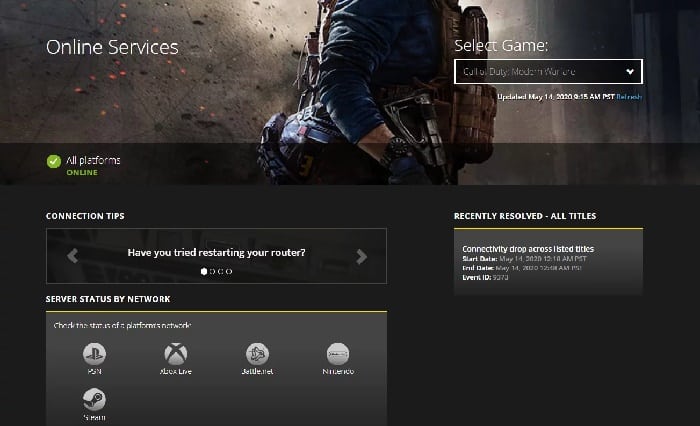
幸运的是,动视公司有一个 专用状态页面 您可以在其中查看游戏是否遇到服务器问题。
当您到达正确的页面时,使用屏幕右上角的下拉菜单将当前游戏更改为 使命召唤现代战争.
选择正确的游戏后,查看状态页面当前是否报告任何问题。如果游戏的每个方面目前都有绿色复选标记,则情况可能并非如此。
注意: 也有可能是您用来玩游戏的平台 (蒸汽, 史诗游戏 o 战网) 目前遇到问题。您可以通过单击平台图标来检查这是否适用 按网络划分的服务器状态.
如果状态页面报告服务器问题,您还可以检查目录,例如 DownDetector o 是不是现在 查看其他用户当前是否报告了相同类型的问题。
如果您已成功调查所有可能的服务器问题并且没有发现服务器问题的证据,则可以继续执行下面提供的下一个解决方案。
否则:如果您设法找到服务器问题的证据,则该问题完全超出您的控制范围,您将不得不等待相关开发人员来解决问题。
2.- 以管理员模式运行游戏(仅限 PC)
事实证明,尝试启动游戏时出现此问题的最常见原因之一是权限问题。这个问题可以通过严格的政策来缓解 UAC(用户帐户控制).
正如动视公司自己所承认的那样,您需要确保用于启动游戏的启动器(可能是 Battle.Net)具有管理员访问权限。
如果这种情况适用于您当前的情况,您很可能会看到开发人员错误 6635,因为 Battle.Net 没有获得足够的权限来更新或更改 COD:现代战争游戏文件。
我们遇到的一些遇到相同问题的用户已经确认,在修改主 Battle.Net 可执行文件以确保游戏始终以管理员访问权限启动后,问题已得到解决。
在我们开始实际的 mod 之前,您可以在应用之前测试此方法是否有效,方法是右键单击 Battle.Net 可执行文件并选择 以管理员身份运行 在新出现的上下文菜单中。
接下来,通过提升的 Battle.Net 界面启动《使命召唤:现代战争》并查看错误代码是否已解决。
如果以管理员访问权限启动时不再出现该错误,请按照以下说明进行操作,以确保将来不会出现相同的问题:
- 右键单击主 Battle.Net 可执行文件(或快捷方式)并选择 物业 在新出现的上下文菜单中。
- 到达 Battle.Net 属性屏幕后,选择选项卡 兼容性 在顶部,然后选中与 以管理员身份运行该程序。
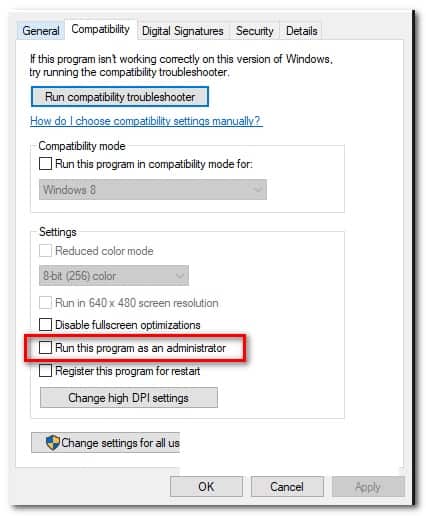
- 点击 申请 保存更改,然后关闭窗口 物业 并再次运行战网。
- 通过Battle.Net启动《使命召唤现代战争》并正常玩游戏,看看问题是否已解决。
如果即使确保以管理员访问权限运行 Battle.Net + COD Advanced Warfare 后问题仍未解决,请继续执行下面的下一个可能的解决方案。
3.-消除冷战内容
如果您之前确定该问题与权限问题无关,那么接下来您应该检查当前的装载是否包含皮肤、武器或其他类型的有限冷战内容。
这种错误常见于带有暗物质皮肤的冷战武器。
如果出现这种情况,并且您仅在尝试加入或查看在线游戏时看到此错误,请尝试先删除所有冷战加载项目。
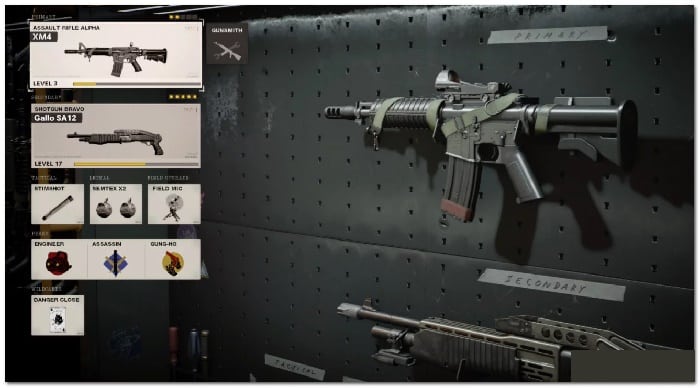
执行此操作后,退出游戏并再次运行游戏(使用管理员权限)并检查问题是否已解决。
如果在删除冷战交叉项目后错误不再发生,您可以逐渐将它们添加回您的装载中,直到您准确地看到哪个装载项目导致了问题。
4.- 重新安装游戏。
如果上述修复均未证明对您的情况有效,则问题很可能源于某种系统文件损坏,导致游戏无法加载某些 UI 元素。在这种情况下,您应该能够通过修复游戏(在 PC 上)或重新安装游戏(在主机上)来解决开发错误。
我们创建了不同的子指南来涵盖游戏可用的所有平台,因此请按照下面相应的子指南通过修复或重新安装《使命召唤:现代战争》来处理损坏问题:
4.1 修复PC端游戏(Battle.Net)
- 首先确保《使命召唤现代战争》完全关闭,并且没有属于它的后台进程正在运行。
- 然后打开应用程序 Battle.Net 然后单击选项卡 juegos 从顶部的菜单中。
- 随着选项卡 juegos 选中后,单击“使命召唤现代战争”将其选中。
- 执行此操作后,转到屏幕的右侧部分并单击 选项 > 扫描和修复.
- 在确认消息中,单击 开始扫描 并等待操作完成。
- 等待操作完成,然后重新启动计算机并再次启动《使命召唤:现代战争》,看看当您尝试加入在线游戏或尝试观看在线游戏时是否仍然出现相同的错误代码。
4.2 在 Ps4 上重新安装游戏
- 从 PS4 主机的主仪表板菜单中,继续访问菜单 图书馆.
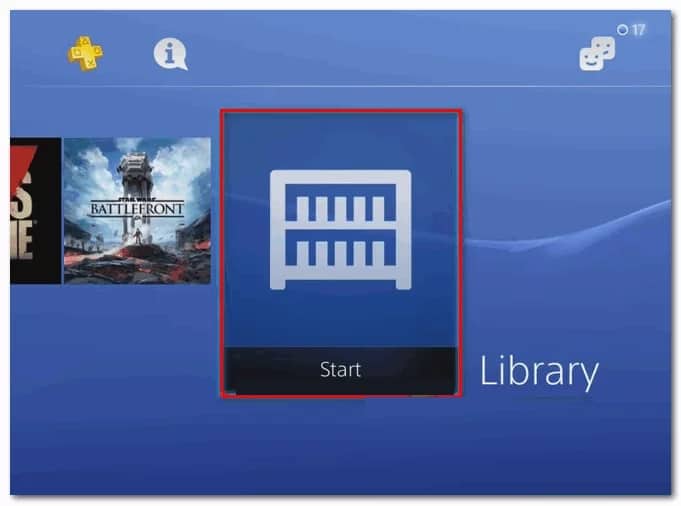
- 菜单里面 图书馆 从你的控制台 PS4,选择 juegos (在屏幕的左侧部分),然后移动到屏幕的右侧部分并找到与 使命召唤现代战争 并按 选项 在你的电脑。
- 接下来,从刚刚出现的上下文菜单中,使用选项 清除 并在出现提示时确认操作。
- 卸载过程最终完成后,重新启动控制台,然后在下次启动完成后再次重新安装《使命召唤现代战争》。
- 重新安装游戏并应用所有相关更新后,运行它以查看是否出现错误 已经解决了。
4.3 在 PS5 上重新安装游戏
- 前往 PS5 的主仪表板,然后选择 Call of Duty Modern Warfare 并按 选项 (在 DualSense 控制器上)调出上下文菜单。
- 在屏幕上出现的上下文菜单中,选择 清除 并在最终确认消息中确认。
- 接下来,选择所有《使命召唤:现代战争》子组件,然后单击“确定”并开始卸载。
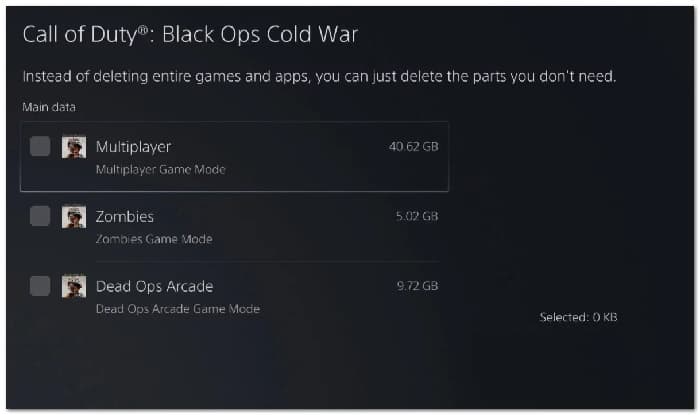
- 操作完成后,再次使用主仪表板导航到项目列表的最右侧并访问菜单 游戏库.
- 库游戏列表再次完全加载后,导航到您刚刚重新安装的游戏,通过按选择它 下载 并等待操作完成。
- 当游戏重新下载并再次安装时,请在首次打开之前重新启动系统,然后查看错误是否已修复。
4.4 在 Xbox One / Xbox Series 上重新安装游戏
- 从控制台的主面板 Xbox One上。首先单击 Xbox按钮 在您的控制器上,然后使用刚刚出现的指南菜单来访问菜单 我的游戏和应用程序.
- 进入菜单后 游戏与应用,向下滚动已安装的应用程序列表并找到 使命召唤:现代战争。
- 找到与《守望先锋》相关的列表后,按下按钮 首页 并选择 管理游戏 在新出现的上下文菜单中。
- 当您进入下一个菜单时,选择 卸载一切, 然后按照屏幕上的说明卸载 COD:现代战争基础游戏 + 所有附加组件。
- 注意: 不用担心此操作会影响您的角色数据、负载等。这些数据安全地存储在动视云中,不会受到重新安装过程的影响。
- 卸载完成后,重新启动控制台并使用商店列表从头开始重新安装《使命召唤:现代战争》。
- 再次启动游戏,看看问题是否已解决。
尝试这些潜在的解决方案并一劳永逸地解决开发人员错误 6635 如果其中任何一个对您有用,请随时在评论部分与我们分享您的经验。我们在未来的出版物中再见。

我叫哈维尔·奇里诺斯 (Javier Chirinos),我对技术充满热情。从我记事起,我就喜欢电脑和视频游戏,这种爱好最终带来了一份工作。
我在互联网上发表有关技术和小玩意的文章已经超过 15 年了,尤其是在 mundobytes.com
我也是在线交流和营销方面的专家,并且了解 WordPress 开发。