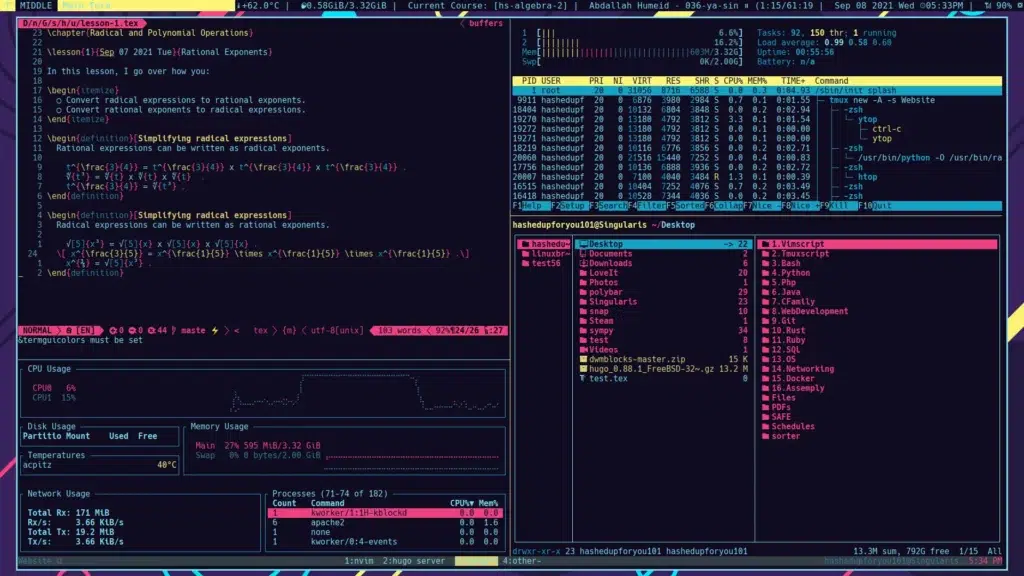
如果您经常使用 Linux 或 macOS 命令行,那么您可能已经听说过TMUX,这款工具可以极大地简化同时管理多个终端和任务的操作。对于那些管理远程系统(例如服务器)或只是想优化终端工作流程的用户来说,TMUX 是必不可少的解决方案。
TMUX 是一个终端复用器。这是什么意思呢?简单来说,它允许你在同一个窗口中打开多个终端会话,将空间分割成独立的面板和窗口。即使关闭或断开连接,这些会话也会在后台继续运行,使其成为在后台或远程系统上工作的理想工具。
什么是TMUX?
TMUX,即“Terminal MULTIXer”的缩写,是一款允许用户在单个工作区中管理多个终端会话的软件。
它的工作方式与 GNU Screen 等其他工具类似,但提供了非常强大的功能来动态操作会话和面板。这意味着您可以将控制台分为几个部分,在它们之间切换而不会出现复杂情况,最重要的是,即使您关闭终端或失去与远程服务器的连接,也可以保持任务或进程运行。
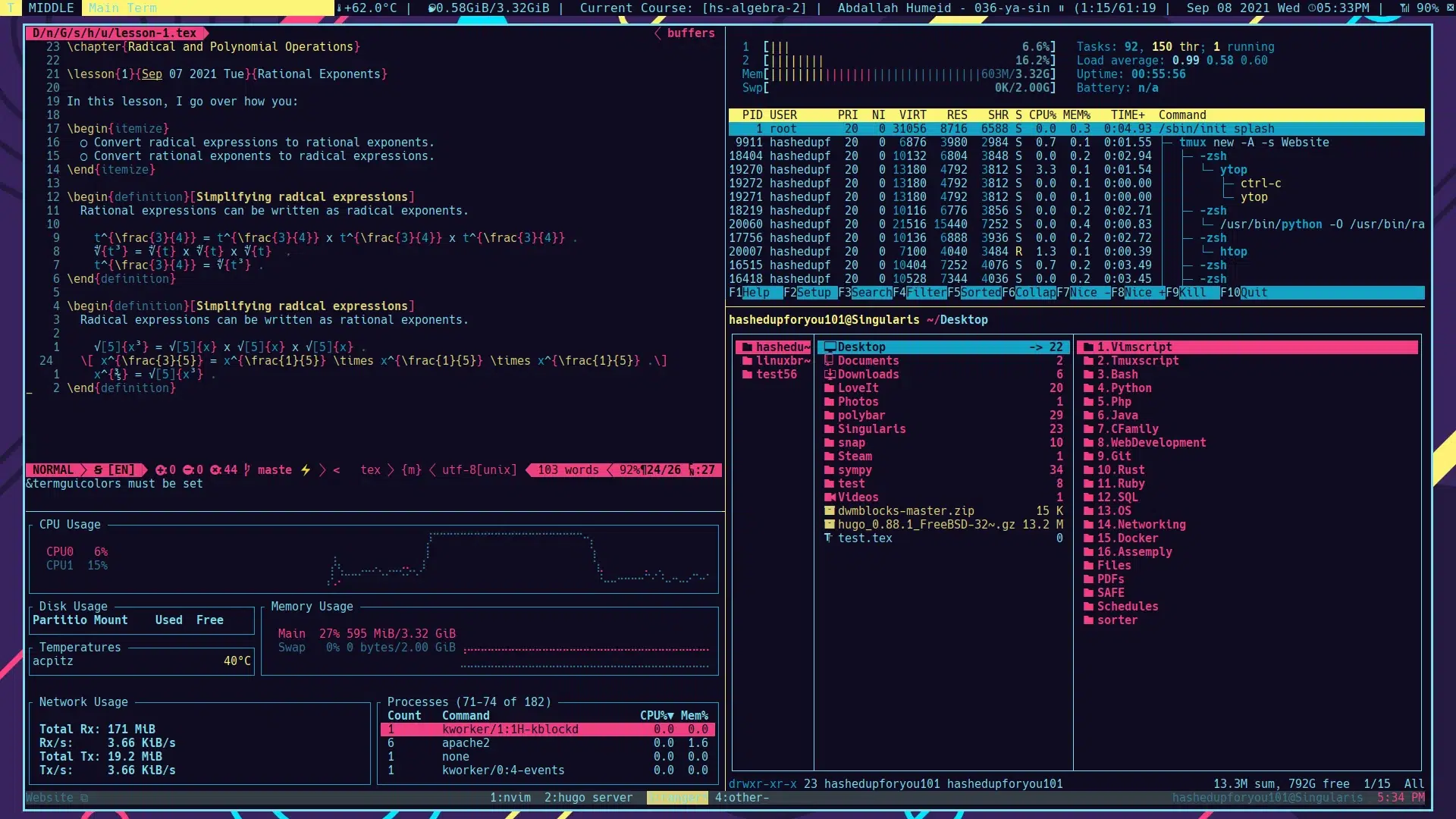
例如,如果您通过SSH管理远程服务器,并且连接中断, TMUX会话将在后台继续运行。您可以稍后重新连接并从中断处继续操作,而不会丢失任何进度。
如何安装TMUX?
在开始享受 TMUX 的好处之前,您首先必须安装它。 TMUX 可在大多数 Linux 发行版的官方存储库以及 macOS 等系统上使用。
- 在 Linux(Debian、Ubuntu)上: 您可以通过在终端中运行以下命令来继续从包管理器安装 TMUX:
sudo apt install tmux. - 在macOS上: 如果您更喜欢 macOS 上的此工具,则可以使用流行的包管理器 Homebrew。执行此操作的命令是:
brew install tmux.
安装后,通过使用以下命令检查版本来确保它已正确安装: tmux -V.
如何开始使用 TMUX
TMUX入门非常简单。打开终端并输入以下命令:
tmux
这将自动创建一个新的 TMUX 会话并在该会话中启动一个终端窗口。在窗口底部,您将看到一个状态栏,其中显示有关活动会话的信息。
如果您想为会话命名,可以通过添加选项来实现 -s 到命令,如下:
tmux new -s nombre_de_sesion
当您同时管理多个会话时,这非常有用,因为它可以让您轻松识别它们。
管理 TMUX 会话
TMUX的主要特性之一是能够轻松管理多个会话。以下是关键命令:
- 创建一个新会话: 要创建一个与已运行的会话分开的新会话,请使用以下命令:
tmux new-session -s nombre_de_sesion. - 列出所有会话: 如果您想查看已打开的会话,请运行:
tmux ls. - 加入活动会话: 如果您在后台创建了一个会话并想返回它,请使用:
tmux attach-session -t nombre_de_sesion. - 取消链接会话: 要在不退出的情况下继续执行其他任务,请点击 Ctrl-b + d。您的会话将继续在后台运行。
- 删除会话: 最后,如果您想删除特定会话,请执行以下操作:
tmux kill-session -t nombre_de_sesion.
分为窗户和面板
TMUX 允许您将一个会话拆分为多个窗口,并将这些窗口拆分为窗格。当您想要并行执行不同的任务而不必不断打开新的终端选项卡时,此功能特别有用。
分割窗口
每个 TMUX 会话都以一个终端窗口开始。要在同一会话中创建更多窗口,请使用组合键:
- Ctrl-b + c:这将在当前会话中打开一个新的终端窗口。
- Ctrl-b + n:您将导航到下一个窗口。
- Ctrl-b + p:它将导航到上一个窗口。
- Ctrl-b + 数字: 允许您按窗口号直接跳转到窗口。
分体面板
除了窗口之外,您还可以将每个窗口划分为多个“窗格”。这为您提供了一种更好地管理工作的方法,因为您可以在每个面板中执行不同的任务,而无需切换窗口。
要将窗口分割成多个面板,请使用以下键盘快捷键:
- Ctrl-b + %: 垂直划分窗口(分为两列)。
- Ctrl-b + “: 水平分割窗口(分成两行)。
要从一个面板移动到另一个面板,可以使用Ctrl-b,然后使用方向键。
如果要调整面板的大小,可以使用Ctrl-b组合Alt和方向键进行调整。
TMUX定制
TMUX的一个有趣之处在于它的高度可定制性。您可以创建一个配置文件,根据自己的需求调整 TMUX 的使用体验。
要创建仅适用于您的用户的本地配置文件,请打开一个文件 .tmux.conf 在你的主目录中:
sudo touch ~/.tmux.conf
在此文件中,您可以配置您喜欢的组合键、面板的外观等内容,甚至可以使用鼠标来管理面板。
例如,要将默认快捷键从Ctrl-b更改为Ctrl-a,请将以下内容添加到您的配置文件中:
unbind C-b
set-option -g prefix C-a
bind-key C-a send-prefix
此外,要激活鼠标的使用,您可以包括:
set -g mouse on
高级命令和模式
TMUX 具有广泛的高级命令,允许您执行诸如移动面板、调整面板大小、甚至复制整个会话等操作。
例如,您可以使用以下命令将面板移动到新窗口:
Ctrl-b + !
同样,您可以使用以下方法交换两个面板的位置:
Ctrl-b + { o }
另一个有用的命令是命令行模式,它允许您以交互方式运行任何 TMUX 命令。要激活它,请使用:
Ctrl-b + :
使用 TMUX 的优点
与传统的 Linux 终端(一次只允许您在一个会话中工作)不同,TMUX 为系统管理员或开发人员提供了许多关键优势:
- 多任务: 借助 TMUX,您可以同时在多个会话中工作并管理长时间任务,而不会面临在断开连接时丢失任务的风险。
- 持久性: 即使关闭终端或与服务器断开连接后,TMUX 会话仍会继续运行。
- 效率: 通过面板和窗口,您可以在同一个终端窗口中以更有条理、更高效的方式划分工作。
- 灵活性: 使用配置文件自定义 TMUX 的能力使其适合任何类型的用户或工作流程。
如果您经常使用远程系统或需要在终端中运行多个进程,TMUX 是一个可以让您完全控制工作环境的工具。从创建持久会话到将端点划分为面板,它使您可以最大限度地提高生产力,而无需额外的努力。

我是阿尔贝托·纳瓦罗,我对与技术相关的一切充满热情,从尖端的小工具到各种软件和视频游戏。我对数字化的兴趣始于视频游戏,并持续到数字营销领域。自2019年以来,我一直在不同平台上撰写有关数字世界的文章,分享该领域的最新消息。我也尝试以原创的方式写作,以便您在娱乐的同时了解最新情况。
我在大学学习社会学,并继续完成学业,获得数字营销硕士学位。因此,如果您有任何疑问,我将与您分享我在数字营销、技术和视频游戏领域的所有经验。