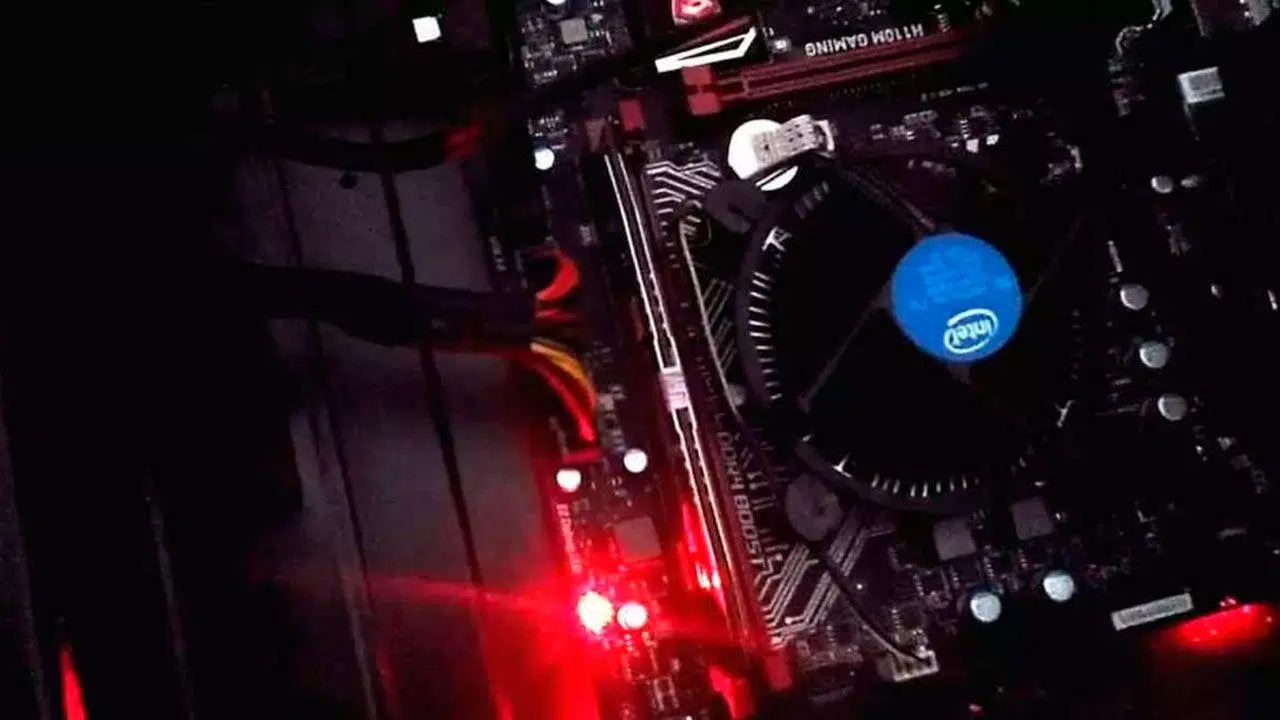
如果您在开机时看到 CPU、DRAM、VGA 或 BOOT 字样旁边的指示灯常亮,请不要担心:这些是调试指示灯,它们可以帮助您快速定位问题。在现代主板上,这些指示灯是 POST 自检的一部分,即使屏幕上没有图像,也能帮助您识别哪个组件出现故障。
需要注意的是,不同制造商的产品,其行为和颜色可能有所不同。启动过程中,LED 指示灯依次亮起或短暂同时亮起是正常现象。只有当 POST 自检完成后某个指示灯仍然亮着时才需要担心,因为这表明该组件确实存在故障。
什么是调试 LED 以及它们如何工作?
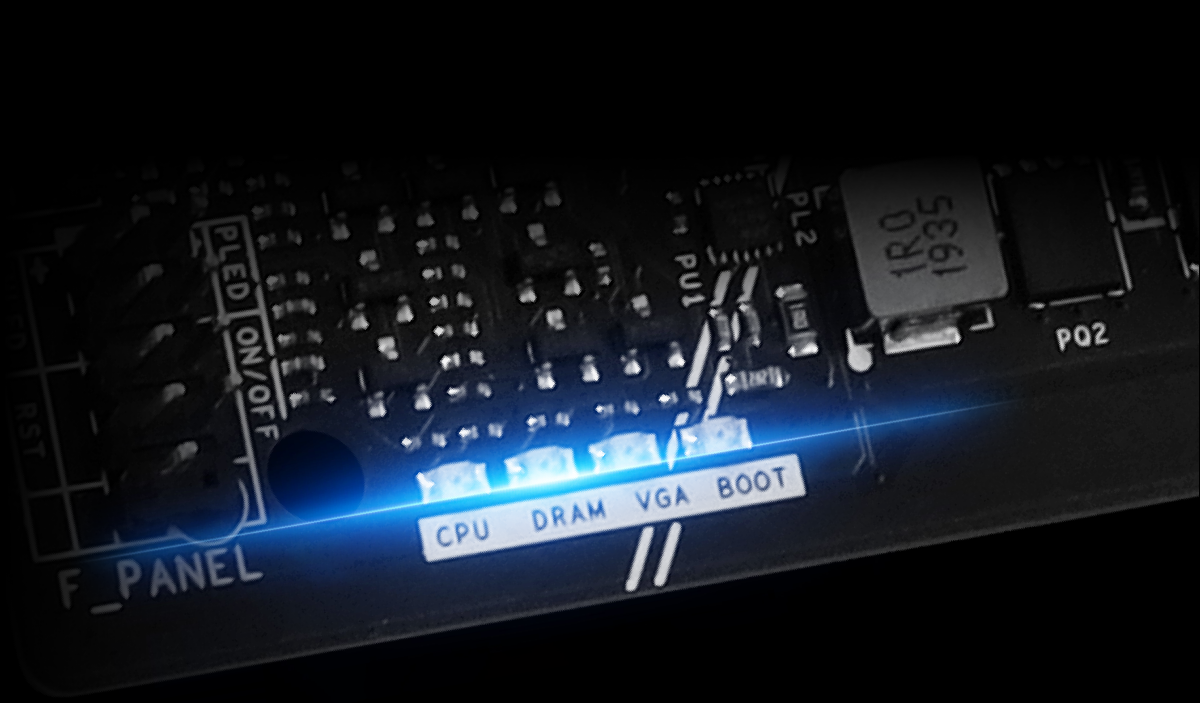
调试指示灯是一组通常标记为 CPU、DRAM、VGA 和 BOOT 的指示灯。它们的功能很简单:监控电源信号和子系统状态,以确定开机自检 (POST) 的哪个阶段出现故障。如果主板未能正确检测到这些组件中的某个,则相应的指示灯会亮起。
有些品牌使用单一颜色来表示所有指示灯,而有些品牌则使用颜色代码(绿/白/黄/红)。目前没有统一的标准:在某些型号中,红色始终表示故障,而在另一些型号中,颜色可能有所不同,甚至在设备正常工作时也会显示红色。因此,查阅主板手册至关重要。
在中高端主板上,除了这些 LED 指示灯外,通常还会有一个小型两位数显示屏(有时称为调试显示屏),用于显示数字/十六进制错误代码。读取这些代码需要参考制造商提供的表格,但它对于完善故障诊断非常有用。如果您的主板没有显示屏,诊断 LED 指示灯,或者如果仍然没有显示屏,扬声器发出的蜂鸣声,也能起到同样的作用。
它们在哪里?制造商给它们起什么名字?
这些指示灯通常位于主板右侧,靠近内存插槽和24针ATX电源接口。例如,在许多技嘉主板上,它们以2x2阵列的形式排列在ATX接口下方;而在其他品牌的主板上,它们则在ATX接口正上方形成一排水平指示灯。
每家厂商都给它们起了不同的商业名称:微星称之为EZ Debug LED,华硕称之为Q-LED,技嘉称之为状态指示灯。而华擎则采用了一种简单明了的命名方式(CPU/DRAM/VGA/BOOT),类似于通用命名方式,非常容易识别。
如果您对特定型号的元件位置或顺序有任何疑问,最有效的方法是查阅制造商手册或规格说明,查找诸如调试、故障排除或布局之类的术语。官方文档通常包含位置图和代码含义表。
LED灯按品牌排序
虽然同一品牌内LED灯的排列顺序保持一致,但不同厂商的产品中LED灯的排列顺序并不完全相同。这一点很重要,因为如果您看不清标识,记住常见的排列顺序将有助于您准确识别亮起的LED灯。
华擎
- 中央处理器
- DRAM
- VGA
- 开机
在这种情况下,左边第一个 LED 通常对应于处理器,最后一个对应于启动系统;如果第四个 LED 仍然亮着,请考虑存储和启动顺序。
华硕 (Q-LED)
- 靴子(绿色)
- VGA(白色)
- DRAM(黄色)
- CPU(红色)
华硕还采用了辨识度极高的配色方案:CPU 为红色,DRAM 为黄色,VGA 为白色,BOOT 为绿色。这种视觉编码方式能让人一眼快速诊断问题。
技嘉(状态 LED)
- VGA
- 中央处理器
- BOOT
- DRAM
技嘉主板通常在ATX电源接口下方采用2x2排列的LED灯。请注意,不同型号的LED灯实际位置可能略有不同,但每个LED灯旁边的标签都非常明确。
MSI(EZ 调试)
- 中央处理器
- DRAM
- VGA
- 开机
在 MSI 系统中,检查顺序通常与 POST 检查顺序一致:首先是 CPU,然后是内存,接着是显卡,最后是启动。如果检查到其中任何一个步骤就停止了,则表明需要从哪里进行排查。
每个 LED 指示灯的含义及操作方法
首先:在初始启动过程中,LED 指示灯依次闪烁是正常现象。只有当大约一分钟后有一个指示灯仍然亮着时,才需要开始诊断过程。下方列出了每个 LED 指示灯的含义以及解决此问题的实用检查方法。
CPU LED(处理器)
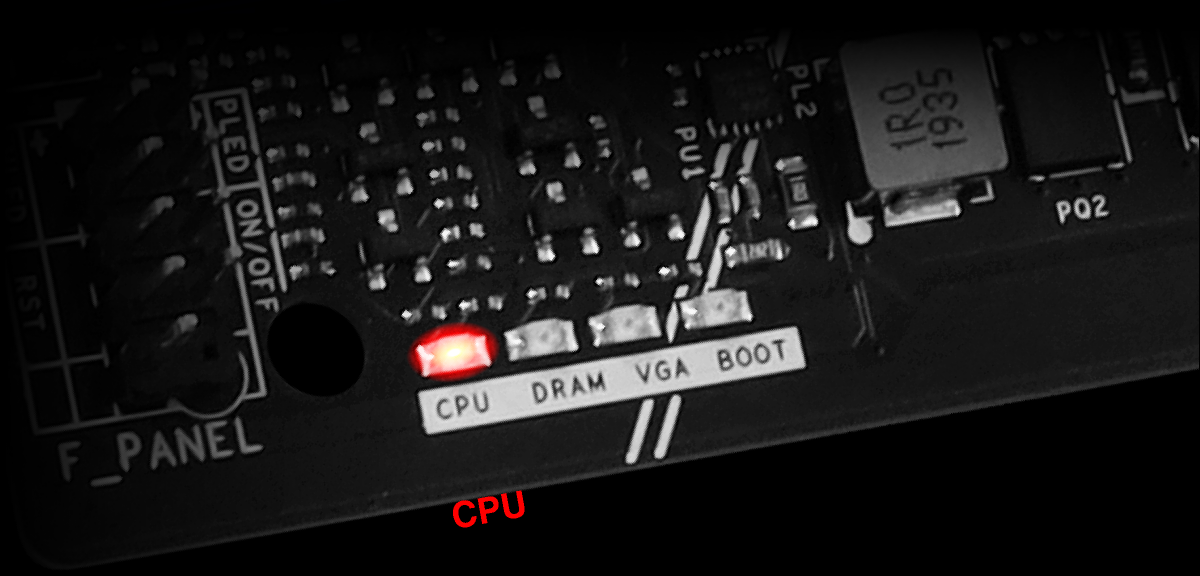
当主板无法检测到有效的处理器或遇到与其相关的故障时,此 LED 指示灯会亮起。最常见的原因是CPU 安装不当、针脚损坏或 EPS 电源断开;也可能是由于 BIOS 版本过旧,无法识别您的 CPU 型号。
故障排除指南:1) 关闭计算机电源并拔掉电源线。2) 拆下散热器,取出 CPU,检查针脚是否弯曲以及触点上是否有过多的导热硅脂。3)小心地重新安装 CPU,涂抹导热硅脂并重新安装散热器。4) 确保 CPU 电源线(4/8 针)已连接到电源。5) 清除 CMOS 以排除不稳定设置。6) 如果您的主板支持,请更新 BIOS(例如,华硕主板可以使用USB BIOS FlashBack 功能)以使其兼容较新的 CPU。
在极少数情况下,由于非必要信号引脚接触不良,CPU 可能可以运行,但性能不稳定;在这种情况下,计算机可能在 LED 灯不亮的情况下启动,但您会注意到在负载下性能下降或不稳定。
DRAM LED(RAM 内存)
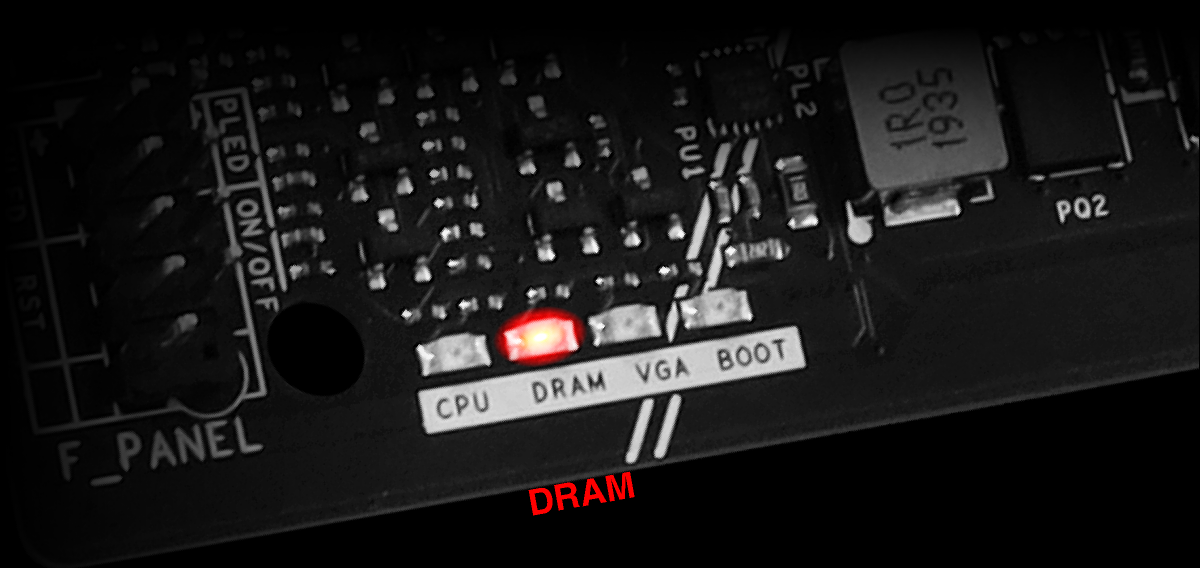
当未检测到任何内存模块或内存出现问题时,指示灯会亮起。这通常是因为在两个选项卡都点击后,内存模块才被插入。激进的 XMP/EXPO 配置或不同内存套装的组合也可能导致这种情况。
建议步骤:1)重新安装内存,并检查按下按钮时标签页是否自动关闭。2)尝试只在正确的插槽中插入一根内存条(通常是距离 CPU 第二个插槽)启动。3)交换内存条和插槽,以确定是否存在故障。4)清洁触点和插槽中的灰尘。5)如果内存已超频,请在 BIOS 中禁用 XMP/EXPO 或降低频率/电压。6)查看制造商的 QVL(合格值列表);如果您的内存套装未在列表中,则可能存在不兼容问题。7)如果问题仍然存在,请检查 CPU 针脚:即使内存条本身没有问题,弯曲的针脚也可能导致 DRAM 错误。
VGA LED(显卡)
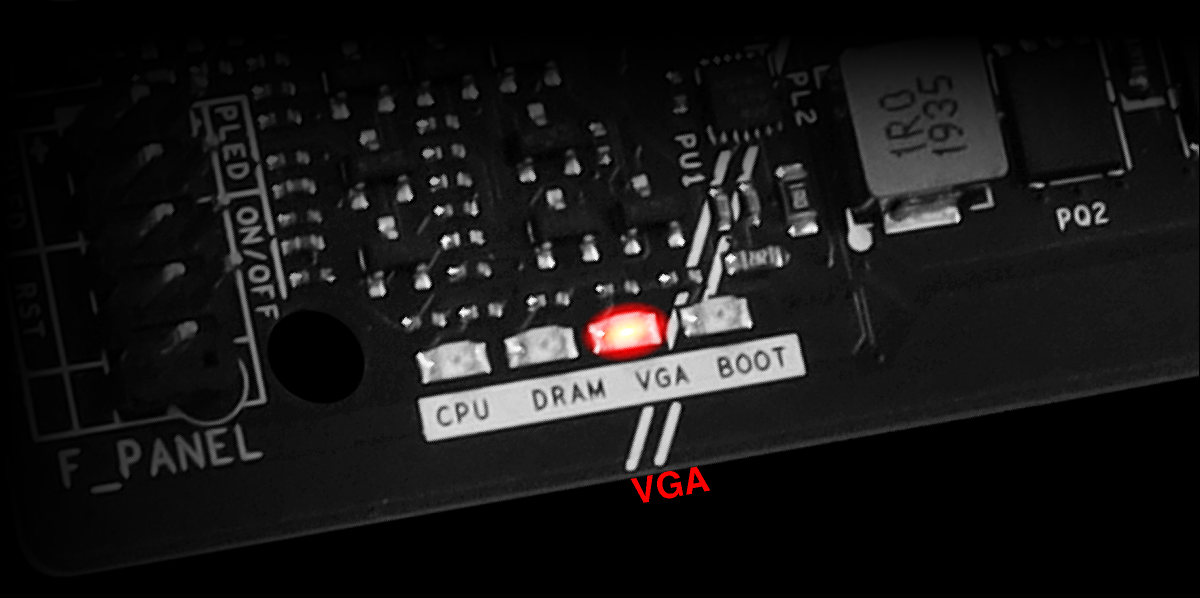
当未检测到GPU或视频输出故障时,此LED指示灯会亮起。最常见的原因是忘记连接6/8针PCIe电源连接器或显卡未正确插入插槽,因此请首先检查物理安装情况。
检查清单:1) 将 PCIe 电源线连接到 GPU,并确保 PCIe 插槽卡扣已扣紧。2) 如果您的主板有其他 PCIe x16 插槽,请尝试使用其他插槽;或者检查当前插槽是否损坏。3)清洁触点和 PCIe 插槽。4) 如果您使用的是独立显卡,请确认显示器已连接到独立显卡的输出端口;如果您使用的是集成显卡 (iGPU),请确认显示器已连接到主板输出端口。5) 在另一台电脑上测试显卡,或者在您的系统中安装其他显卡以排除故障。6) 如果系统运行时(桌面黑屏,风扇全速运转)LED 指示灯亮起,则可能是驱动程序/VBIOS 问题或显卡故障。
重要提示:许多不带 G 后缀的 AMD Ryzen 处理器和带 F 后缀的Intel处理器不包含集成显卡。在这种情况下,由于没有独立显卡,将没有视频信号输出,VGA 指示灯可能会一直亮着。
启动指示灯
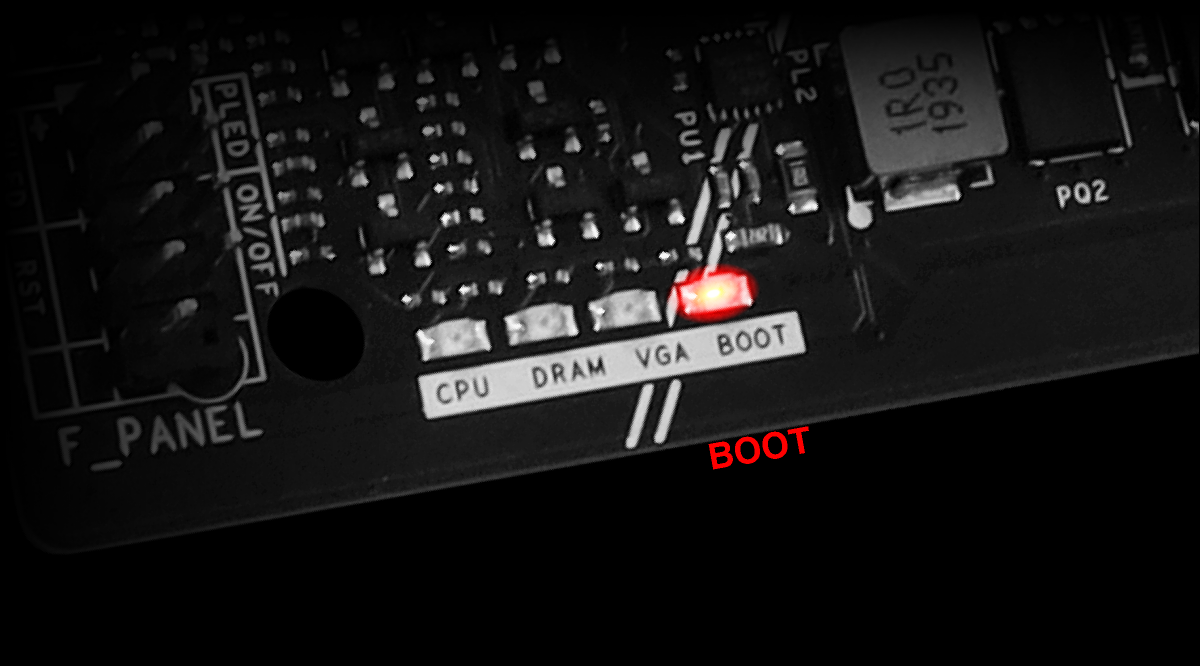
当主板检测不到有效的启动设备或找不到操作系统时,指示灯会亮起。如果您刚组装好电脑,还没有安装Windows或 Linux 发行版,这是正常的:请先安装系统,再考虑这个问题。
对于 SATA 硬盘:1) 检查数据线和电源线。2) 尝试使用其他 SATA 端口,以防某个端口带宽被占用而无法使用。3)尝试使用其他 SATA 数据线。对于 M.2 硬盘:1) 检查插槽兼容性(SATA 与 NVMe)和芯片组兼容性。2) 重新安装M.2 SSD并用螺丝固定牢固。3) 确保触点清洁。4) 根据配置,查阅手册,以防某些插槽被禁用。
别忘了进入 BIOS/UEFI 设置界面确认启动顺序并指定正确的启动盘。在某些主板上,不会出现启动画面,而是会显示一条提示信息,表明没有启动设备。
当你的主板没有诊断 LED 时
许多入门级或老款主板缺少调试指示灯。在这种情况下,有两种经典的替代方案:系统扬声器和代码显示屏。扬声器会发出短促/长促的蜂鸣声来编码 POST 错误;具体的蜂鸣声表取决于 BIOS(AMI、Award 等)。
高端主板通常配备一个显示十六进制代码的两位数显示屏。这种方式非常实用,精度很高,但需要查阅手册才能解读每个数值。就便捷性而言,LED指示灯外观最美观、操作最简便;而扬声器指示灯则允许在不打开机箱的情况下进行故障排除(如果已经安装)。
如果您的电脑没有内置扬声器,您可以轻松地添加一个,因为它通常连接到主板上的四针接口。同样,您的电脑型号手册会显示具体的接口信息以及BIOS对应的蜂鸣声代码表。
初步步骤和解决技巧
在开始拆卸之前,请先进行以下快速检查:1)让系统尝试启动一分钟:指示灯可能会闪烁,但并不表示存在故障。2)检查所有电源线(ATX 24针电源线、EPS CPU电源线、PCIe GPU电源线、SATA电源线)。3)测试期间断开USB连接和非必要外设。
兼容性:请确认您的 CPU、内存和 SSD 是否受主板支持(请参阅 QVL 和 CPU 列表)。对于使用较旧主板搭配较新 CPU 的用户,可能需要更新 BIOS 以添加支持。部分华硕主板支持在未安装处理器的情况下使用 USB BIOS FlashBack 功能,这大大简化了更新过程。
最小配置:尝试仅使用最基本的组件启动(CPU、一根安装在推荐插槽中的内存条、如有需要的显卡以及一块硬盘)。清除 CMOS 有助于排除超频或不稳定设置(XMP/EXPO)导致的问题。
其他常见原因:CMOS电池没电会导致设置被清除,并阻止计算机启动;更换CMOS电池(大多数ATX/mATX系统使用CR2032电池)既便宜又快捷。电源故障也会导致相同的症状:尝试将电源连接到另一台计算机上,或者如果有备用电源,可以更换模块化电源线。
请注意,有些主板即使在正常工作状态下也会显示红灯;如果设备启动时没有任何反应,请查阅您的主板型号手册以确认其具体含义。如果 LED 指示灯常亮且没有 POST 自检,则表示存在真正的错误,需要查阅相关章节进行进一步检查。


对字节世界和一般技术充满热情的作家。我喜欢通过写作分享我的知识,这就是我在这个博客中要做的,向您展示有关小工具、软件、硬件、技术趋势等的所有最有趣的事情。我的目标是帮助您以简单而有趣的方式畅游数字世界。