- 在 macOS 的“安全性与隐私”菜单中启用屏幕录制权限。
- 在 Teams 的常规设置中启用 macOS 原生共享功能。
- 彻底清理应用程序的缓存和容器文件夹。
- 如果桌面应用程序出现故障,请使用 Teams Web 客户端作为快速替代方案。

如果你曾在重要会议中尝试共享屏幕,却发现Microsoft Teams 要么没有响应,要么弹出错误信息,请不要灰心。这对于 macOS 用户来说是一个相当常见的问题,因为苹果的安全系统非常严格,它会阻止任何未经用户明确许可试图录制屏幕内容的应用程序。
这很可能不是应用本身的漏洞,而是安装过程中被忽略的一个简单的隐私权限问题。下面,我们将一步步指导您如何解决这个问题,从最简单的调整到更复杂的系统清理。

如何启用屏幕录制权限
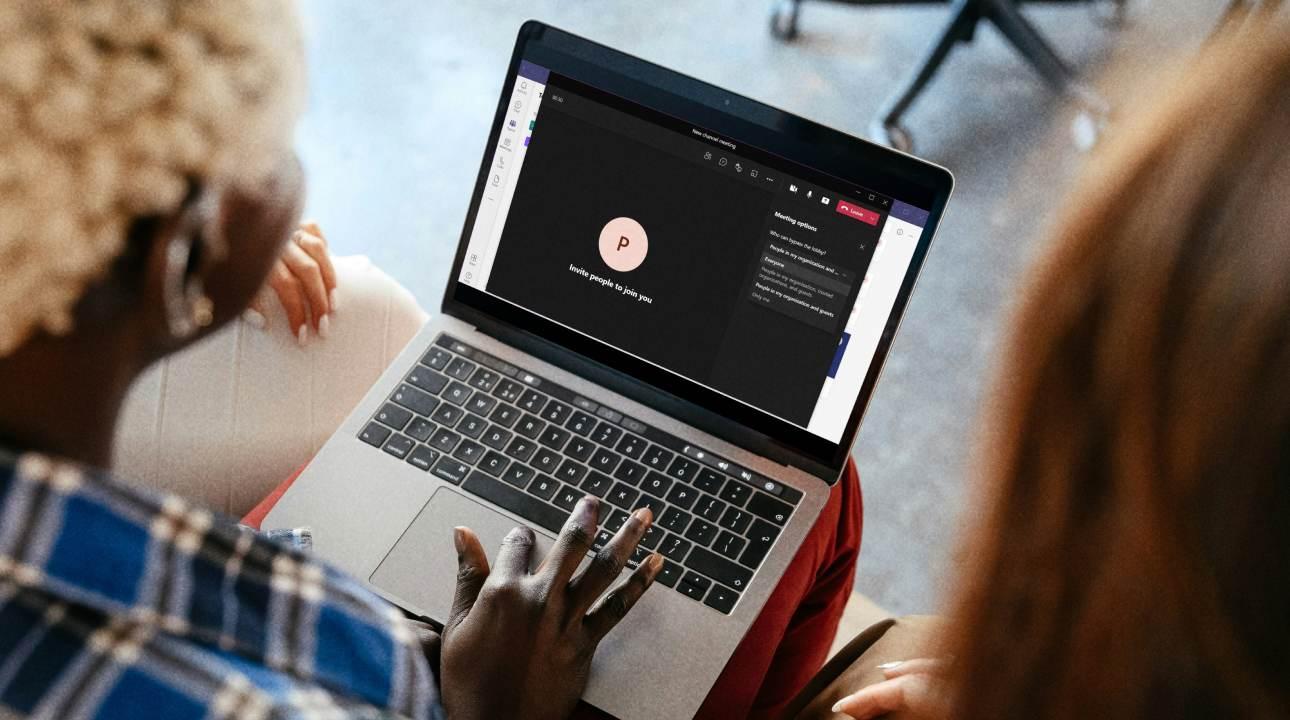
要让 Teams 显示您的内容,您必须授予其屏幕录制权限。如果是首次设置,系统通常会弹出通知。如果您忽略了该通知或它没有出现,请手动操作:前往 Apple 菜单,打开“系统偏好设置”(或在较新版本中打开“系统设置”),然后找到“安全性与隐私”部分。
进入设置后,找到“隐私”选项卡,然后在列表中找到“屏幕录制”选项。这里会显示一个应用程序列表;请确保已勾选 Microsoft Teams 复选框。如果已勾选但仍然无法使用,请尝试取消勾选并重新勾选以刷新权限。完成此操作后,重新启动通话并检查是否可以共享屏幕。

原生配置的替代方案和技巧
如果您使用的是最新版本的 macOS,Teams 提供了一个名为“原生屏幕共享”的选项。要启用它,请前往应用设置,然后进入“通用”部分,找到“屏幕共享”选项。在那里,您可以选择使用macOS 内容,这通常可以使屏幕共享更加流畅,并与操作系统更好地兼容。
此外,如果您发现屏幕冻结或音频无法正常工作,请检查 Teams 设置中是否存在“计算机冻结时禁用摄像头和麦克风”选项。关闭该选项并重启程序,以使更改生效并防止意外中断。

高级解决方案:缓存清理和重新安装
有时权限设置没有问题,但损坏的缓存文件会导致问题。要解决此问题,请完全关闭 Teams。在 Finder 中,按住 Option 键并点击“前往”菜单以访问用户资源库。找到“Application Support”文件夹,然后在 Microsoft Teams 文件夹中,删除Cache、GPUCache、IndexedDB 和 Local Storage等文件夹。
如果问题仍然存在,最好的办法是…… 手术切除仅仅将图标拖到回收站是不够的,你必须进入文件夹才能删除它。 ~/Library/Containers 并删除所有与此相关的内容 com.microsoft.Teams-mac别忘了清理路线。 群组容器、缓存、偏好设置、Cookie 和日志 在重启Mac之前 重新安装应用程序.
使用网页版和支持工具
如果您时间紧迫且桌面应用程序出现问题,一个快速解决方法是使用Teams 网页客户端。打开 Safari 浏览器,清除浏览器历史记录和缓存,然后访问 Teams 官方网站。如果您可以通过浏览器顺利共享屏幕,则问题出在您本地安装的应用程序上,而不是您的帐户或网络。
在极端情况下,当您需要提供远程支持但 Teams 却一直失败时,可以使用 HelpWire 等外部工具,无需依赖 Microsoft 的原生功能即可实现完全远程控制,这在时间紧迫、会议刻不容缓时可以起到救命的作用。
要解决此问题,只需正确管理macOS 的隐私和安全设置,确保应用程序有录制屏幕的权限,或者如果软件中仍然存在此错误,则进行深度缓存清理并重新安装。


对字节世界和一般技术充满热情的作家。我喜欢通过写作分享我的知识,这就是我在这个博客中要做的,向您展示有关小工具、软件、硬件、技术趋势等的所有最有趣的事情。我的目标是帮助您以简单而有趣的方式畅游数字世界。