- 无线外设不稳定通常是由于驱动程序过时或系统节能配置造成的。
- 电磁干扰和电池电量不足是导致信号间歇性中断的常见原因。
- 重置配对和管理特定的 Windows 服务有助于稳定连接。
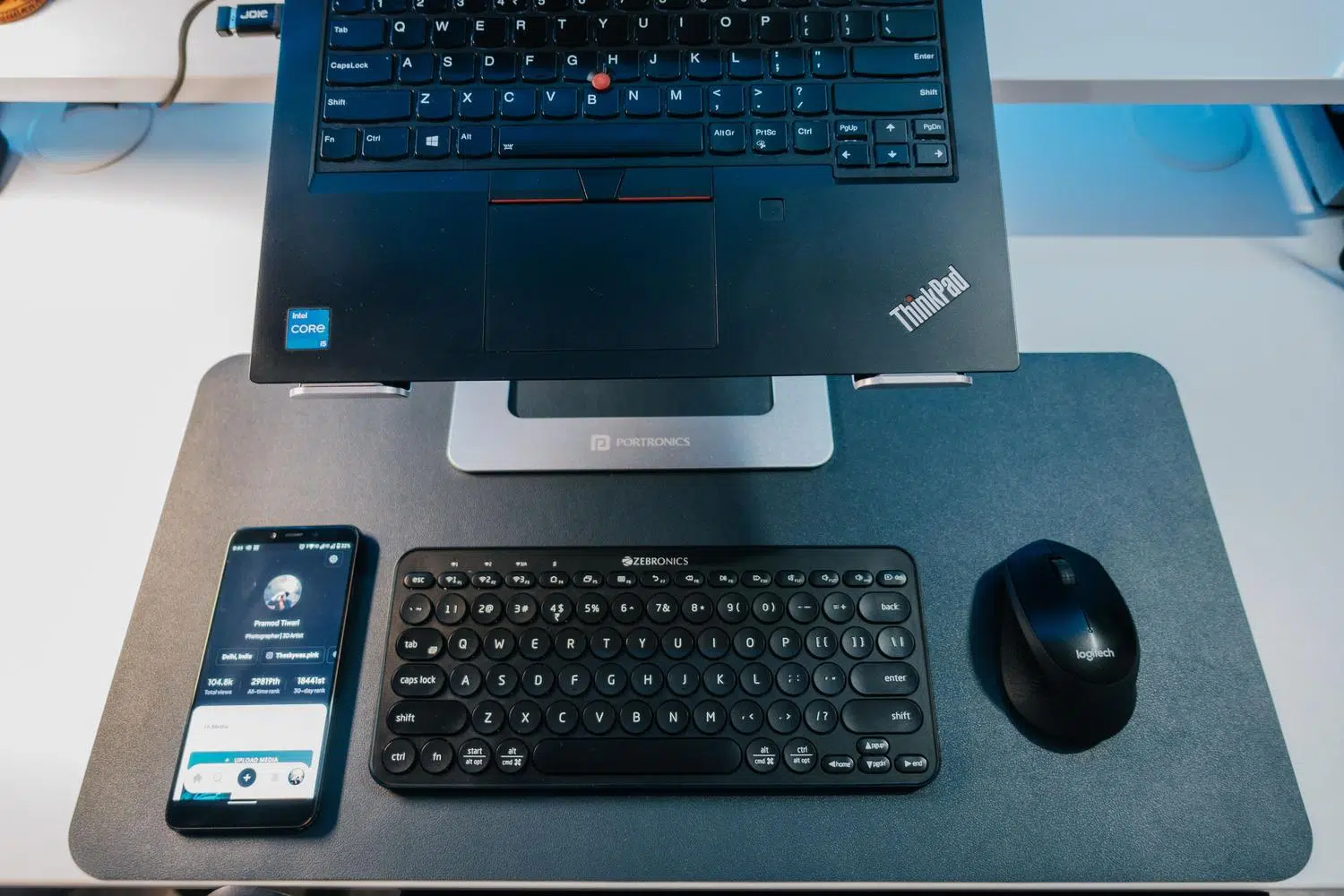
没有什么比在玩一款紧张刺激的游戏或撰写重要文档时,鼠标突然失灵或耳机突然静音更令人沮丧的了。这种随机的蓝牙中断比你想象的要常见得多,尤其是在 Windows 系统上,其原因可能是软件故障、驱动程序过时或简单的物理干扰。
解决这个问题并不需要你是电脑专家,但最好一步一步来。有时候问题很简单,比如电池快没电了;有时候则是 Windows 为了省电而无故关闭了电源适配器。我们会分析所有可能的解决方案,从最简单的到最复杂的,确保你的外设能够再次流畅运行。

基本评测和硬件
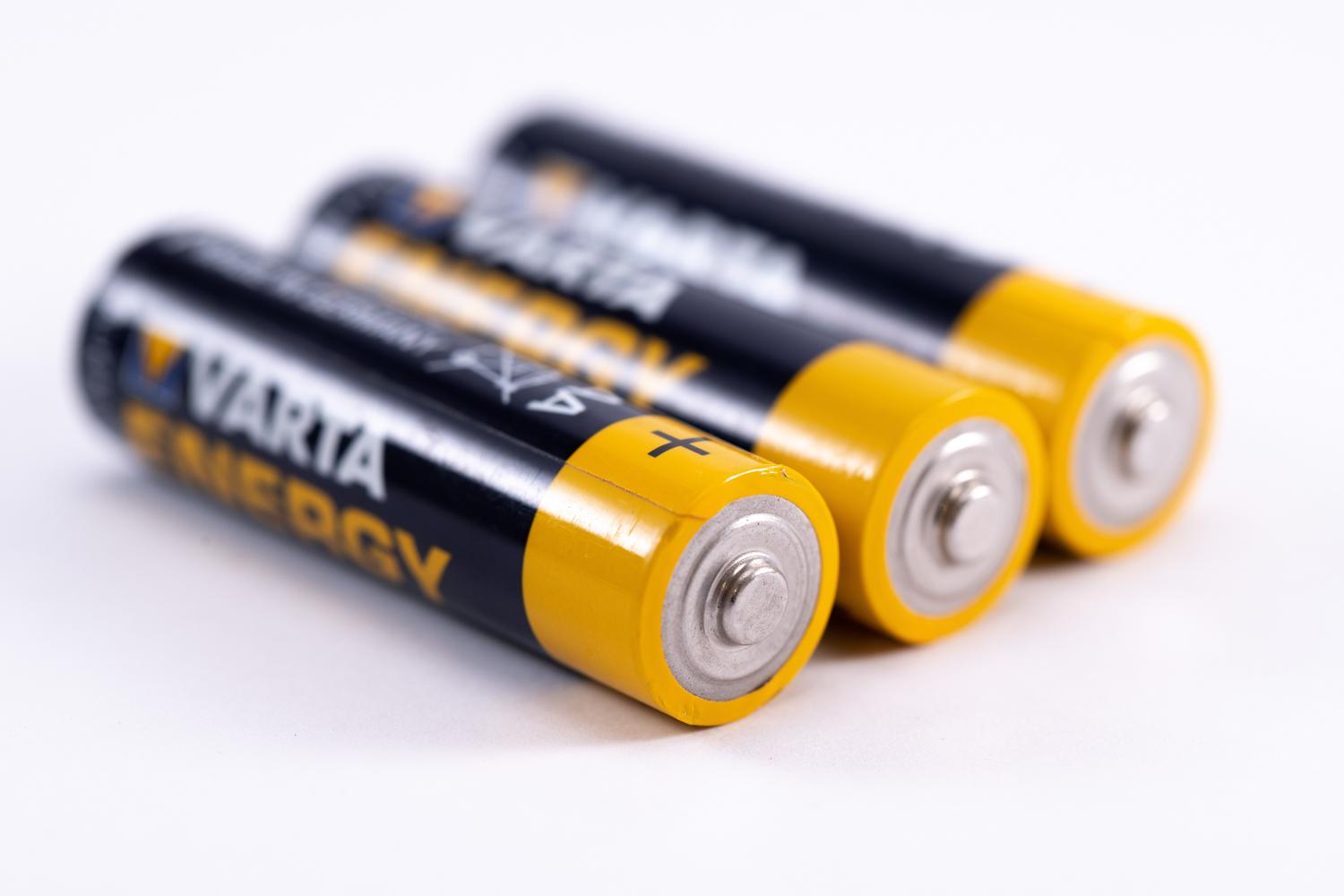
在深入设置菜单之前,不妨先检查一些最显而易见的问题。鼠标出现故障或断开连接通常是因为电池电量不足,即使设备仍然处于开机状态。如果鼠标使用AA或AAA电池,请尝试更换电池;如果是可充电鼠标,请使用原装充电线将其充满电。此外,别忘了用干布清洁电池仓触点,以防止接触不良。
另一个关键点是不要将蓝牙技术与2.4 GHz USB 接收器混淆。有些鼠标同时支持这两种模式,如果选择器位置错误,电脑将无法识别。此外,请记住蓝牙工作在 2.4 GHz 频段,与许多 Wi-Fi 路由器的工作频段相同。为避免连接中断,请尝试缩短设备与电脑之间的距离,并使适配器远离未屏蔽的 USB 3.0 端口,因为这些端口会产生电磁干扰,从而干扰信号。

软件提示和 Windows 设置
如果硬件运行正常,问题通常出在 Windows 的电源管理上。一个非常有效的解决方法是打开设备管理器,找到蓝牙适配器,点击“属性”,然后在“电源管理”选项卡中,禁用“为了节约电源而关闭设备”的选项。如果您的 Windows 版本中没有此选项卡,您可以打开“服务”工具,找到“蓝牙支持”服务,并将其启动类型更改为“自动”。
在某些更特殊的情况下,例如某些高端耳机,问题可能源于辅助服务。在“设备和打印机”部分,您可以访问耳机的属性,然后在“服务”选项卡中取消选中“串行端口 (SPP)”。这通常可以解决连接冲突,而不会影响音频质量。此外,如果您在移动设备上使用制造商提供的管理应用程序,请尝试移除附近设备的权限或强制停止该应用程序,因为这些有时会导致与电脑配对发生冲突。
控制器管理和重置
如果以上方法均无效,那就该检查驱动程序了。不要完全依赖 Windows 更新;有时需要查找可选更新,其中通常会隐藏 Broadcom、Intel 或 Qualcomm 的驱动程序。如果问题仍然存在,最佳解决方案是从设备管理器中禁用该驱动程序,完全关闭计算机(不要重启),然后再重新启动以重新启用它。
如果问题仍然存在,最彻底的办法是完全卸载驱动程序并清除设备软件。重启后,Windows 将尝试安装最稳定的版本。同时,请将设备从已配对设备列表中移除,然后重新配对。如果您使用的是华为或类似设备,请确保操作系统已更新至最新版本,因为 BIOS 和固件更新通常可以修复这些连接问题。

最终诊断和支持
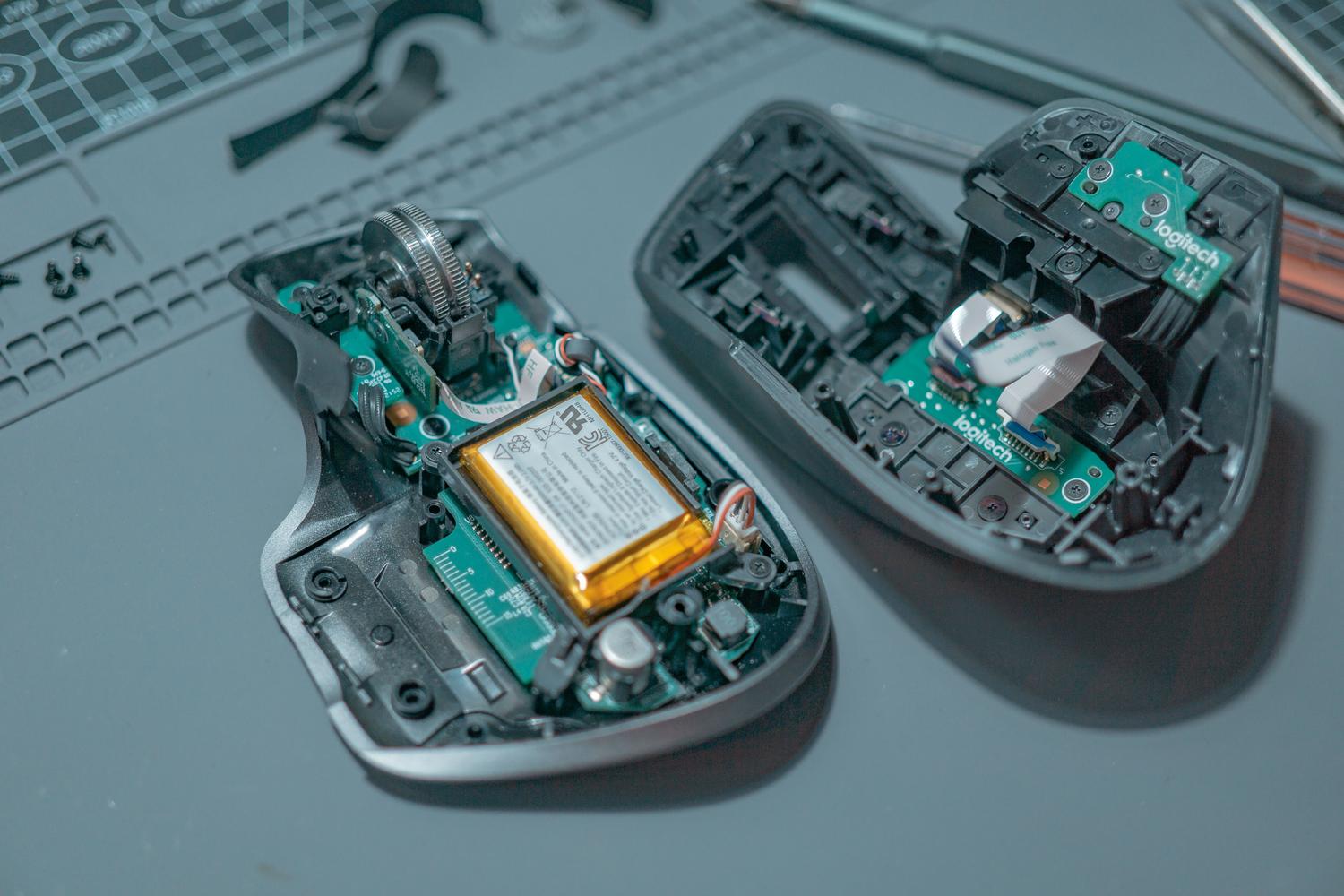
如果尝试以上所有方法后,鼠标仍然自行移动或耳机断开连接,请尝试在另一台电脑上测试该外设。如果问题依然存在,则很可能是配件内部硬件的问题,而不是您的电脑问题。在这种情况下,如果设备仍在保修期内,请勿自行拆机,并联系制造商的技术支持。
要解决这些问题,最有效的方法是结合消除物理干扰、彻底更新驱动程序以及修改 Windows 电源管理设置。从确保电池充满电到调整蓝牙支持服务或重新安装驱动程序,解决所有这些方面的问题可以保证稳定的无线通信,避免您在最不方便的时候陷入困境。


对字节世界和一般技术充满热情的作家。我喜欢通过写作分享我的知识,这就是我在这个博客中要做的,向您展示有关小工具、软件、硬件、技术趋势等的所有最有趣的事情。我的目标是帮助您以简单而有趣的方式畅游数字世界。