
我相信你肯定遇到过这种情况:你满怀期待地把心爱的游戏手柄连到手机上,打开你沉迷的游戏,却突然发现按键功能不对劲。这简直让人抓狂,尤其是当你看到右摇杆控制视角朝错误的方向移动,或者跳跃键误触发了攻击,一场精彩的对局瞬间变成一团乱麻。
设置按键映射可能非常麻烦,因为硬件和软件的兼容性并不总是完美无缺。无论是游戏本身缺乏原生支持、安卓操作系统错误解读控制器信号,还是您只是想进行自定义设置,都有几种方法可以解决这个问题,让您能够舒适地畅玩游戏,而不会遇到控制器故障。

常见映射问题:以安卓系统上的 DualSense 为例
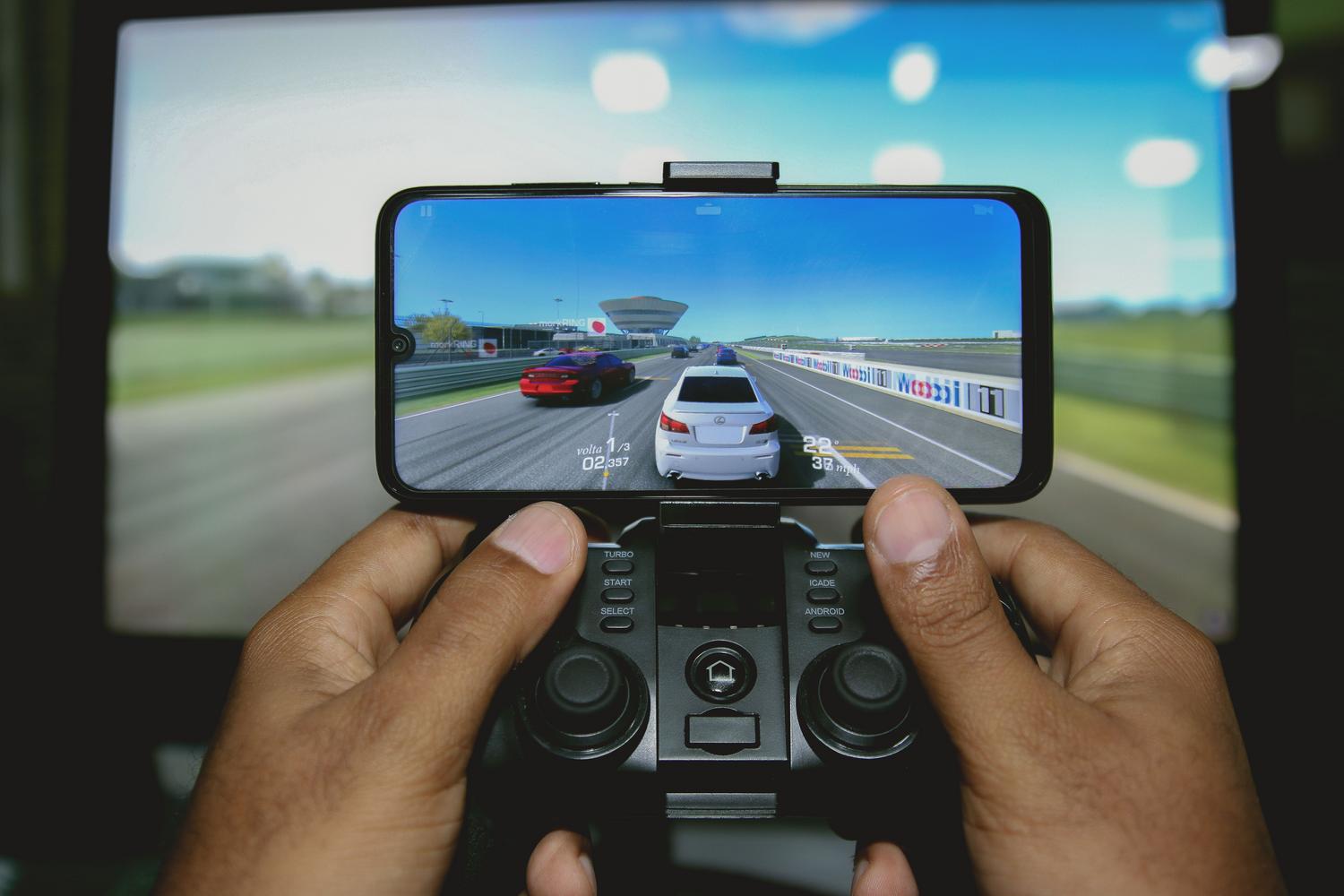
将PS5手柄(DualSense)与安卓设备配对时,这个问题就非常明显。虽然蓝牙配对很简单,但很多用户反映按键映射错误。例如,L2和R2扳机键经常被识别为右摇杆,导致镜头自行移动或角色不受控制地旋转。
在这种情况下,您可能会注意到只有方向键和PS键能正常工作,而其他按键的功能完全错位。例如,L1键可能被当作三角键使用,或者R2键可能触发原本由R1键执行的操作。这是因为操作系统无法识别控制器的标准,而是将一些技术值(例如,完全按下对应255)分配给了不相关的功能。

如何在 Android 中重新分配和映射按钮
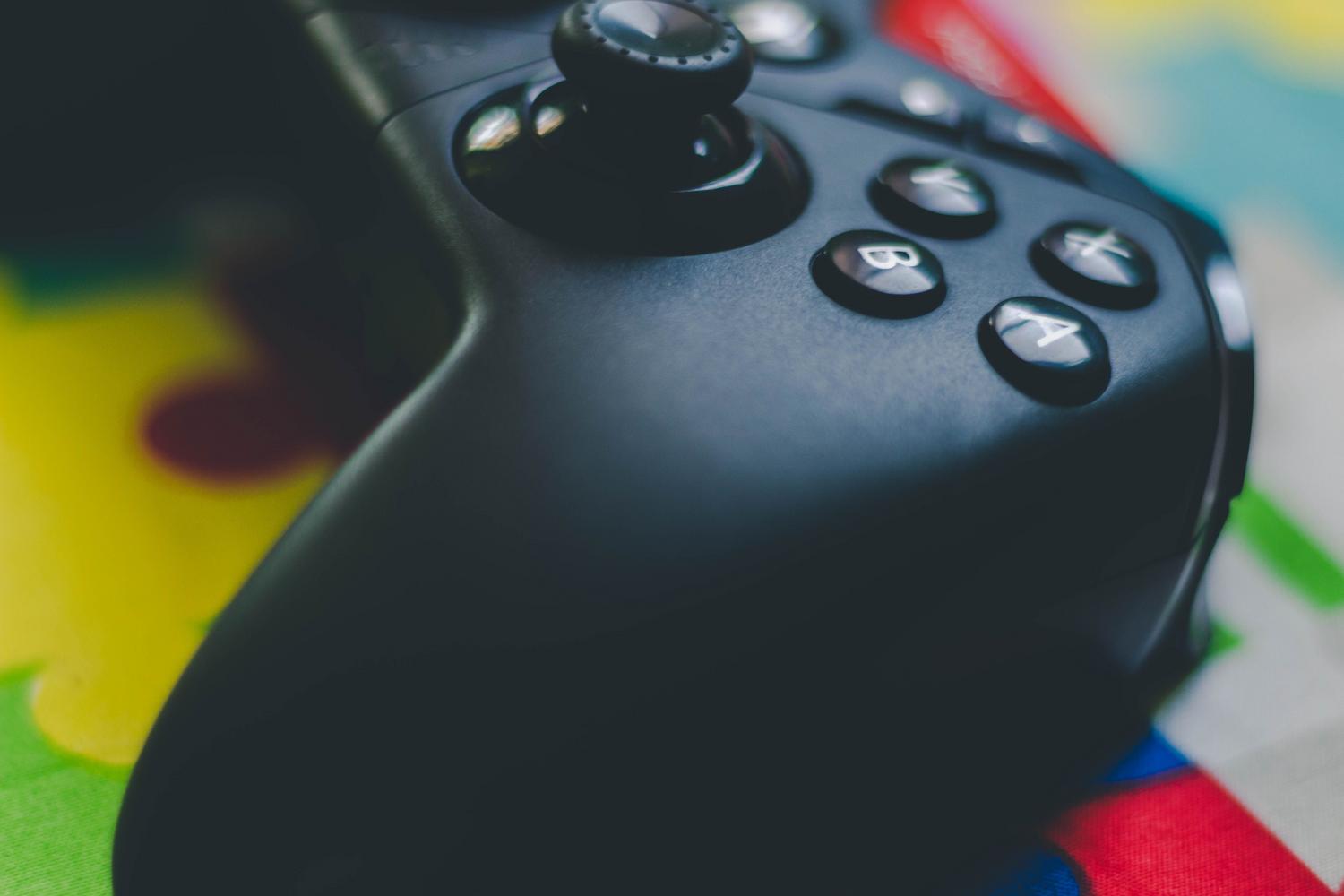
当游戏本身不允许用户通过菜单更改控制方式时,解决方法是使用第三方软件作为桥梁。有些应用程序专门用于将手柄按键转换为模拟屏幕点击,从而让用户能够畅玩那些官方不支持手柄的游戏。
- Mantis Gamepad Pro: 它是目前最强大的工具之一。它不需要对设备进行root操作,但可能需要通过电脑或其他移动设备激活。它允许您创建 每个游戏使用单独的个人资料 并配置高级宏,以便通过一次按下按钮来执行一系列按钮操作。
- Gamepad Pro: 它专注于将控制器转换为触控操作。它允许将摇杆和扳机键映射到滑动或长按手势,甚至允许创建自定义手势。 控制的各个阶段 对于同一款游戏(例如,一种配置用于驾驶,另一种配置用于战斗)。
- 游戏手柄: 一个更简单且免费的选项,可帮助终端识别与 HID 标准兼容的控制器,允许您在默认配置不理想时调整按钮。
务必了解,在竞技类网络游戏(例如《使命召唤手游》或《绝地求生》)中使用这些应用程序可能存在风险。某些反作弊系统可能会将外部按键映射检测为不公平优势,从而导致处罚或永久封禁账号,因此建议仔细阅读服务条款。

在PC和游戏主机上配置控制器
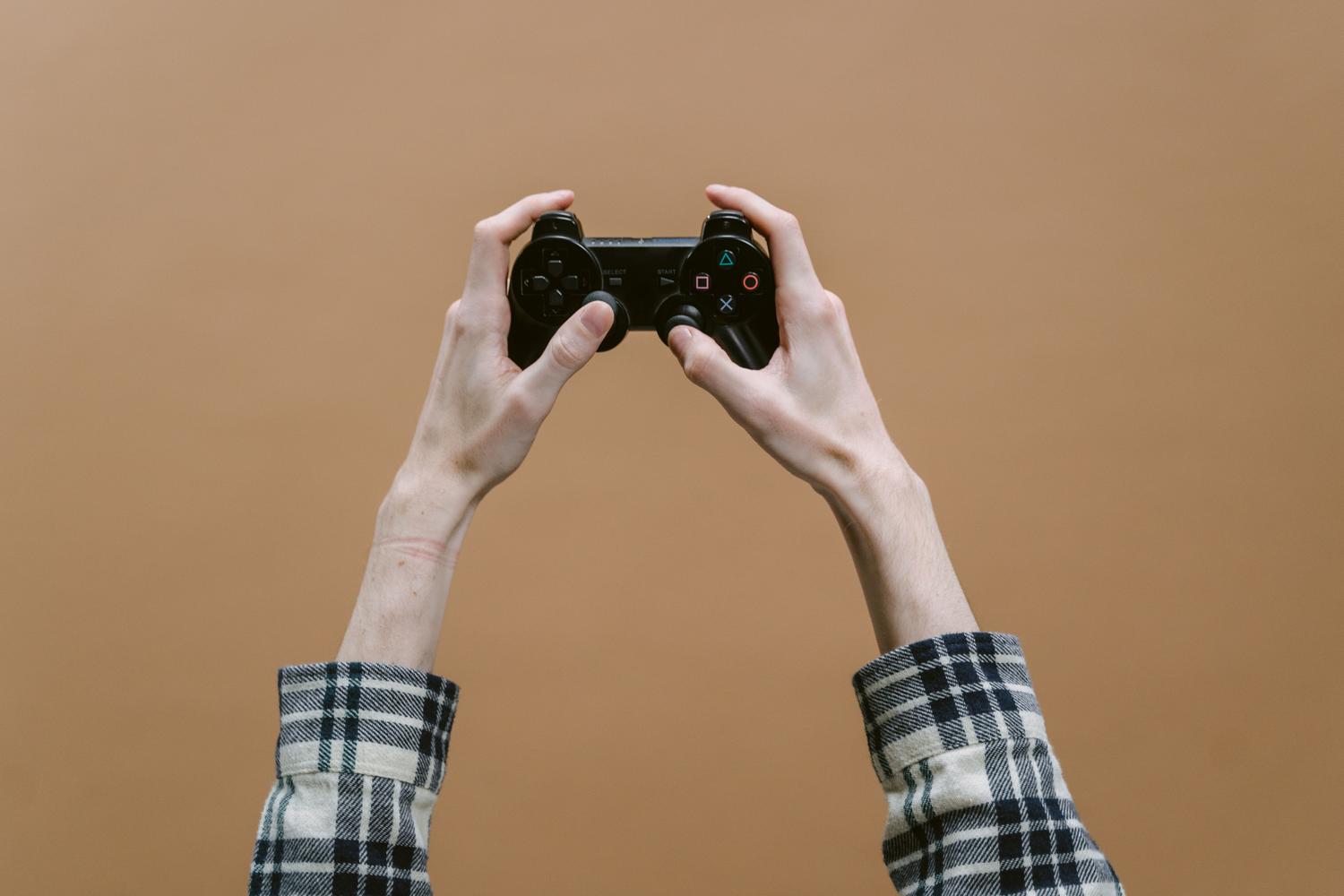
在PC环境下,灵活性要高得多。Steam控制器在这方面堪称标杆,因为它支持完全自定义,包括使用触控板和运动传感器。最吸引人的是,社区会分享各种配置方案,所以你无需从零开始。
在Xbox和PlayStation等游戏主机上,按键映射功能已经发展成熟。Xbox在其通用界面中引入了按键自定义功能,而精英手柄则允许玩家在硬件本身保存多个物理配置文件。索尼方面,在PS4的辅助功能菜单中添加了按键映射选项,这对于行动不便、需要根据自身身体状况调整操控方式的玩家来说至关重要。

如何选择理想的手机控制器
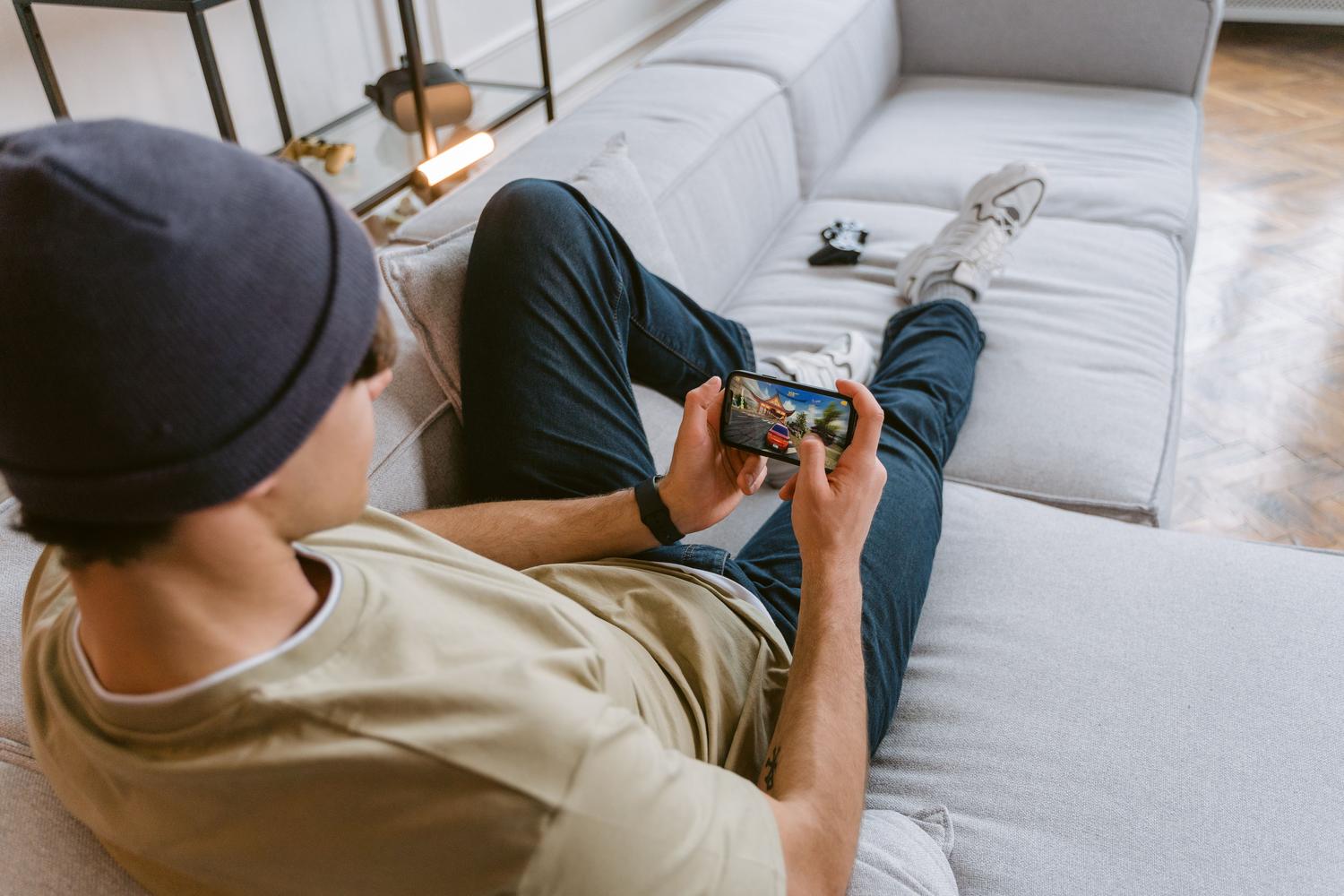
如果你正考虑购买新的游戏手柄,不要只关注价格。人体工学设计和按键布局是避免长时间游戏后手部疲劳的关键。确保手柄具备所有必要的输入功能:四个正面按键、两个模拟摇杆和四个背部扳机键(L1、L2、R1、R2)。
连接性是另一个关键点。虽然蓝牙连接最方便,但有些手柄也提供 USB 或 Wi-Fi 连接,以降低延迟。此外,如果您拥有 Nintendo Switch,请记住 Joy-Con 手柄也可以与 Android 设备配对,不过由于原生兼容性有限,您很可能需要使用外部映射应用程序。

技术角度来看:为什么不是所有游戏都允许重新映射按键?
从编程角度来看,实现按键重映射并不复杂;它只需要创建一个中间类,将物理按键操作转换为游戏中的逻辑动作即可。然而,许多开发者出于设计方面的考虑而避免这样做,他们认为原有的配置对用户体验来说是最佳的。
此外,创建一个直观易懂、不会让玩家感到困惑的设置菜单,对用户界面/用户体验设计来说是一项挑战。然而,目前的趋势是注重可访问性,因为人们认识到,允许重新映射按键并非一时兴起,而是一项基本需求,这样任何人,无论其能力如何,都能享受电子游戏的乐趣。
要解决按键映射问题,关键在于确定问题是出在硬件还是游戏软件的兼容性上。安卓系统可以使用 Mantis 或 Gamepad Pro 等工具强制重新映射按键。在 PC 和现代游戏主机上,辅助功能选项和自定义配置文件极大地简化了这项工作,使得从 DualSense 到 Joy-Con 的任何控制器都能完美适应您的游戏风格和身体需求。


对字节世界和一般技术充满热情的作家。我喜欢通过写作分享我的知识,这就是我在这个博客中要做的,向您展示有关小工具、软件、硬件、技术趋势等的所有最有趣的事情。我的目标是帮助您以简单而有趣的方式畅游数字世界。