如果您需要停止在计算机上使用 NDI,或者在安装插件后打开 OBS 时遇到错误,您可以在这里找到如何在 Windows 和 macOS 上安全地禁用和卸载 NDI Tools 及其运行时,以及如何在Microsoft Teams、Resolume 或 NDI Studio Monitor 等应用程序中关闭 NDI。
您还将学习遇到“找不到 NDI 运行时 NDIPlugin.LibError.Message NDIPlugin.RedistUrl.Win ”错误信息时该如何处理,以及如何在不重新安装程序的情况下从 OBS 中移除 NDI 插件。我们还将回顾 NDI 的主要功能、网络和带宽限制,以及一些避免常见瓶颈的技巧。
什么是 NDI 以及 NDI 工具包括什么?
NDI(网络设备接口)是 NewTek 的一项技术,无需额外的硬件即可通过本地网络发送视频和音频,例如,允许从Mac向 PC 传输视频(反之亦然),或者将带有 NDI 相机应用程序的手机摄像头发送到任何连接的设备。
实际上,NDI 的工作原理与 Syphon/Spout 类似,但它是专为网络应用而设计的:您可以通过简单的以太网连接,将一个应用程序(例如运行在一台计算机上的 Resolume)的输出发送到另一台计算机上的另一个实例。就容量而言,编解码器本身没有“连接数限制”,但带宽是决定性因素:对于 1080p/60 fps 的 NDI 流,至少需要150 Mbit/s 的持续带宽。
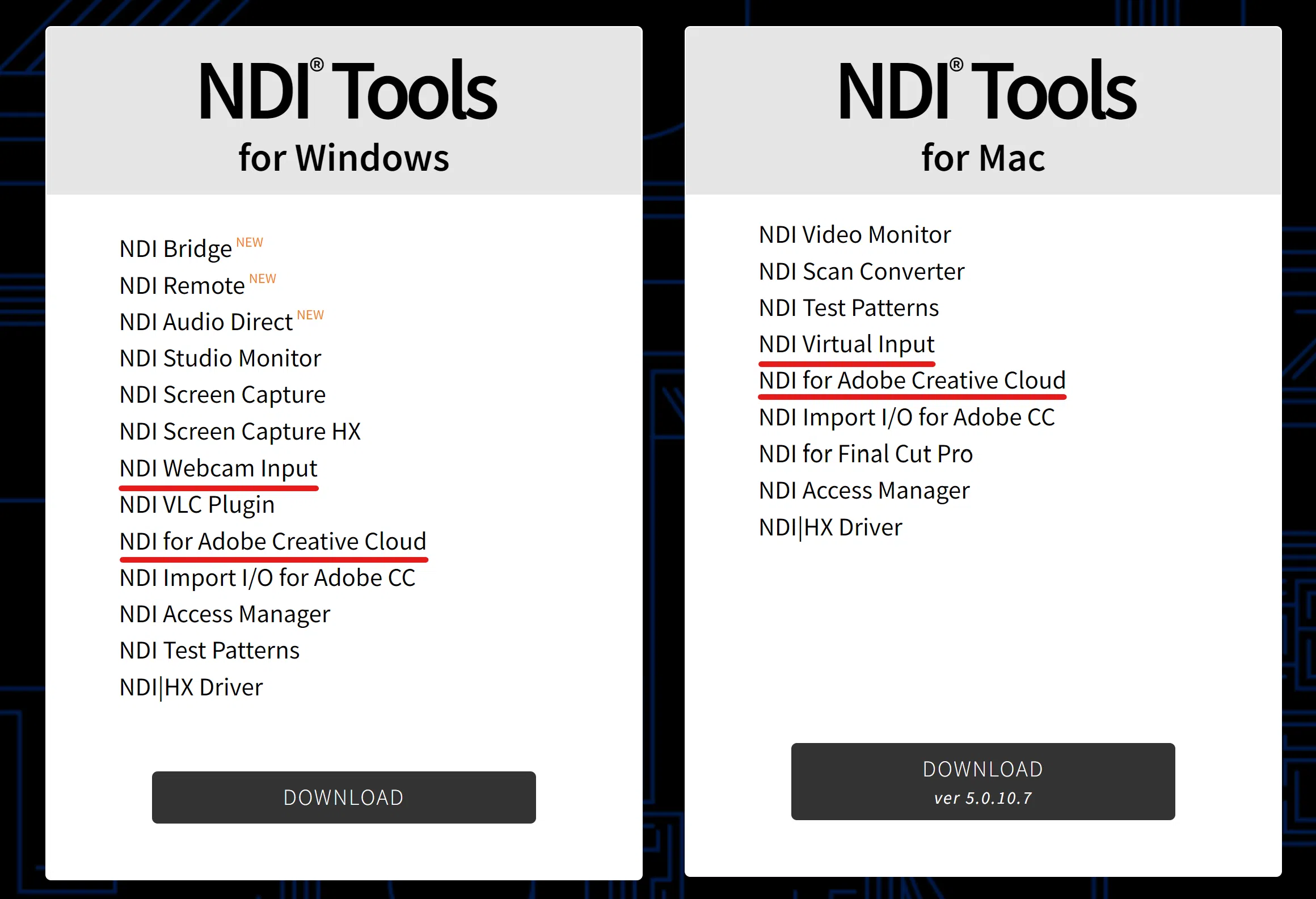
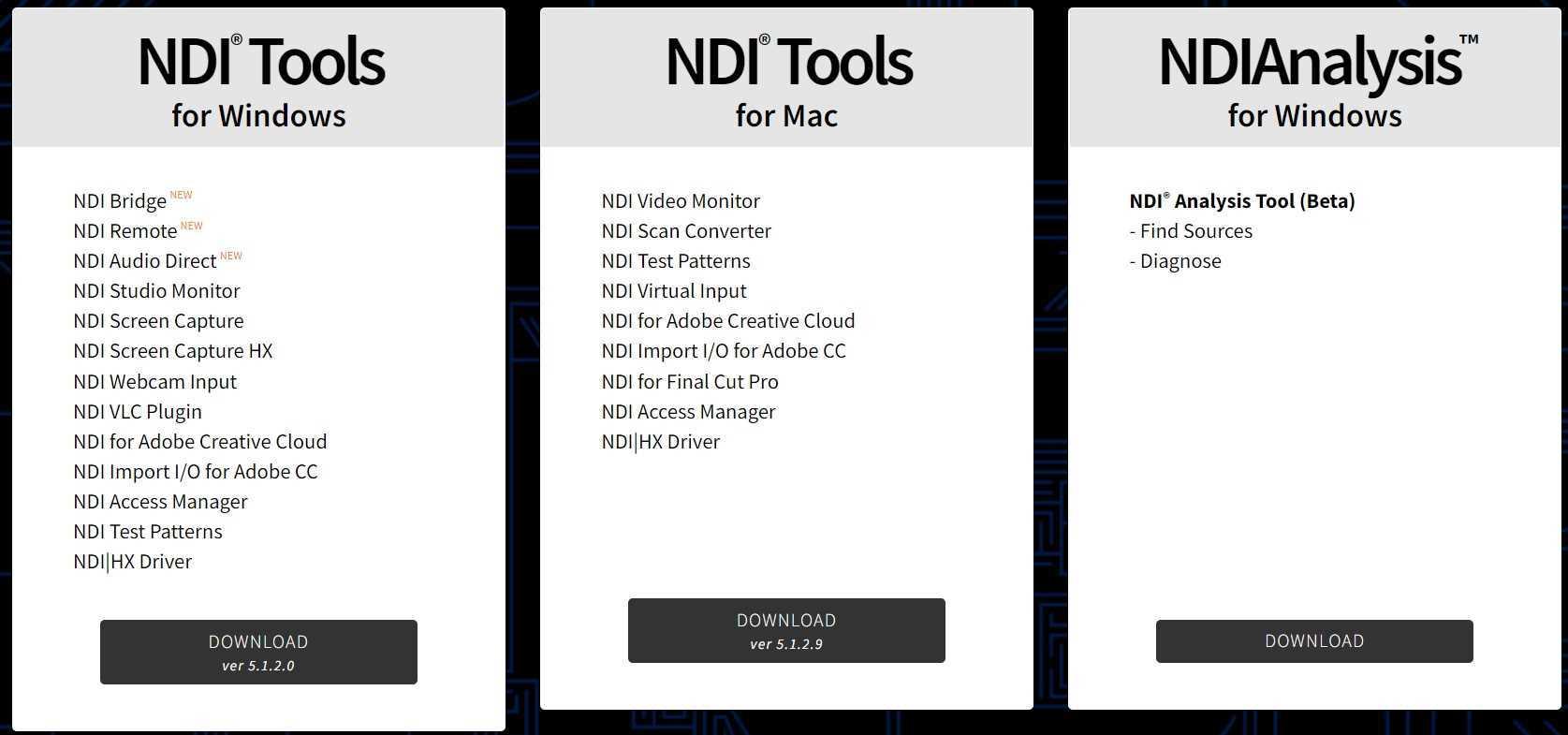
NDI 工具包包含NDI Studio Monitor、扫描转换器等实用工具。Studio Monitor 允许您查看和管理网络上的 NDI 源,打开多个实例以设置家庭多画面显示,通过移动设备扫描二维码进行网络控制,并选择音频监听的输出位置,以及其他诸多实用功能。
如果您要安装或重新安装 NDI,可以从https://ndi.tv/tools/下载适用于 macOS 和 Windows 的官方版本。但是,如果您想要禁用或移除 NDI,则需要了解如何停止其输出,并在必要时卸载 NDI Tools 和 NDI Runtime。
禁用与卸载:哪个最适合您?
禁用 NDI 意味着阻止您的团队发布或接收 NDI 流(例如,在Resolume、Teams 或 Studio Monitor中关闭相应选项)。卸载 NDI 包括从系统中移除 NDI 工具,在 Windows 系统中,还需要移除NDI Runtime,它显示为一个单独的程序。
如果您只是想中断直播或进行偶尔的测试,通常的解决方法是在应用程序本身中禁用它。如果它干扰了其他应用程序(例如 OBS)的启动,或者您不再打算使用它,请卸载 NDI Tools 及其运行时,以避免将来发生冲突。
如何在 Windows 上卸载 NDI 工具(和 NDI 运行时)
在 Windows 系统中,正确的方法是通过控制面板。这是彻底移除 NDI Tools 及其运行时环境的最干净方法,不会在系统中留下任何服务痕迹。
- 打开“开始”菜单并搜索“控制面板”。
- 转至程序 > 卸载程序。
- 在列表中,找到“NDI 工具”或您想要删除的特定 NDI 软件。
- 右键单击 > 卸载并按照向导操作。
重要提示:NDI 运行时是单独安装的,您会在“程序和功能”中看到它。如果您不再需要它,请将其卸载,以避免出现库文件缺失或依赖项错误。
如果要进行彻底清理,卸载后可以删除C:\Program Files\NDI目录下的任何残留文件(如果仍然存在)。请谨慎操作,并且仅在确定没有依赖于该运行时的第三方应用程序残留的情况下才执行此操作。
如何在 macOS 上卸载 NDI 工具
在 Mac 上,这个过程更简单:只需将应用程序移到废纸篓,然后检查是否有任何支持文件即可。这是移除没有卸载程序的实用程序的标准方法。
- 打开 Finder 并转到应用程序。
- 找到 NDI 工具(或您安装的特定 NDI 应用程序)。
- 将其拖到垃圾箱,完成后,如果您想恢复空间,请清空它。
作为额外的清理工作,请检查典型系统或用户库路径(例如,应用程序支持目录)中是否存在任何剩余的支持文件。如果您不确定,请不要盲目删除;优先删除您确定属于 NDI 的文件,因为其他程序可能具有类似的结构。
从 OBS 中删除 NDI 插件并修复运行时错误
一个非常常见的情况是:您已为 OBS 安装了 NDI 插件,但您的版本不兼容(例如,您看到的插件适用于 OBS 25,而您仍在旧款 MacBook Pro 上使用 24 版本)。启动 OBS 时,它无法启动,并显示警告“找不到 NDI 运行时 NDIPlugin.LibError.Message NDIPlugin.RedistUrl.Win”,有时链接为空。
如果您不想重新安装整个 OBS,可以手动移除插件。目的是移除 NDI 插件文件,以便 OBS 重启后不会加载该插件。
- Windows:找到 OBS 插件文件夹,例如 C:\Program Files\obs-studio\obs-plugins\(以及所有子文件夹,例如 64bit)。删除与 NDI 相关的文件夹/文件(例如“obs-ndi”)。
- macOS:检查 /Library/Application Support/obs-studio/plugins/ 和 ~/Library/Application Support/obs-studio/plugins/ 目录,并删除“obs-ndi”(如果存在)。您也可以卸载 NDI 运行时 如果您单独安装它。
移除插件后,OBS 应该可以正常打开。如果您以后想使用 NDI,请安装与您的OBS 版本和操作系统兼容的软件包。如果您打算使用采集卡(例如 Elgato),则可能根本不需要 NDI 插件,因此除非绝对必要,否则请勿重新安装。
在 Microsoft Teams 中禁用 NDI(及其含义)
Teams 允许您通过 NDI 将音频和视频信号发送到本地网络以及 SDI 硬件,但这取决于管理员是否启用了制作/广播策略。如果您想禁用此功能,只需在会议期间不要激活该功能,或者取消选中制作开关即可。
要了解如何激活它(以及如何停用它):
- 转到“设置及更多”>“设置”。
- 在生产工具中,您可以下载并安装最新的 NDI 二进制文件。
- 安装后, 切换生产工具 (无法在会议期间激活它)。
- 在会议期间,转到更多操作 > 流媒体 > 通过 NDI 广播以开始输出。
要停用此功能,只需在会议期间不要启动广播;如果广播已启动,请在不需要时从同一菜单停止广播,并在“设置”中关闭“制作工具”开关。NDI 广播启动时,与会者会收到通知;停止广播后,该输出将无法在网络上使用。
当 NDI 在 Teams 中处于活动状态时,可以生成多个流:主发言者(自动切换到当前发言者,不包括您自己的设备)、本地(您从设备发送的 A/V)、单个用户(每个用户使用相同的输入音频进行混合)、屏幕共享、大型画廊和“会议模式”,每个模式都有自己的输出。
同时,如果管理员启用了 NDI/广播策略,Teams 可以使用 Blackmagic Design 或 AJA Video Systems 的设备将视频输出到 SDI 硬件。在“设置”>“应用程序权限”中,“制作功能”将被激活。会议开始后,参会者旁边的“更多选项”下将显示“将视频发送到硬件”选项。
需要考虑的技术限制:传输的数量/质量取决于您的客户端接收的内容;为了确保连接稳定,最好将您感兴趣的视频锁定;为了提高稳定性,尽量将每个设备的 NDI 输出数量限制在两到三个;切换到“会议模式”或“大型画廊模式”会减少其他输入,因此只会传输该布局;目前,配备 Blackmagic 设备的 Apple Mac不支持硬件输出。
Resolume 中的 NDI:如何禁用输出并避免网络问题
在 Resolume 中,NDI 输入始终可用,并显示在“源”选项卡中。您可以将它们作为片段加载,并根据网络容量使用任意数量的片段。要激活输出,请在“输出”菜单中启用 NDI;同样,如果您不想输出,只需禁用 NDI即可。
Resolume Arena 增加了高级控制功能:它将 NDI 输出视为一个独立的显示器,可以进行图像变形、选择特定区域,甚至可以更改输出的宽度和高度。此外,如果您使用兼容 NDI 的 PTZ 摄像机,则可以直接从软件控制平移、俯仰和缩放。
关于网络适配器的重要提示:NDI 不允许您选择网络接口,如果您同时启用了 Wi-Fi 和以太网,它可能会使用 Wi-Fi(尤其是在 macOS 系统上)。为了确保稳定性,请在配置 NDI 时禁用无线网络,或在系统设置中优先使用有线网卡,因为通过 Wi-Fi 传输视频通常不是一个好主意。
发现与连接:有时您会在“源”中看到某个字体,但尝试使用时却显示为“离线”,大小为 0x0。这通常是由于 IP 地址不匹配造成的:设备之间可以互相“看到”,但它们不在同一个 IP 地址范围内,因此无法传输像素。解决方法:禁用所有未使用的适配器,并手动分配同一网段的 IP 地址(例如,原文中提到的是192.169.1.100和 192.169.1.101;在家庭网络中,192.168.xx 网段很常见)。关键是两个设备必须位于同一子网中。
NDI 是专业的 IP 视频传输技术。如果这听起来像天书,那很正常:它需要网络知识。如果项目至关重要,请寻求有IP 配置和局域网拓扑经验的人员的帮助。
待改进(根据共享的愿望清单):
- NDI 中的音频输入和输出。
- 16 位视频(NDI 4 中的新功能)。
- NDI HX 输出(输入已支持)。
- 统计信息和反馈。
- YUV输出。
NDI Studio Monitor:实用功能及停止方法
NDI Studio Monitor 包含在 NDI 工具包中。从https://ndi.tv/tools/安装后,您会在左上角的菜单中看到网络源。您可以打开多个实例(非常适合无需额外费用即可设置NDI 多画面显示),并通过扫描屏幕上显示的二维码,使用“屏幕 Web 控制”功能从 Web 界面控制它们。
在音频设置中,“工作室监听”功能可以检测您可用的设备(集成声卡、外部接口、HDMI 显示器等),并允许您选择监听音频的输出位置。如果您工作室有多条音频路径,这将是一个简单而强大的功能。
在视频设置中,您可以选择“安全区域”、显示透明度的 Alpha 通道或棋盘格、Tally 指示器(当信号在 TriCaster 的节目或预览模式下时显示红色或绿色线条)以及显示或隐藏音频表等选项。
叠加部分提供两种模式:“使用 alpha 叠加”以透明方式叠加图像或视频(非常适合添加标签),以及“画中画”以在背景上添加另一个小信号,就像在典型的演示文稿合成中一样。
在“输出”设置中,您可以将窗口设置为全屏、对齐到最近的象限或移除边框。通过结合使用这些选项,您可以将多个实例组合起来,无需任何额外的硬件即可获得简洁且高度实用的多画面显示。在“PTZ 设置”中,除了可以虚拟控制 NDI PTZ 摄像机(例如 NewTek NHX)之外,Studio Monitor 还可以对来自 VLC 的信号执行虚拟缩放和平移,充分利用源分辨率。
重要更新(2020 年发布的 4.5 版本):NDI Monitor 现在可以通过红色按钮录制其监控内容。此外,NDI Tools 还集成了 KVM 支持:在 PC1 上的 Scan Converter 中启用 KVM,然后在 PC2 上的 Studio Monitor 中单击 KVM 图标,即可像使用本地网络上的 TeamViewer 一样控制 PC1 的键盘、鼠标和视频。
要彻底“停用”Studio Monitor,请关闭该应用程序。关闭后,它将停止订阅源并发布叠加层或KVM。请记住,NDI是为局域网设计的:虽然您可以通过移动设备上的Wi-Fi访问其Web界面,但它并非基于互联网的系统;请将所有操作都限制在您的局域网内,以避免出现问题。
如果您需要在安装了该软件包中多个实用程序(Studio Monitor、Scan Converter 等)的计算机上完全停止 NDI,请关闭所有这些实用程序,如果您想要完全删除服务和库,请按照上述说明卸载 NDI Tools 和 NDI Runtime 。
通过以上内容,您现在应该知道如何在应用程序中禁用 NDI 输出,如何从 Windows 和 macOS 系统中移除 NDI,以及如何解决常见的冲突,例如 OBS 插件与您的版本不兼容,或者启动时出现的经典“无运行时环境”错误。如果您仍有疑问,请检查您的适配器和 IP 地址,限制并发流的数量,并在必要时禁用或卸载任何您不再使用的程序,以确保系统流畅运行。

对字节世界和一般技术充满热情的作家。我喜欢通过写作分享我的知识,这就是我在这个博客中要做的,向您展示有关小工具、软件、硬件、技术趋势等的所有最有趣的事情。我的目标是帮助您以简单而有趣的方式畅游数字世界。