- 区分逻辑故障(可通过软件纠正)和物理损坏(永久性且不可修复)。
- 利用 SMART 技术和 Windows 原生工具对设备状况进行早期诊断。
- 应用从系统命令到底层格式化和磁盘克隆等多种恢复方法。
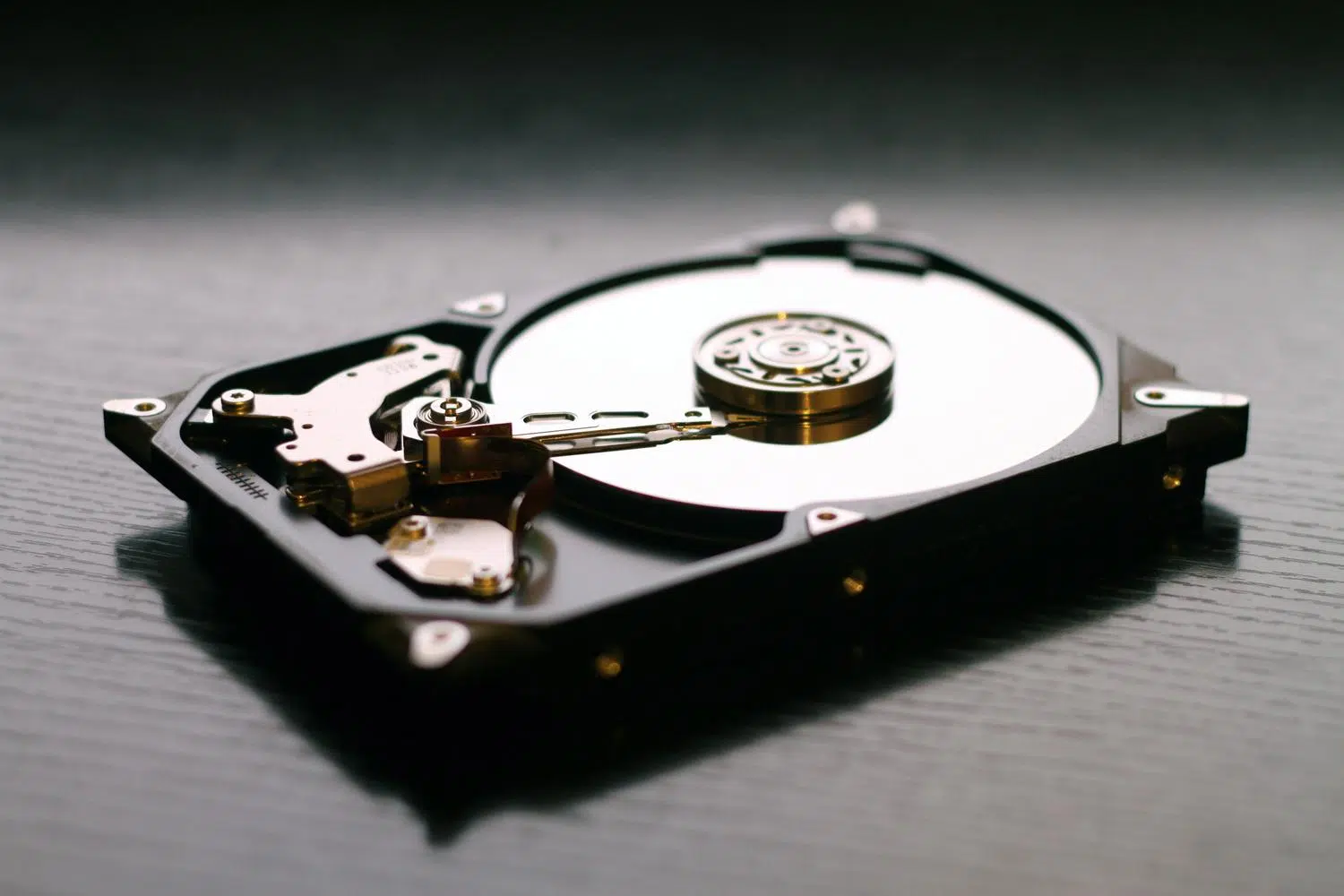
机械硬盘几十年来一直是我们的忠实伙伴,虽然固态硬盘凭借速度优势迅速崛起,但就大容量和合理价格而言,机械硬盘依然是王者。然而,由于机械硬盘是带有机械部件的设备,它们并非坚不可摧,随着时间的推移或粗暴使用,出现故障的情况非常普遍。其中最常见的问题之一是坏扇区的出现,这些小扇区会停止工作,使我们所有的数据面临风险。
当硬盘开始出现故障时,电脑通常会发出一些警告信号,如果我们不注意,就很容易错过。从文件打开速度异常缓慢到发出仿佛来自另一个维度的奇怪噪音,症状多种多样。最重要的是不要惊慌,但也不要掉以轻心;如果您怀疑硬盘即将报废,那么毫无疑问,您应该做的第一件事就是在尝试任何修复之前,先将数据备份到云端或其他外部硬盘上。

什么是缺陷扇区?为什么会出现缺陷扇区?
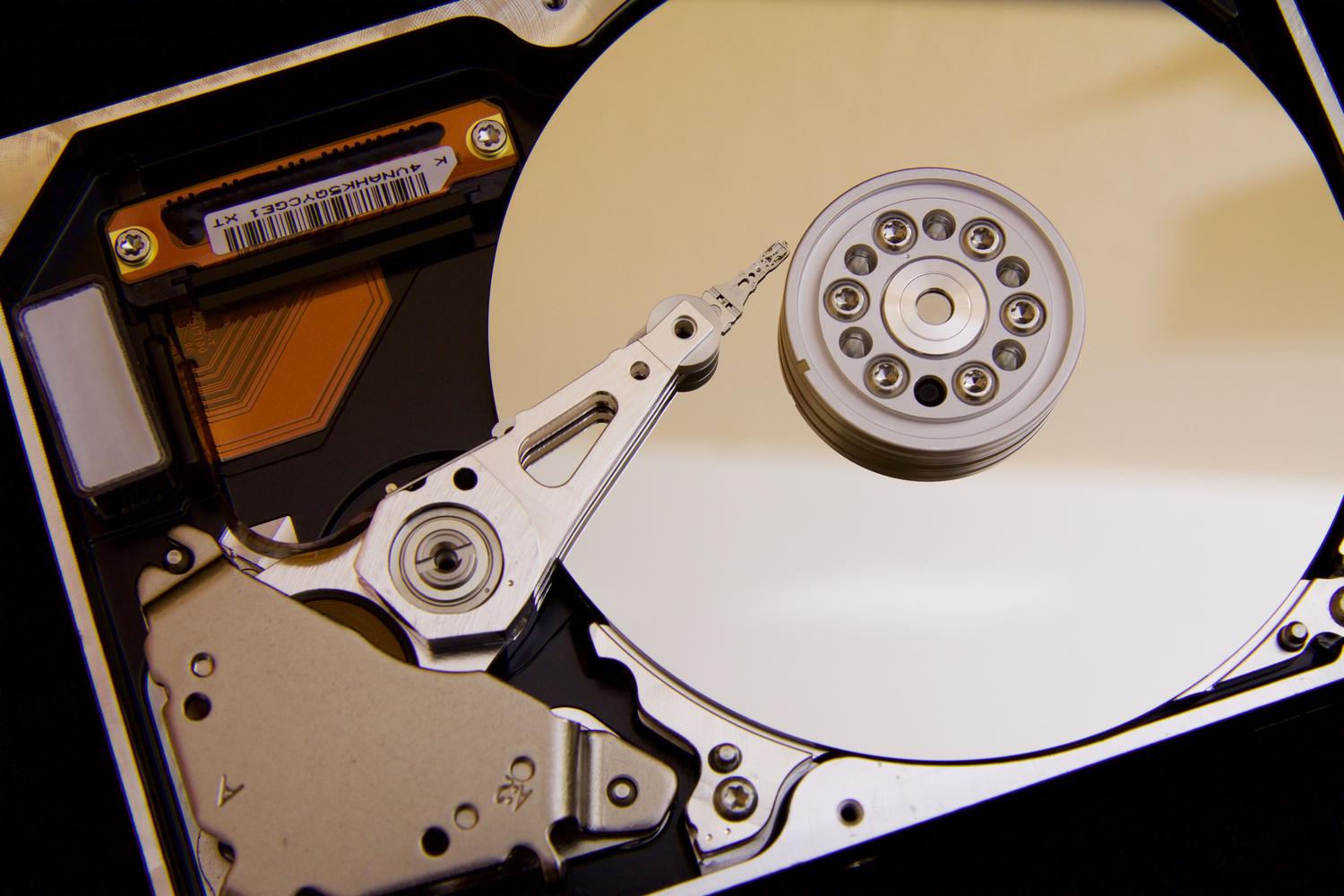
简单来说,你可以把硬盘想象成一个巨大的图书馆,数据存储在一个个被称为扇区的小抽屉里。坏扇区就像一个损坏的抽屉,无法再打开或存储任何数据。这种情况的发生可能由两种截然不同的原因造成。首先是逻辑错误,也就是软件故障;当系统出现混乱,无法访问该区域时就会发生这种情况,有时是由于在写入文件时突然断电造成的。其次是物理损坏,这是最严重的,由冲击、强烈震动或简单的磨损(例如磁盘盘片上的划痕)引起。
必须明白,逻辑错误虽然可以“暂时缓解”或修复,但物理损坏却会对硬件造成永久性损伤。在这种情况下,磁盘会尝试将数据重新分配到正常区域,但如果损坏的扇区开始增多,整个硬盘就将彻底报废,最好的解决办法是用固态硬盘 (SSD) 替换它,以避免再次出现这种情况。
如何判断硬盘是否存在坏扇区
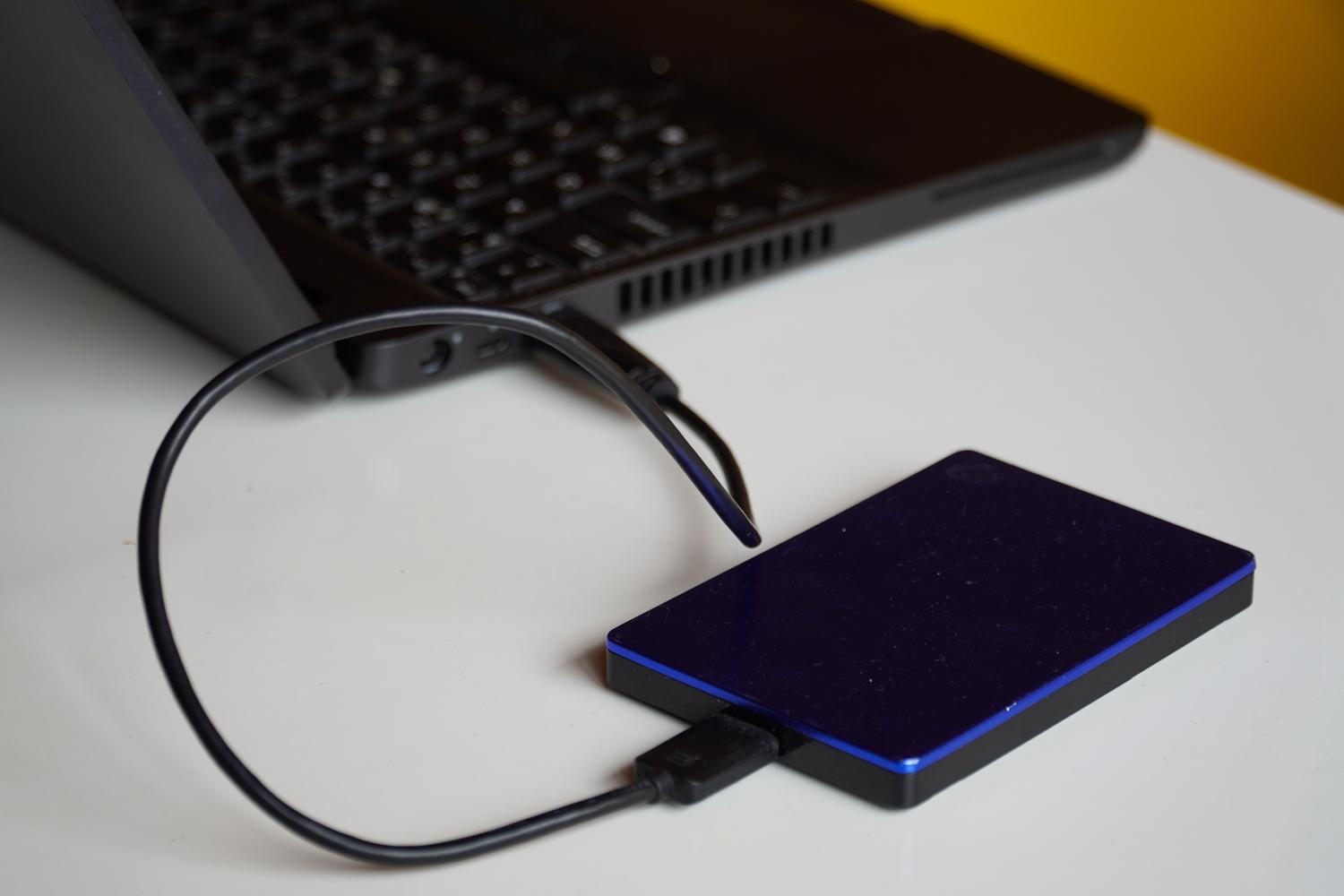
您无需成为电脑专家即可诊断硬盘状况。最可靠的方法是检查SMART 值,这就像给硬盘做一次内部体检。像CrystalDiskInfo这样的免费工具可以帮助您查看关键参数。如果您发现“重新分配扇区数”的值大于零,则表示硬盘已经开始用备用扇区替换损坏的区域,并且性能已经开始下降。更糟糕的是发现无法纠正的扇区,这表明存在严重问题。

如果您不想安装任何软件,Windows 自带一些工具。您可以打开文件资源管理器,找到硬盘属性,点击“工具”选项卡,然后点击“检查”。这将快速扫描硬盘是否存在任何错误。另一个明显的迹象是机械噪音,例如重复的咔嗒声或刮擦声,这表明即将发生一种称为“磁头碰撞”的物理故障,即读写磁头刮擦盘片表面。
尝试修复硬盘的方法
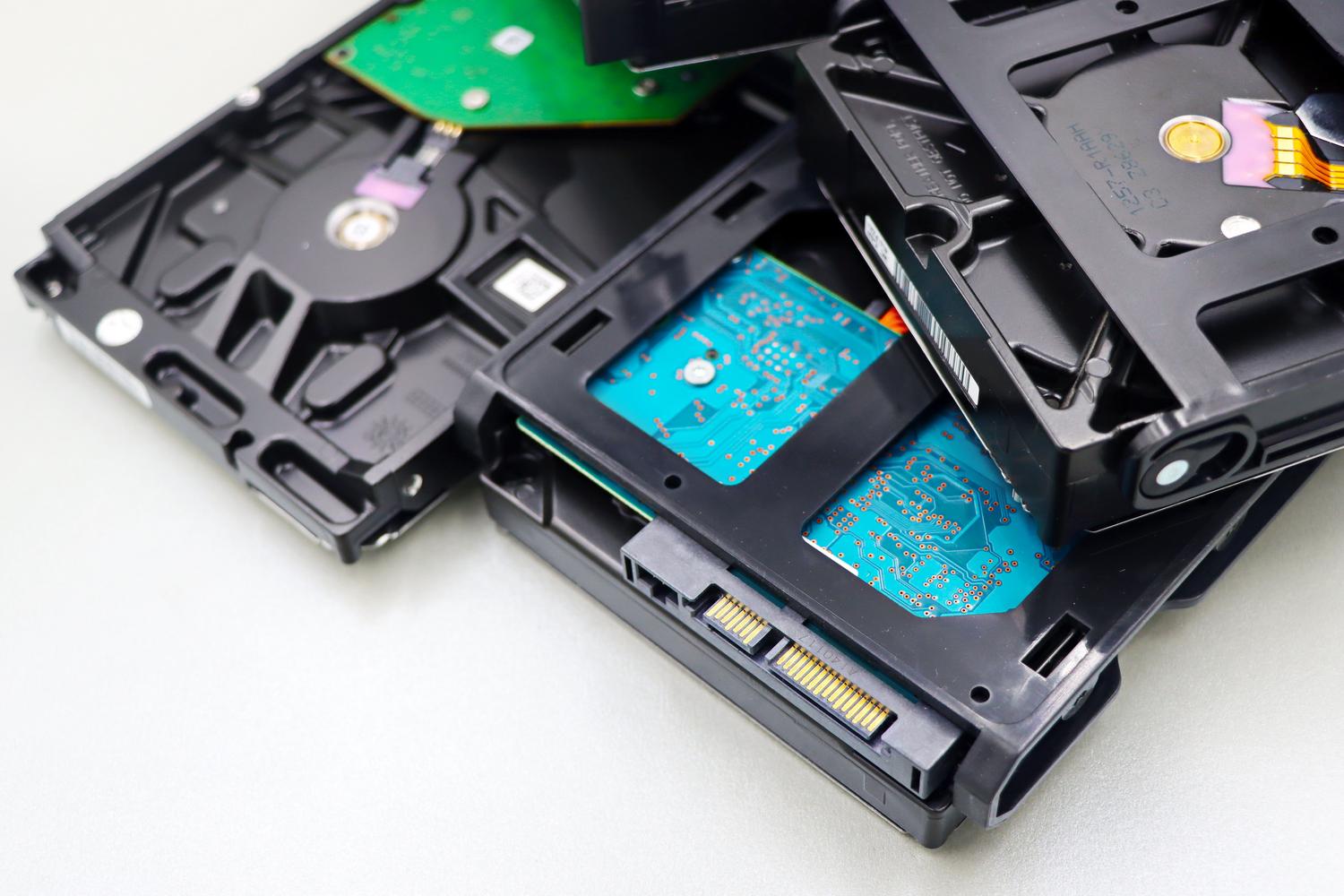
如果诊断结果确认存在问题,但磁盘仍然可以启动,我们可以尝试以下几种方法。关键工具是该命令。 CHKDSK要使用它,请以管理员身份打开命令提示符并键入 chkdsk x: /f /r (将“x”替换为您的磁盘盘符)。虽然 /f 参数处理逻辑错误,但 /r 参数是最强大的参数。它会搜索物理缺陷扇区,并尝试恢复其中捕获的任何信息。

- 专用软件的使用: 有些程序,例如 HDD Regenerator 或 SpinRite,使用更深层的算法来尝试恢复严重磁化的扇区,而不会删除您的数据。
- 低级格式化: 这是终极方案。它会彻底清除所有数据,重置磁盘上的每一个位。如果问题是逻辑性的,通常可以清除;如果是物理性的,固件只需…… 将这些区域标记为不可用 这样系统就不会尝试向它们写入数据。
- 紧急克隆: 当硬盘严重损坏时,尝试修复反而可能将其彻底损坏。理想情况下,您应该使用 Norton Ghost 或 ntfsclone 等工具进行清理。 在新硬盘上保存完整副本 从而挽救操作系统和文件。
对于那些寻求更直观、更简单操作的用户,可以使用像 AOMEI Partition Assistant 这样的分区管理器,它允许您通过图形界面检查和修复分区错误,从而避免在 Windows 控制台中输入错误命令的风险。
数据恢复,一切似乎都已丢失
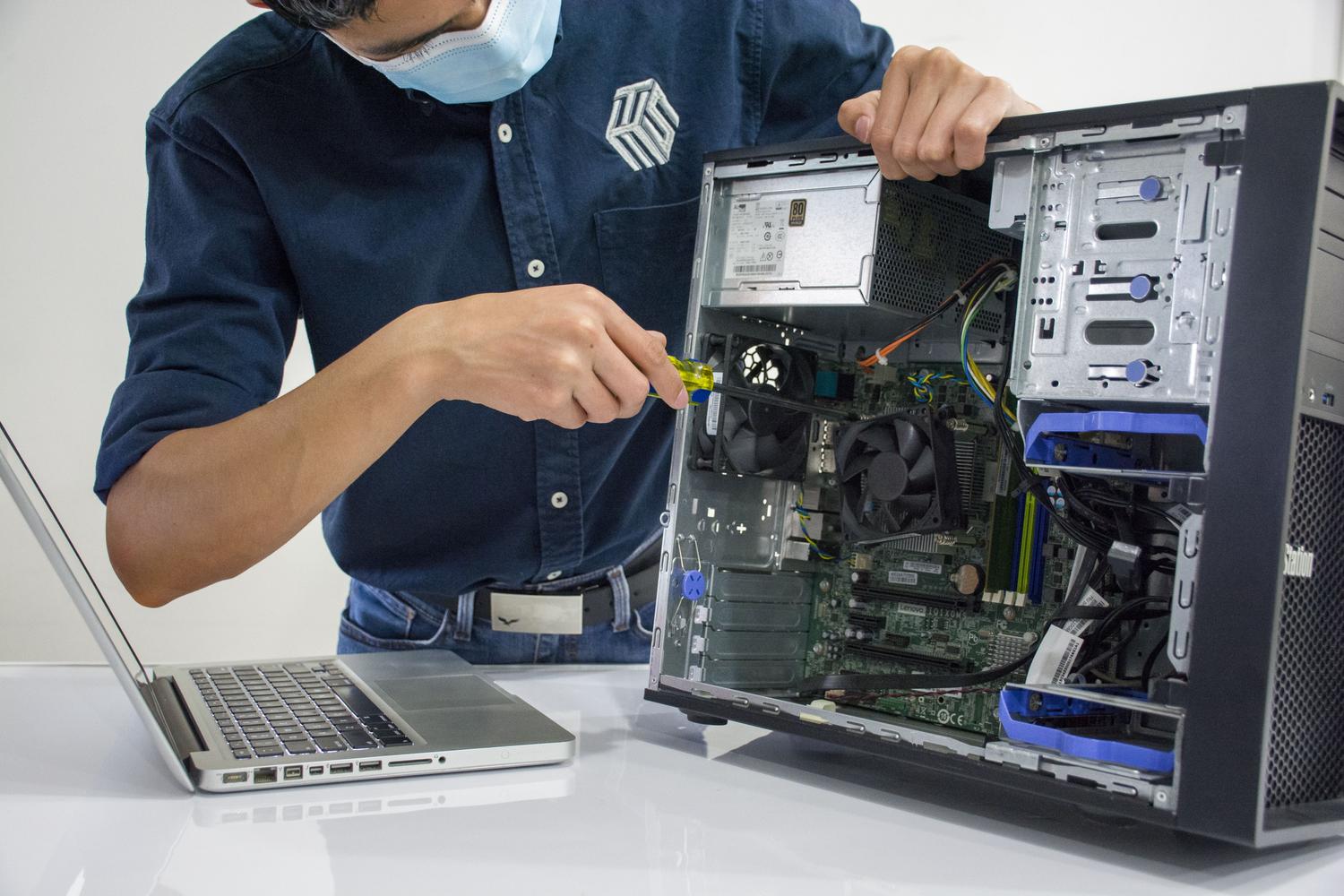
如果您发现坏扇区导致文件损坏,且没有备份,也别灰心。像 Recoverit 或 EaseUS Data Recovery 这样的专业软件可以扫描磁盘表面,忽略损坏区域,并提取仍然可读的文件碎片。这是一个缓慢的过程,而且并不能保证 100% 成功,但这是在放弃之前最好的选择。

如果数据极其敏感,或者硬盘发出很大的机械噪音,最安全的做法是将其送到专业的维修店。他们在无尘室中工作,可以物理操作盘片来提取数据,而这在家中是不可能完成的,否则可能会对硬盘造成永久性损坏。
防止再次发生此类事件的建议
预防是保护数据安全的关键。请避免在电脑开机时移动或碰撞电脑,因为机械硬盘对震动极其敏感。此外,强烈建议使用不间断电源 (UPS) 或高质量的电源插座,以防止断电中断写入操作,从而避免恼人的逻辑错误。
建立自动备份机制是唯一真正的保障。无论是使用可即时同步的云服务,还是每周备份到外部硬盘,拥有备份内容都能大大减轻您的负担。请记住,任何硬件都有使用寿命,定期使用 SMART 监控硬盘健康状况,可以在硬盘彻底损坏之前及时发出警告并更换硬盘。
要保持硬盘的良好状态,需要将持续的技术健康状况监控、适当的物理维护以及完善的备份策略结合起来。从使用 CHKDSK 等命令检查轻微错误,到深度格式化甚至更换为固态硬盘 (SSD),有很多方法可以处理坏扇区。关键在于一旦出现运行缓慢或异常噪音的迹象,就应迅速采取行动,始终将数据安全放在首位,而不是试图挽救那些在很多情况下已经达到使用寿命终点的硬件。


对字节世界和一般技术充满热情的作家。我喜欢通过写作分享我的知识,这就是我在这个博客中要做的,向您展示有关小工具、软件、硬件、技术趋势等的所有最有趣的事情。我的目标是帮助您以简单而有趣的方式畅游数字世界。